
Interne Computer-Busschnittstellen
Die interne Computer-Busschnittstelle definiert die physikalischen und logischen Mittel, mit denen interne Laufwerke (wie Festplatten, optische Laufwerke, ...) an den PC angeschlossen werden. Ein moderner PC nutzt eine oder beide der folgenden Schnittstellen:
Arten von Computer-Busschnittstellen
Serial ATA (SATA)
Serial ATA (SATA) ist eine neuere Technologie, die ATA ersetzt. SATA bietet mehrere Vorteile gegenüber ATA, darunter kleinere Kabel und Stecker, eine höhere Bandbreite und eine größere Zuverlässigkeit. Obwohl SATA und ATA auf physikalischer und elektrischer Ebene inkompatibel sind, sind leicht Adapter erhältlich, mit denen SATA-Laufwerke an ATA-Schnittstellen angeschlossen werden können und umgekehrt. SATA ist auf Software-Ebene im Allgemeinen mit ATA kompatibel, was bedeutet, dass die ATA-Treiber des Betriebssystems sowohl mit SATA- als auch mit ATA-Schnittstellen und -Festplatten funktionieren. Abbildung 7-2 zeigt zwei SATA-Schnittstellen, oberhalb und unterhalb des 32,768-kHz-Taktquarzes in der Mitte. Beachte, dass jeder Schnittstellenstecker mit einem L-förmigen Körper kodiert ist, der verhindert, dass das SATA-Kabel falsch herum angeschlossen wird.
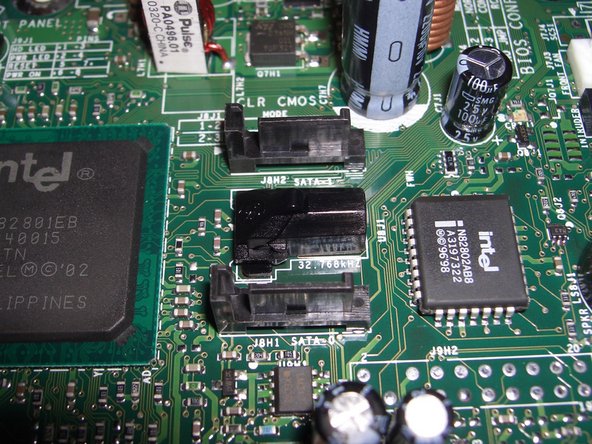
Abbildung 7-2: SATA-Schnittstellen
Small Computer System Interface (SCSI)
Das Small Computer System Interface (SCSI) wird üblicherweise „skasi“ ausgesprochen. SCSI wird in Servern und High-End-Workstations verwendet, wo es zwei Vorteile bietet: verbesserte Leistung im Vergleich zu ATA und SATA in Multitasking- und Multiuser-Umgebungen sowie die Möglichkeit, viele Laufwerke an einer Schnittstelle in Reihe zu schalten (Daisy-Chain). Obwohl wir SCSI früher für Hochleistungs-Desktopsysteme empfohlen haben, haben uns die sehr hohen Kosten für SCSI-Laufwerke und Host-Controller sowie die schrumpfende Leistungslücke zwischen SCSI und SATA dazu veranlasst, diese Empfehlung zurückzuziehen.
AT Attachment (ATA)
AT Attachment (ATA), als einzelne Buchstaben ausgesprochen, war bei weitem die gebräuchlichste Festplattenschnittstelle in PCs von den frühen 1990er Jahren bis 2003. ATA wird manchmal als Parallel ATA oder PATA bezeichnet, um es von der neueren Serial ATA (SATA) Schnittstelle zu unterscheiden. ATA wird immer noch in neuen Systemen verwendet, obwohl es zunehmend durch SATA abgelöst wird. ATA wird oft auch als IDE (Integrated Drive Electronics) bezeichnet. Abbildung 7-1 zeigt zwei Standard-ATA-Schnittstellen, die sich an ihrer üblichen Position an der Vorderkante eines Motherboards befinden. Beachte, dass jeder Schnittstellenstecker durch einen fehlenden Stift in der oberen Reihe und eine Kerbe in der Steckerummantelung an der Unterseite kodiert ist.

Abbildung 7-1: Standard-ATA-Schnittstellen
ATA GEGENÜBER ATAPI
Technisch gesehen sind nur Festplatten ATA-Geräte. Optische Laufwerke, Bandlaufwerke und ähnliche Geräte, die an ATA-Schnittstellen angeschlossen werden, nutzen eine modifizierte Version der ATA-Protokolle, das ATAPI (ATA Packet Interface). In der Praxis spielt dies kaum eine Rolle, da du entweder eine ATA-Festplatte, ein ATAPI-Gerät oder beides gleichzeitig an jede ATA-Schnittstelle anschließen kannst.
Arten von ATA-Kabeln
Alle Desktop-ATA-Kabel verfügen über drei 40-polige Stecker: einen für den Anschluss an die ATA-Schnittstelle und zwei für den Anschluss an ATA/ATAPI-Laufwerke. ATA-Kabel gibt es in drei Varianten:
Standard
Ein Standard-ATA-Kabel verwendet ein 40-adriges Flachbandkabel und 40-polige Stecker an allen drei Positionen. Alle 40 Adern sind mit allen drei Steckern verbunden. Die einzige echte Variation, abgesehen von der Kabelqualität, ist die Positionierung der drei Stecker. Die beiden Gerätestecker an einem Standard-ATA-Kabel befinden sich näher an einem Ende des Kabels. Jedes Laufwerk kann an jeden Laufwerksstecker angeschlossen werden. Ein Standard-ATA-Kabel kann mit jedem ATA/ATAPI-Gerät bis UltraATA-33 (UDMA Mode 2) verwendet werden. Wenn ein Standard-ATA-Kabel verwendet wird, um ein UltraATA-66-Gerät (UDMA Mode 4) oder schneller anzuschließen, funktioniert dieses Gerät ordnungsgemäß, fällt jedoch in den Betrieb im UDMA Mode 2 (33 MB/s) zurück. Ein Standard-ATA-Kabel erfordert das Setzen von Master/Slave-Jumpern für angeschlossene Geräte.
Beachte, dass Standard-ATA-Kabel heutzutage übrigens nicht mehr so „standardmäßig“ sind (da sie inzwischen schon ziemlich alt sind). Die meisten Computer, die noch über ATA-Schnittstellen verfügen, werden wahrscheinlich vom UltraDMA-Typ sein.
Standard/CSEL
Ein Standard/CSEL-ATA-Kabel ist mit einem Standard-ATA-Kabel identisch, mit der Ausnahme, dass Stift 28 zwischen dem mittleren Laufwerksstecker und dem letzten Laufwerksstecker nicht angeschlossen ist. Ein Standard/CSEL-ATA-Kabel unterstützt entweder Master/Slave-Jumperung oder CSEL-Jumperung für angeschlossene Geräte. Die Position des Steckers ist bei einem Standard/CSEL-Kabel wichtig. Der Schnittstellenstecker an einem CSEL-Kabel ist entweder beschriftet oder hat eine andere Farbe als die Laufwerksstecker. Der mittlere Stecker ist für das Master-Gerät vorgesehen, und der Stecker am Ende gegenüber dem Schnittstellenstecker ist für das Slave-Gerät bestimmt.
UltraDMA (80-adrig)
Ein UltraDMA (UDMA)-Kabel verwendet ein 80-adriges Flachbandkabel und 40-polige Stecker an allen drei Positionen. Die zusätzlichen 40 Adern sind dedizierte Erdungsleitungen, von denen jede einem der standardmäßigen 40 ATA-Stifte zugeordnet ist. Ein UDMA-Kabel kann mit jedem ATA/ATAPI-Gerät verwendet werden und sollte für eine zuverlässigere Funktion auch verwendet werden; es ist jedoch für die beste Leistung bei UltraATA-66-, -100- und -133-Geräten (UDMA Modes 4, 5 bzw. 6) erforderlich. Alle UDMA-Kabel sind CSEL-Kabel und können entweder im Cable-Select-Modus oder im Master/Slave-Modus verwendet werden. Farbcodierte Stecker waren bei früheren ATA-Kabeln nicht spezifiziert.
Da ein UltraDMA-Kabel für den Betrieb mit UltraATA-66 oder schneller erforderlich ist, muss das System feststellen können, ob ein solches Kabel installiert ist. Dies geschieht durch Erdung von Stift 34 im blauen Stecker, der an die Schnittstelle angeschlossen wird. Da 40-adrige ATA-Kabel Stift 34 nicht erden, kann das System beim Booten erkennen, ob ein 40- oder 80-adriges Kabel installiert ist.
EIN WOLF IM SCHAFSPELZ
Halte nicht gekennzeichnete 40-adrige CSEL-Kabel von Standardkabeln getrennt. Wenn du ein CSEL-Kabel durch ein Standardkabel ersetzt, funktionieren Laufwerke, die als Master oder Slave gejumpert sind, einwandfrei. Wenn du jedoch ein Standardkabel durch ein CSEL-Kabel ersetzt und ein Laufwerk, das als CSEL gejumpert ist, an dieses Kabel anschließt, funktioniert es einwandfrei als Master. Wenn du jedoch zwei CSEL-Laufwerke an ein Standardkabel anschließt, fungieren beide als Master, was von subtilen Problemen bis hin dazu führen kann, dass das System (was wahrscheinlicher ist) auf keines der beiden Laufwerke zugreifen kann. Die beste Regel ist einfach, niemals ein 40-adriges Kabel zum Anschließen einer Festplatte zu verwenden.
NICHT ALLE CSEL-KABEL SIND GLEICH
Beachte den Unterschied zwischen der Verwendung eines 40-adrigen CSEL-Kabels und eines 80-adrigen Kabels für den CSEL-Betrieb. Obwohl alle Ultra-DMA-Kabel Laufwerke unterstützen, die als Master/Slave oder CSEL gejumpert sind, bedeutet das nicht, dass du ein 80-adriges Kabel frei durch ein 40-adriges Kabel ersetzen kannst. Wenn die Laufwerke als Master/Slave gejumpert sind, funktioniert das Ersetzen durch ein 80-adriges Kabel einwandfrei. Wenn die Laufwerke jedoch als CSEL gejumpert sind, führt das Ersetzen eines 40-adrigen CSEL-Kabels durch ein 80-adriges Kabel dazu, dass die Laufwerke ihre Einstellungen vertauschen. Das heißt, das Laufwerk, das am 40-adrigen Kabel Master war, wird am 80-adrigen Kabel Slave und umgekehrt.
PIO-Modus gegenüber DMA-Modus
ATA definiert zwei Klassen des Übertragungsmodus, PIO-Modus (Programmed I/O Mode) und DMA-Modus (Direct Memory Access Mode). Übertragungen im PIO-Modus sind viel langsamer und erfordern, dass der Prozessor die Übertragungen zwischen dem Gerät und dem Speicher steuert. Übertragungen im DMA-Modus sind viel schneller und erfolgen ohne Eingreifen des Prozessors. Wenn ein Gerät an einem ATA-Kanal einen PIO-Modus verwendet, müssen beide Geräte dies tun. Das beeinträchtigt den Datendurchsatz und belastet den Prozessor stark, was das System verlangsamt, sobald auf das Laufwerk zugegriffen wird.
Alle modernen ATA- und ATAPI-Geräte unterstützen den DMA-Modus, aber aus Gründen der Abwärtskompatibilität können die meisten so eingestellt werden, dass sie den PIO-Modus verwenden. Die Verwendung des PIO-Modus ist ein Fehler. Wenn du ein System aufrüstest und Laufwerke findest, die nur den PIO-Modus unterstützen, tausche sie aus. Nur sehr alte Festplatten und optische Laufwerke sind ohnehin auf den PIO-Modus beschränkt, daher ist ein Austausch ein Kinderspiel.
Kompatibilität zwischen alten und neuen IDE-Geräten
Mit geringfügigen Ausnahmen gibt es keine direkten Kompatibilitätskonflikte zwischen neuen ATA-Geräten und alten ATA-Schnittstellen oder umgekehrt. Neuere Laufwerke können nicht ihre höchste Leistung erzielen, wenn sie an eine alte ATA-Schnittstelle angeschlossen sind, genauso wie eine neue Schnittstelle die Leistung eines älteren Laufwerks nicht verbessern kann. Aber du kannst jedes ATA- oder ATAPI-Laufwerk an jede ATA-Schnittstelle anschließen, mit der Gewissheit, dass es funktionieren wird, auch wenn vielleicht nicht optimal.
Dennoch solltest du keine veralteten PIO-Geräte an derselben Schnittstelle wie ein DMA-Gerät verwenden. Beide Geräte funktionieren zwar, aber der Durchsatz des DMA-Geräts wird beeinträchtigt. Wenn du ein System aufrüstest, in dem ein PIO-Modus-Gerät installiert ist, konfiguriere es wenn möglich für DMA um. Andernfalls ersetze es durch ein DMA-fähiges Gerät.
Beachte auch, dass eine Schnittstelle jeweils nur einen DMA- oder UltraDMA (UDMA)-Modus unterstützt. Wenn du zum Beispiel einen UDMA Mode 4 (66,6 MB/s) Plextor PX-716A DVD-Brenner und eine UDMA Mode 6 (133 MB/s) Maxtor-Festplatte an dieselbe ATA-Schnittstelle anschließt, arbeitet die Festplatte im UDMA Mode 4 mit 66 MB/s, was den Durchsatz der Festplatte beeinträchtigen kann. Ebenso, wenn du einen Plextor PX-740A DVD-Brenner installierst, der UDMA Mode 2 (33 MB/s) als schnellsten Modus unterstützt, wird der Durchsatz der Festplatte auf nur 33 MB/s gedrosselt.
Master und Slave
Bevor SATA-Schnittstellen und -Laufwerke üblich wurden, wurde ATA fast universell zum Anschließen von Festplatten verwendet. Selbst heute haben Hunderte Millionen von PCs ATA-Festplatten. Diese Zahl wird zwangsläufig zurückgehen, da ältere Systeme aufgerüstet und ersetzt werden, aber ATA wird uns noch Jahre begleiten.
Die ursprüngliche ATA-Spezifikation definierte eine einzige Schnittstelle, die eine oder zwei ATA-Festplatten unterstützte. Bis Anfang der 1990er Jahre verfügten fast alle Systeme über zwei ATA-Schnittstellen, von denen jede bis zu zwei ATA-Festplatten oder ATAPI-Geräte unterstützte. Ironischerweise hat sich der Kreis geschlossen. Viele aktuelle Motherboards bieten mehrere SATA-Schnittstellen, aber nur noch eine ATA-Schnittstelle.
Wenn ein System über zwei ATA-Schnittstellen verfügt, wird eine als primäre ATA-Schnittstelle und die andere als sekundäre ATA-Schnittstelle definiert. Diese beiden Schnittstellen sind funktionell identisch, aber das System weist der primären Schnittstelle eine höhere Priorität zu. Dementsprechend wird die Festplatte (ein Peripheriegerät mit hoher Priorität) normalerweise an die primäre Schnittstelle angeschlossen, während die sekundäre Schnittstelle für optische Laufwerke und andere Geräte mit niedrigerer Priorität verwendet wird.
MASTER SIND MASTER, UND SLAVE SIND SLAVE
Wenn du ein Gerät als Master oder Slave jumperst, übernimmt das Gerät diese Rolle, unabhängig davon, an welcher Position es am ATA-Kabel angeschlossen ist. Wenn du zum Beispiel ein Gerät als Master jumperst, fungiert es als Master, unabhängig davon, ob es am Laufwerksstecker am Ende des ATA-Kabels oder am Laufwerksstecker in der Mitte des ATA-Kabels angeschlossen ist.
Master und Slave zuweisen
An jede ATA-Schnittstelle (oft lose als ATA-Kanal bezeichnet) können null, ein oder zwei ATA- und/oder ATAPI-Geräte angeschlossen werden. Jedes ATA- und ATAPI-Gerät hat einen integrierten Controller, aber ATA erlaubt (und erfordert) nur einen aktiven Controller pro Schnittstelle. Wenn also nur ein Gerät an eine Schnittstelle angeschlossen ist, muss bei diesem Gerät der integrierte Controller aktiviert sein. Wenn zwei Geräte an eine ATA-Schnittstelle angeschlossen sind, muss bei einem Gerät der Controller aktiviert und beim anderen der Controller deaktiviert sein.
In der ATA-Terminologie wird ein Gerät, dessen Controller aktiviert ist, als Master bezeichnet; eines, dessen Controller deaktiviert ist, als Slave (ATA stammt aus einer Zeit vor der politischen Korrektheit). In einem PC mit zwei ATA-Schnittstellen kann ein Gerät daher auf eine von vier Arten konfiguriert werden: Primary Master, Primary Slave, Secondary Master oder Secondary Slave. ATA/ATAPI-Geräte werden als Master oder Slave zugewiesen, indem Jumper am Gerät gesetzt werden, wie in Abbildung 7-3 gezeigt.

Abbildung 7-3: Einstellen des Master/Slave-Jumpers an einem ATA-Laufwerk
Master/Slave-Richtlinien
Wenn du entscheidest, wie Geräte zwischen zwei Schnittstellen aufgeteilt werden sollen und welcher Master- oder Slave-Status für jedes Gerät gewählt werden soll, verwende die folgenden Richtlinien:
- Weise die Hauptfestplatte immer als Primary Master zu. Schließe kein weiteres Gerät an die primäre ATA-Schnittstelle an, es sei denn, beide Positionen an der sekundären Schnittstelle sind belegt.
- ATA verbietet gleichzeitige E/A auf einer Schnittstelle, was bedeutet, dass immer nur ein Gerät aktiv sein kann. Wenn ein Gerät liest oder schreibt, kann das andere Gerät erst lesen oder schreiben, wenn das aktive Gerät den Kanal freigibt. Die Konsequenz dieser Regel ist, dass, wenn du zwei Geräte hast, die gleichzeitige E/A durchführen müssen – zum Beispiel einen DVD-Brenner, mit dem du DVDs von einem DVD-ROM-Laufwerk kopierst –, du diese beiden Geräte an separate Schnittstellen anschließen solltest.
- Wenn du ein ATA-Gerät (eine Festplatte) und ein ATAPI-Gerät (zum Beispiel ein optisches Laufwerk) an dieselbe Schnittstelle anschließt, stelle die Festplatte als Master und das ATAPI-Gerät als Slave ein.
- Wenn du zwei ähnliche Geräte (ATA oder ATAPI) an eine Schnittstelle anschließt, spielt es im Allgemeinen keine Rolle, welches Gerät Master und welches Slave ist. Es gibt jedoch Ausnahmen von dieser Richtlinie, insbesondere bei ATAPI-Geräten, von denen einige wirklich Master (oder Slave) sein wollen, je nachdem, welches andere ATAPI-Gerät an den Kanal angeschlossen ist.
- Wenn du ein älteres Gerät und ein neueres Gerät an dieselbe ATA-Schnittstelle anschließt, ist es im Allgemeinen besser, das neuere Gerät als Master zu konfigurieren, da es wahrscheinlich einen leistungsfähigeren Controller hat als das ältere Gerät.
- Vermeide es, eine Schnittstelle zwischen einem DMA-fähigen Gerät und einem Gerät, das nur PIO unterstützt, zu teilen. Wenn beide Geräte an einer Schnittstelle DMA-fähig sind, nutzen beide DMA. Wenn nur ein Gerät DMA-fähig ist, sind beide Geräte gezwungen, PIO zu verwenden, was die Leistung reduziert und die CPU-Auslastung drastisch erhöht. Ebenso, wenn beide Geräte DMA-fähig sind, aber auf unterschiedlichen Ebenen, ist das leistungsfähigere Gerät gezwungen, den langsameren DMA-Modus zu verwenden. Ersetze nach Möglichkeit alle Geräte, die nur PIO unterstützen.
Das Laufwerk an den korrekten Stecker anschließen
Um den korrekten Jumper-Status bestimmen zu können, musst du sicherstellen, dass du das Laufwerk an den richtigen Stecker anschließt.
Mit Standard-ATA-Kabeln
Bei Standard-ATA-Kabeln funktioniert es so:
Alle Stecker sind schwarz. Jedes Laufwerk kann an jeden Laufwerksstecker angeschlossen werden. Im Allgemeinen platzierst du das Master-Gerät am mittleren Stecker des Kabels und das Slave-Gerät am Ende des Kabels. Siehe hier
Mit Cable-Select-Kabeln
Die meisten ATA/ATAPI-Laufwerke bieten zusätzlich zu den Standard-Master/Slave-Jumpern einen Cable-Select (CS oder CSEL)-Jumper. Wenn du ein Laufwerk als Master (oder Slave) jumperst, fungiert dieses Laufwerk als Master (oder Slave), unabhängig davon, an welchem Stecker es am ATA-Kabel befestigt ist. Wenn du ein Laufwerk als CSEL jumperst, bestimmt die Position des Laufwerks am Kabel, ob das Laufwerk als Master oder Slave fungiert.
CSEL wurde eingeführt, um die ATA-Konfiguration zu vereinfachen. Das Ziel war, dass Laufwerke einfach installiert und entfernt werden können, ohne Jumper zu ändern, ohne die Möglichkeit von Konflikten aufgrund falscher Jumper-Einstellungen. Obwohl CSEL schon seit vielen Jahren existiert, ist es erst in den letzten Jahren bei Systemherstellern populär geworden.
Die Verwendung von CSEL erfordert Folgendes:
- Wenn ein Laufwerk an der Schnittstelle installiert ist, muss dieses Laufwerk CSEL unterstützen und so konfiguriert sein, dass es CSEL verwendet. Wenn zwei Laufwerke installiert sind, müssen beide CSEL unterstützen und so konfiguriert sein.
- Die ATA-Schnittstelle muss CSEL unterstützen. Sehr alte ATA-Schnittstellen unterstützen CSEL nicht und behandeln jedes als CSEL konfigurierte Laufwerk als Slave.
- Das ATA-Kabel muss ein spezielles CSEL-Kabel sein. Leider gibt es drei Arten von CSEL-Kabeln:
- Ein 40-adriges CSEL-Kabel unterscheidet sich von einem Standard-40-adrigen ATA-Kabel dadurch, dass Stift 28 nur zwischen der ATA-Schnittstelle und der ersten Laufwerksposition am Kabel (dem mittleren Stecker) angeschlossen ist. Stift 28 ist zwischen der Schnittstelle und der zweiten Laufwerksposition (dem Stecker am Ende des Kabels) nicht angeschlossen. Bei einem solchen Kabel ist das Laufwerk, das am mittleren Stecker angeschlossen ist (mit angeschlossenem Stift 28), Master; das Laufwerk, das am Stecker angeschlossen ist, der am weitesten von der Schnittstelle entfernt ist (mit nicht angeschlossenem Stift 28), ist Slave.
- Alle 80-adrigen (Ultra-DMA) ATA-Kabel unterstützen CSEL, aber mit genau entgegengesetzter Ausrichtung des 40-adrigen Standard-CSEL-Kabels, das gerade beschrieben wurde. Bei einem solchen Kabel ist das Laufwerk, das am mittleren Stecker angeschlossen ist (mit nicht angeschlossenem Stift 28), Slave; das Laufwerk, das am Stecker angeschlossen ist, der am weitesten von der Schnittstelle entfernt ist (mit angeschlossenem Stift 28), ist Master. Dies ist eigentlich eine bessere Anordnung, auch wenn sie etwas kontraintuitiv ist – wie kann ein Draht am Endstecker angeschlossen sein, aber nicht an dem in der Mitte? –, da das Standard-40-adrige CSEL-Kabel das Master-Laufwerk am mittleren Stecker platziert. Wenn nur ein Laufwerk an diesem Kabel installiert ist, bleibt ein langes „Stummelstück“ des Kabels frei hängen, ohne dass etwas daran angeschlossen ist. Elektrisch gesehen ist das eine sehr schlechte Idee, da ein nicht abgeschlossenes Kabel die Bildung stehender Wellen ermöglicht, was das Rauschen auf der Leitung erhöht und die Datenintegrität beeinträchtigt.
- Ein 40-adriges CSEL-Y-Kabel platziert den Schnittstellenstecker in der Mitte mit einem Laufwerksstecker an jedem Ende, einer als Master und einer als Slave gekennzeichnet. Obwohl dies theoretisch eine gute Idee ist, funktioniert es in der Praxis selten. Das Problem ist, dass die Längenbegrenzungen für ATA-Kabel weiterhin gelten, was bedeutet, dass die Laufwerksstecker nicht genügend Kabel haben, um in allen Fällen außer den kleinsten zu den Laufwerken zu gelangen. Wenn du ein Tower-Gehäuse hast, kannst du das vergessen. 40-adrige CSEL-Kabel sollten klar gekennzeichnet sein, aber wir haben festgestellt, dass dies oft nicht der Fall ist. Es ist nicht möglich, solche Kabel visuell zu identifizieren, obwohl du den Typ mit einem digitalen Voltmeter oder Durchgangsprüfer zwischen den beiden Endsteckern an Stift 28 überprüfen kannst. Wenn ein Durchgang besteht, hast du ein Standard-ATA-Kabel. Wenn nicht, hast du ein CSEL-Kabel.
Mit UltraDMA-Kabeln
Die Ultra-DMA-Kabelspezifikation erfordert die folgenden Steckerfarben:
- Ein Endstecker ist blau, was darauf hinweist, dass er an die Motherboard-ATA-Schnittstelle angeschlossen wird.
- Der gegenüberliegende Endstecker ist schwarz und wird verwendet, um das Master-Laufwerk (Device 0) oder ein einzelnes Laufwerk anzuschließen, wenn nur eines am Kabel angeschlossen ist. Wenn CSEL verwendet wird, konfiguriert der schwarze Stecker das Laufwerk als Master. Wenn Standard-Master/Slave-Jumperung verwendet wird, muss das Master-Laufwerk dennoch am schwarzen Stecker angeschlossen sein, da ATA-66, ATA-100 und ATA-133 es nicht erlauben, ein einzelnes Laufwerk am mittleren Stecker anzuschließen, was zu stehenden Wellen führt, die die Datenkommunikation stören.
- Der mittlere Stecker ist grau und wird verwendet, um das Slave-Laufwerk (Device 1) anzuschließen, falls vorhanden.
Abbildung 7-4 zeigt zum Vergleich ein 80-adriges UltraDMA-Kabel (oben) und ein 40-adriges Standard-ATA-Kabel.

Abbildung 7-4: UltraDMA 80-adriges ATA-Kabel (oben) und Standard-40-adriges ATA-Kabel
Jumper setzen
ATA-Geräte haben einige oder alle der folgenden Jumper-Auswahlen:
Master
Das Anschließen eines Jumpers in der Master-Position aktiviert den On-Board-Controller. Alle ATA- und ATAPI-Geräte haben diese Option. Wähle diese Jumper-Position, wenn dies das einzige Gerät ist, das an die Schnittstelle angeschlossen ist, oder wenn es das erste von zwei Geräten ist, die an die Schnittstelle angeschlossen sind.
Slave
Das Anschließen eines Jumpers in der Slave-Position deaktiviert den On-Board-Controller. (Einer unserer technischen Gutachter merkt an, dass er dies genutzt hat, um Daten von einer Festplatte wiederherzustellen, deren Controller ausgefallen war – eine sehr nützliche Sache, die man im Hinterkopf behalten sollte.) Alle ATA- und ATAPI-Geräte können als Slave eingestellt werden. Wähle diese Jumper-Position, wenn dies das zweite Gerät ist, das an eine Schnittstelle angeschlossen wird, an die bereits ein Master-Gerät angeschlossen ist.
Cable Select
Die meisten ATA/ATAPI-Geräte haben eine dritte Jumper-Position, die mit Cable Select, CS oder CSEL gekennzeichnet ist. Das Anschließen eines Jumpers in der CSEL-Position weist das Gerät an, sich basierend auf seiner Position am ATA-Kabel als Master oder Slave zu konfigurieren. Wenn der CSEL-Jumper angeschlossen ist, dürfen keine anderen Jumper angeschlossen sein. Weitere Informationen zu CSEL findest du im folgenden Abschnitt.
Sole/Only
Wenn sie als Master fungieren, müssen einige ältere ATA/ATAPI-Geräte wissen, ob sie das einzige Gerät auf dem Kanal sind oder ob auch ein Slave-Gerät angeschlossen ist. Solche Geräte können eine zusätzliche Jumper-Position mit der Bezeichnung Sole oder Only haben. Jumper bei einem solchen Gerät als Master, wenn es das Master-Gerät an der Schnittstelle ist, als Slave, wenn es das Slave-Gerät an der Schnittstelle ist, und als Sole/Only, wenn es das einzige Gerät ist, das an die Schnittstelle angeschlossen ist.
Slave Present
Einige ältere Laufwerke haben einen Jumper, der mit Slave Present oder SP gekennzeichnet ist. Dieser Jumper führt die umgekehrte Funktion des Sole/Only-Jumpers aus, indem er ein als Master gejumpertes Gerät benachrichtigt, dass auch ein Slave-Gerät auf dem Kanal vorhanden ist. Jumper bei einem solchen Gerät als Master, wenn es das einzige Gerät an der Schnittstelle ist, oder als Slave, wenn es das zweite von zwei Geräten an der Schnittstelle ist.
Wenn es der Master auf einem Kanal ist, an dem auch ein Slave installiert ist, schließe sowohl den Master- als auch den Slave-Present-Jumper an.
BIOS-Setup
Nachdem du deine Laufwerke an die richtigen Stecker an den Kabeln angeschlossen und die Jumper gesetzt hast, ist es an der Zeit, das System die Laufwerke erkennen zu lassen. Starte dazu das System neu und führe das BIOS-Setup aus (du musst beim Hochfahren des Systems eine Taste drücken; oft ist dies F1, F2, Esc oder Del). Suche im Menü nach einer Option namens „Auto Detect“ oder etwas Ähnlichem, falls das BIOS deine Laufwerke nicht automatisch anzeigt. Verwende diese „Auto Detect“-Option, um die Laufwerkserkennung zu erzwingen. Starte neu und du solltest in der Lage sein, deine Laufwerke zu verwenden (du kannst dann mit dem Partitionieren und Formatieren deines Laufwerks beginnen). Wenn du deine Laufwerke mit der aktuellen Konfiguration nicht zum Laufen bringst, versuche andere Konfigurationen, wie hier erläutert.
Beachte, dass das BIOS-Setup dir auch die Anzahl deiner SATA-Schnittstellen anzeigt, falls du SATA hast. Dies wird nützlich sein, um zu bestimmen, an welche Schnittstelle du dein Laufwerk anschließen musst, damit es das primäre Laufwerk wird.
Serial ATA
Serial ATA (auch bekannt als SATA oder S-ATA) ist der Nachfolger der älteren ATA/ATAPI-Standards. SATA ist primär als Festplattenschnittstelle gedacht, kann aber auch für optische Laufwerke, Bandlaufwerke und ähnliche Geräte verwendet werden.
SATA-Laufwerke und -Schnittstellen sollten ursprünglich Ende 2001 in großen Mengen ausgeliefert werden, aber verschiedene Probleme verzögerten die Bereitstellung um mehr als ein Jahr. Ende 2002 waren SATA-Motherboards und -Laufwerke nur in begrenztem Umfang im Umlauf, aber erst Mitte 2003 wurden SATA-Laufwerke und Motherboards mit nativer SATA-Unterstützung breit verfügbar. Trotz des langsamen Starts hat SATA voll durchgestartet. Schnellere SATA-Laufwerke und -Schnittstellen der zweiten Generation wurden Anfang 2005 ausgeliefert.
Es sind derzeit zwei Versionen von SATA verfügbar:
SATA/150
SATA/150 (auch SATA150 genannt) definiert die erste Generation von SATA-Schnittstellen und -Geräten. SATA/150 arbeitet mit einer Rohdatenrate von 1,5 GB/s, aber der Overhead reduziert die effektive Datenrate auf 1,2 GB/s bzw. 150 MB/s. Obwohl diese Datenrate nur geringfügig höher ist als die 133 MB/s-Rate von UltraATA/133, steht jedem angeschlossenen Gerät die volle SATA-Bandbreite zur Verfügung, anstatt sie zwischen zwei Geräten zu teilen, wie es bei PATA der Fall ist.
SATA/300
SATA/300 oder SATA300 (oft fälschlicherweise SATA II genannt) definiert die SATA-Schnittstellen und -Geräte der zweiten Generation. SATA/300 arbeitet mit einer Rohdatenrate von 3,0 GB/s, aber der Overhead reduziert die effektive Datenrate auf 2,4 GB/s bzw. 300 MB/s. Motherboards auf Basis des NVIDIA-nForce4-Chipsatzes wurden ab Anfang 2005 ausgeliefert und waren die ersten SATA/300-kompatiblen Geräte, die erhältlich waren. SATA/300-Festplatten wurden ab Mitte 2005 ausgeliefert. SATA/300-Schnittstellen und -Laufwerke verwenden dieselben physischen Stecker wie SATA/150-Komponenten und sind abwärtskompatibel zu SATA/150-Schnittstellen und -Laufwerken (wenn auch mit der niedrigeren SATA/150-Datenrate).
Das 128/137-GB-Limit
Ältere ATA-Schnittstellen verwenden 28-Bit Logical Block Addressing (LBA), was diese Schnittstellen darauf begrenzt, 2<sup>28</sup> oder 268.435.456 Sektoren auf einer Festplatte zu adressieren. Da Festplatten 512-Byte-Sektoren verwenden, entspricht dies einer maximal unterstützten Laufwerksgröße von 137.438.953.472 Bytes oder 128 GB. (Laufwerkshersteller verwenden dezimale GB anstelle von binären GB und bezeichnen dieses Limit daher als 137 GB anstelle der 128 GB, die vom BIOS und Betriebssystem gemeldet werden.) Dies ist ein hardwarebedingtes Limit, das durch die Schnittstelle selbst auferlegt wird. Aktuelle ATA-Schnittstellen verwenden 48-Bit-LBA, was die maximal unterstützte Laufwerksgröße um den Faktor von mehr als einer Million auf 128 PB (Petabytes, wobei ein Petabyte 1.024 Terabytes sind) erweitert.
Wenn du eine Festplatte mit mehr als 128 GB an eine ältere ATA-Schnittstelle anschließt, funktioniert sie ordnungsgemäß, aber der Festplattenspeicher über 128 GB hinaus ist nicht zugänglich. Wenn du wirklich größere Laufwerke an einem – immerhin veralteten – System unterstützen musst, ist eine Alternative die Installation einer Erweiterungskarte, die eine oder mehrere 48-Bit-LBA-Schnittstellen für PATA-Festplatten bereitstellt. Noch besser: Installiere eine SATA-Adapterkarte und verwende SATA-Festplatten. (Alle SATA-Schnittstellen unterstützen 48-Bit-LBA.) Deaktiviere in jedem Fall die primäre Motherboard-ATA-Schnittstelle, um Ressourcen zu schonen, und betreibe dein optisches Laufwerk und alle anderen ATAPI-Geräte an der sekundären Motherboard-Schnittstelle.
Serial ATA-Funktionen
SATA hat die folgenden wichtigen Funktionen:
Reduzierte Spannung
PATA verwendet eine relativ hohe Signalspannung, die in Verbindung mit hohen Stiftdichten 133 MB/s zur höchsten realistisch erreichbaren Datenrate für PATA macht. SATA verwendet eine viel niedrigere Signalspannung, was Störungen und Übersprechen zwischen den Leitern reduziert.
Vereinfachte Verkabelung und Stecker
SATA ersetzt das 40-polige/80-adrige PATA-Flachbandkabel durch ein 7-adriges Kabel. Neben der Kostensenkung und Erhöhung der Zuverlässigkeit erleichtert das kleinere SATA-Kabel die Kabelführung und verbessert den Luftstrom und die Kühlung. Ein SATA-Kabel kann bis zu 1 Meter (39+ Zoll) lang sein, gegenüber der 0,45-Meter (18")-Beschränkung von PATA. Diese erhöhte Länge trägt zur verbesserten Benutzerfreundlichkeit und Flexibilität bei der Installation von Laufwerken bei, insbesondere in Tower-Systemen.
Differenzielle Signalisierung
Zusätzlich zu drei Erdungsdrähten verwendet das 7-adrige SATA-Kabel ein differenzielles Sende-Paar (TX+ und TX-) und ein differenzielles Empfangs-Paar (RX+ und RX-). Die differenzielle Signalisierung, die lange Zeit für SCSI-basierte Serverspeicher verwendet wurde, erhöht die Signalintegrität, unterstützt schnellere Datenraten und ermöglicht die Verwendung längerer Kabel.
Verbesserte Datenrobustheit
Zusätzlich zur Verwendung differenzieller Signalisierung integriert SATA eine überlegene Fehlererkennung und -korrektur, die die End-to-End-Integrität von Befehls- und Datenübertragungen bei Geschwindigkeiten sicherstellt, die die mit PATA möglichen weit übertreffen.
Betriebssystemkompatibilität
SATA erscheint aus der Sicht des Betriebssystems identisch mit PATA. Daher können aktuelle Betriebssysteme SATA-Schnittstellen und -Geräte mit vorhandenen Treibern erkennen und verwenden. (Wenn dein System jedoch einen Chipsatz oder ein BIOS verwendet, das keine native SATA-Unterstützung bietet, oder wenn du eine Betriebssystem-Installations-Disk verwendest, die älter als SATA ist, musst du möglicherweise während der Installation eine Diskette mit SATA-Treibern einlegen, damit SATA-Laufwerke erkannt werden.)
External SATA
External SATA (eSATA) soll USB 2.0 und FireWire (IEEE-1394) zum Anschließen externer Festplatten ersetzen. eSATA verwendet einen modifizierten SATA-Stecker, der viel robuster ist als der relativ zerbrechliche Standard-SATA-Stecker und für tausende von Steckvorgängen ausgelegt ist. eSATA erweitert die zulässige Kabellänge von 1 Meter auf 2 Meter, was eine bequeme Platzierung externer Festplatten und Arrays ermöglicht. eSATA ist in 150-MB/s- und 300-MB/s-Varianten erhältlich, die beide Hot-Plugging (Anschließen oder Trennen des Laufwerks bei laufendem System) unterstützen.
eSATA bietet einen viel höheren Durchsatz als USB 2.0 oder FireWire, da eSATA der Protokoll-Overhead fehlt, der USB 2.0 und FireWire auf einen Bruchteil ihres Nenndurchsatzes verlangsamt. Die Leistung einer externen eSATA-Festplatte ist identisch mit der einer ähnlichen SATA-Festplatte, die intern betrieben wird.
Die meisten aktuellen Motherboards verfügen nicht über eingebettete eSATA-Schnittstellen, obwohl einige Motherboards, die nach Mitte 2005 eingeführt wurden, solche Schnittstellen enthalten. Wenn deinem System eine eSATA-Schnittstelle fehlt, ist es einfach genug, eine hinzuzufügen. eSATA-Host-Bus-Adapter für Desktopsysteme sind leicht erhältlich, um in PCI- oder PCI-Express-Erweiterungssteckplätze zu passen. Du kannst einem Notebook-System eSATA-Unterstützung hinzufügen, indem du eine Cardbus- oder ExpressCard-eSATA-Karte installierst.
Beachte, dass einige Übergangsgehäuse für externe Laufwerke und Host-Bus-Adapter verkauft wurden, die es ermöglichen, Standard-SATA-Laufwerke extern über SATA-Protokolle anzuschließen. Diese Geräte sind nicht eSATA-konform. Die meisten verwenden Standard-SATA-Stecker, obwohl einige USB 2.0- oder FireWire-Stecker und -Kabel ersetzen (obwohl die Schnittstelle tatsächlich SATA ist). Die meisten unterstützen kein Hot-Plugging.
Francisco García Maceda merkt an: „Ich würde auch die Kabel/Halterungs-Kombination erwähnen, die einige Firmen (HighPoint und andere) verkaufen, damit du einen deiner internen SATA-Anschlüsse in einen externen umwandeln kannst. Es ist ein einfaches Kabel mit einem regulären SATA-Stecker an einem Ende und einem eSATA-Stecker am anderen Ende, der an einer regulären Gehäusehalterung befestigt ist; keinerlei Elektronik. Außerdem gibt es externe Laufwerksgehäuse, die es ermöglichen, PATA-Laufwerke in externen eSATA-Gehäusen zu installieren; zum Beispiel das HighPoint RocketMate 1100. Es kann mit der einfachen Kabel/Halterungs-Kombination oder mit jeder eSATA-Karte oder jedem Motherboard verwendet werden.“
Punkt-zu-Punkt-Topologie
Im Gegensatz zu PATA, das den Anschluss von zwei Geräten an eine Schnittstelle ermöglicht, reserviert SATA eine Schnittstelle für jedes Gerät. Dies hilft der Leistung in dreierlei Hinsicht:
- Jedes SATA-Gerät verfügt über eine volle Bandbreite von 150 MB/s oder 300 MB/s. Obwohl aktuelle PATA-Laufwerke nicht bandbreitenbeschränkt sind, wenn sie mit einem Laufwerk pro Kanal betrieben werden, drosselt die Installation von zwei schnellen PATA-Laufwerken an einem Kanal den Durchsatz beider.
- PATA erlaubt immer nur einem Gerät, den Kanal zu verwenden, was bedeutet, dass ein Gerät möglicherweise warten muss, bis es an der Reihe ist, bevor es Daten auf einem PATA-Kanal schreibt oder liest. SATA-Geräte können jederzeit schreiben oder lesen, ohne Rücksicht auf andere Geräte.
- Wenn zwei Geräte an einem PATA-Kanal installiert sind, arbeitet dieser Kanal immer mit der Geschwindigkeit des langsameren Geräts. Zum Beispiel bedeutet die Installation einer UDMA-6-Festplatte und eines optischen UDMA-2-Laufwerks am selben Kanal, dass die Festplatte mit UDMA-2 arbeiten muss. SATA-Geräte kommunizieren immer mit der höchsten Datenrate, die vom Gerät und der Schnittstelle unterstützt wird.
Ratschlag von Francisco García Maceda
Ich würde auch erwähnen, dass die meisten PATA-Laufwerke einen Jumper haben, um die Kapazität für das frühere 32-GB-BIOS-Limit zu begrenzen. Dies kann dich retten, da es zunehmend schwieriger wird, Festplatten unter 40 GB zu bekommen, und wenn du ein älteres Laufwerk retten/klonen musst, könnte dies deine einzige Wahl sein.
Unterstützung für Native Command Queuing
PATA-Laufwerke reagieren auf Lese- und Schreibanfragen in der Reihenfolge, in der sie eingehen, unabhängig vom Speicherort der Daten auf dem Laufwerk. Dies ist vergleichbar mit einem Aufzug, der jedes Stockwerk in der Reihenfolge anfährt, in der die Ruftasten gedrückt wurden, und Leute ignoriert, die in Zwischenstockwerken warten. Die meisten (aber nicht alle) SATA-Laufwerke unterstützen Native Command Queuing (NCQ), wodurch das Laufwerk Lese- und Schreibanfragen sammeln, sie in die effizienteste Reihenfolge sortieren und diese Anfragen dann verarbeiten kann, ohne Rücksicht auf die Reihenfolge, in der sie eingegangen sind. Dieser Prozess, auch Elevator Seeking genannt, ermöglicht es dem Laufwerk, Lese- und Schreibanfragen zu bedienen und dabei Kopfbewegungen zu minimieren, was zu einer besseren Leistung führt. NCQ ist am wichtigsten in Umgebungen wie Servern, in denen ständig auf Laufwerke zugegriffen wird, bietet aber auch in Desktopsystemen einige Leistungsvorteile.
Serial ATA-Stecker und -Kabel
Im Vergleich zu PATA verwendet SATA dünnere Kabel und kleinere, eindeutig kodierte Stecker. Der 7-polige SATA-Signalstecker wird an beiden Enden eines SATA-Datenkabels verwendet. Jeder Stecker kann austauschbar mit dem Datenstecker am Laufwerk oder der SATA-Schnittstelle auf dem Motherboard verbunden werden. Der 15-polige SATA-Stromstecker verwendet einen ähnlichen physischen Stecker, ebenfalls mit eindeutiger Kodierung. Abbildung 7-5 zeigt links ein SATA-Datenkabel und zum Vergleich rechts ein UDMA-ATA-Kabel. Selbst wenn man berücksichtigt, dass ein ATA-Kabel zwei Geräte unterstützt, ist es klar, dass die Verwendung von SATA Platz auf dem Motherboard spart und das Kabelgewirr im Gehäuse stark reduziert.

Abbildung 7-5: SATA-Datenkabel (links) und UltraDMA-Datenkabel
Die SATA-Spezifikation definiert die zulässige Länge eines SATA-Signalkabels auf bis zu 1 Meter, mehr als doppelt so lang wie das längste zulässige PATA-Kabel. Neben den überlegenen elektrischen Eigenschaften und der größeren zulässigen Länge ist ein Hauptvorteil der SATA-Verkabelung ihre geringere physische Größe, was zu ordentlicheren Kabelführungen und einem deutlich verbesserten Luftstrom und Kühlung beiträgt.
Eine SATA-Festplatte konfigurieren
Es gibt nicht viel über die Konfiguration einer SATA-Festplatte zu sagen. Im Gegensatz zu PATA musst du keine Jumper für Master oder Slave setzen (obwohl SATA eine Master/Slave-Emulation unterstützt). Jedes SATA-Laufwerk wird an einen dedizierten Signalanschluss angeschlossen, und die Signal- und Stromkabel sind völlig standardmäßig. Du musst dir auch keine Gedanken über die Konfiguration von DMA, die Entscheidung, welche Geräte sich einen Kanal teilen sollten, usw. machen. Es gibt keine Bedenken hinsichtlich Kapazitätsgrenzen, da alle SATA-Festplatten und -Schnittstellen 48-Bit-LBA unterstützen. Der Chipsatz, das BIOS, das Betriebssystem und die Treiber auf aktuellen Systemen erkennen eine SATA-Festplatte alle einfach als eine weitere ATA-Festplatte, sodass keine Konfiguration erforderlich ist. Du schließt einfach das Datenkabel an das Laufwerk und die Schnittstelle an, verbindest das Stromkabel mit dem Laufwerk und beginnst mit der Verwendung des Laufwerks. (Auf älteren Systemen musst du Treiber möglicherweise manuell installieren, und SATA-Laufwerke werden möglicherweise eher als SCSI-Geräte denn als ATA-Geräte erkannt; dies ist ein normales Verhalten.)
Was du jedoch beachten solltest, ist, dass du eine SATA-Festplatte, die als primäre SATA-Festplatte gedacht ist, an die niedrigst nummerierte SATA-Schnittstelle anschließen solltest (normalerweise 0, manchmal aber auch 1). Schließe eine SATA-Festplatte, die sekundär ist, an die niedrigste verfügbare SATA-Schnittstelle an. (Auf einem System mit einer primären PATA-Festplatte und einer sekundären SATA-Festplatte verwende SATA-Schnittstelle 0 oder höher.) Jede PATA-Festplatte sollte wenn möglich als Master-Gerät konfiguriert werden. Schließe eine PATA-Festplatte, die primär ist, als Primary Master an, und eine PATA-Festplatte, die sekundär ist, als Secondary Master.
ATA RAID
RAID (Redundant Array of Inexpensive Disks/Drives) ist ein Mittel, mit dem Daten auf zwei oder mehr physischen Festplatten verteilt werden, um die Leistung zu verbessern und die Datensicherheit zu erhöhen. Ein RAID kann den Ausfall eines beliebigen Laufwerks überstehen, ohne Daten zu verlieren, da die Redundanz des Arrays es ermöglicht, diese Daten von den verbleibenden Laufwerken wiederherzustellen oder zu rekonstruieren.
RAID war früher sehr teuer in der Implementierung und wurde daher nur auf Servern und professionellen Workstations eingesetzt. Das ist nicht mehr wahr. Viele aktuelle Systeme und Motherboards verfügen über RAID-fähige ATA- und/oder SATA-Schnittstellen. Der niedrige Preis von ATA- und SATA-Laufwerken und die integrierte RAID-Unterstützung bedeuten, dass es jetzt praktisch ist, RAID auf gewöhnlichen PCs zu verwenden.
Es gibt fünf definierte RAID-Levels, nummeriert von RAID 1 bis RAID 5, obwohl nur zwei dieser Levels üblicherweise in PC-Umgebungen verwendet werden. Einige oder alle der folgenden RAID-Levels und andere Konfigurationen mit mehreren Laufwerken werden von vielen aktuellen Motherboards unterstützt:
JBOD
JBOD (Just a Bunch Of Drives), auch Span-Modus oder Spanning-Modus genannt, ist ein Nicht-RAID-Betriebsmodus, den die meisten RAID-Adapter unterstützen. Bei JBOD können zwei oder mehr physische Laufwerke logisch zu einem größeren Laufwerk verschmolzen werden, das dem Betriebssystem als solches erscheint. Daten werden auf das erste Laufwerk geschrieben, bis es voll ist, dann auf das zweite Laufwerk, bis es voll ist, und so weiter. Früher, als Laufwerkskapazitäten kleiner waren, wurden JBOD-Arrays verwendet, um einzelne Volumes zu erstellen, die groß genug waren, um riesige Datenbanken zu speichern. Mit 300-GB-Laufwerken und größeren, die jetzt leicht erhältlich sind, gibt es selten einen guten Grund, JBOD zu verwenden. Der Nachteil von JBOD ist, dass der Ausfall eines Laufwerks das gesamte Array unzugänglich macht. Da die Wahrscheinlichkeit eines Laufwerksausfalls proportional zur Anzahl der Laufwerke im Array ist, ist ein JBOD weniger zuverlässig als ein großes Laufwerk. Die Leistung eines JBOD ist die gleiche wie die der Laufwerke, aus denen das Array besteht.
RAID 0
RAID 0, auch Disk-Striping genannt, ist eigentlich gar kein RAID, da es keine Redundanz bietet. Bei RAID 0 werden Daten verschachtelt auf zwei oder mehr physische Laufwerke geschrieben. Da Schreib- und Lesevorgänge auf zwei oder mehr Laufwerke aufgeteilt werden, bietet RAID 0 die schnellsten Lese- und Schreibvorgänge aller RAID-Level, wobei sowohl die Schreib- als auch die Leseleistung spürbar schneller sind als bei einem einzelnen Laufwerk. Der Nachteil von RAID 0 ist, dass der Ausfall eines Laufwerks im Array den Verlust aller Daten verursacht, die auf allen Laufwerken im Array gespeichert sind. Das bedeutet, dass Daten, die auf einem RAID 0-Array gespeichert sind, tatsächlich stärker gefährdet sind als Daten, die auf einem einzelnen Laufwerk gespeichert sind. Obwohl einige dedizierte Gamer RAID 0 auf der Suche nach der höchstmöglichen Leistung verwenden, empfehlen wir nicht, RAID 0 auf einem typischen Desktopsystem zu verwenden.
RAID 0 IST FÜR DESKTOPSYSTEME SINNLOS
RAID 0 bietet tatsächlich nur sehr geringe Leistungsvorteile für einen typischen Desktop-PC. RAID 0 kommt dann zum Tragen, wenn das Festplattensubsystem sehr stark beansprucht wird, wie bei einem Server, der viele Benutzer unterstützt. Nur wenige Einzelbenutzersysteme greifen so stark auf die Festplatten zu, dass sie von RAID 0 profitieren würden.
RAID 1
RAID 1, auch Disk-Mirroring genannt, dupliziert alle Schreibvorgänge auf zwei oder mehr physische Festplattenlaufwerke. Dementsprechend bietet RAID 1 das höchste Maß an Datenredundanz auf Kosten der Halbierung des Festplattenspeichers, der für das Betriebssystem sichtbar ist. Der Overhead, der erforderlich ist, um dieselben Daten auf zwei Laufwerke zu schreiben, bedeutet, dass RAID 1-Schreibvorgänge normalerweise etwas langsamer sind als Schreibvorgänge auf ein einzelnes Laufwerk. Umgekehrt, da dieselben Daten von beiden Laufwerken gelesen werden können, kann ein intelligenter RAID 1-Adapter die Leseleistung im Vergleich zu einem einzelnen Laufwerk leicht verbessern, indem er Leseanfragen für jedes Laufwerk separat in die Warteschlange stellt, was es ermöglicht, die Daten von dem Laufwerk zu lesen, dessen Köpfe zufällig am nächsten an den angeforderten Daten sind. Es ist auch möglich, dass ein RAID 1-Array zwei physische Host-Adapter verwendet, um den Festplattenadapter als einzelnen Ausfallpunkt zu eliminieren. Bei einer solchen Anordnung, Disk-Duplexing genannt, kann das Array nach dem Ausfall eines Laufwerks, eines Host-Adapters oder beider (wenn sie sich am selben Kanal befinden) weiterarbeiten.
RAID 5
RAID 5, auch Disk-Striping mit Parität genannt, erfordert mindestens drei physische Festplattenlaufwerke. Daten werden blockweise auf abwechselnde Laufwerke geschrieben, wobei Paritätsblöcke verschachtelt sind. Zum Beispiel kann in einem RAID 5-Array, das drei physische Laufwerke umfasst, der erste 64-KB-Datenblock auf das erste Laufwerk, der zweite Datenblock auf das zweite Laufwerk und ein Paritätsblock auf das dritte Laufwerk geschrieben werden. Nachfolgende Datenblöcke und Paritätsblöcke werden so auf die drei Laufwerke geschrieben, dass Datenblöcke und Paritätsblöcke gleichmäßig auf alle drei Laufwerke verteilt sind. Paritätsblöcke werden so berechnet, dass, wenn einer ihrer beiden Datenblöcke verloren geht, er unter Verwendung des Paritätsblocks und des verbleibenden Datenblocks rekonstruiert werden kann. Ein Ausfall eines beliebigen Laufwerks im RAID 5-Array verursacht keinen Datenverlust, da die verlorenen Datenblöcke aus den Daten- und Paritätsblöcken auf den verbleibenden zwei Laufwerken rekonstruiert werden können. Ein RAID 5 bietet eine etwas bessere Leseleistung als ein einzelnes Laufwerk. Die RAID 5-Schreibgeschwindigkeit ist normalerweise etwas langsamer als die eines einzelnen Laufwerks, aufgrund des Overheads beim Segmentieren der Daten und Berechnen der Paritätsblöcke. Da die meisten PCs und kleinen Server mehr Lese- als Schreibvorgänge durchführen, ist RAID 5 oft der beste Kompromiss zwischen Leistung und Datenredundanz.
Ein RAID 5 kann eine beliebige Anzahl von Laufwerken umfassen, aber in der Praxis ist es am besten, das RAID 5 auf drei oder vier physische Laufwerke zu begrenzen, da die Leistung eines beeinträchtigten RAID 5 (eines, bei dem ein Laufwerk ausgefallen ist) umgekehrt proportional zur Anzahl der Laufwerke im Array ist. Ein Drei-Laufwerks-RAID 5 mit einem ausgefallenen Laufwerk ist zum Beispiel sehr langsam, aber wahrscheinlich benutzbar, bis das Array wieder aufgebaut werden kann. Ein beeinträchtigtes RAID 5 mit sechs oder acht Laufwerken ist normalerweise zu langsam, um überhaupt benutzbar zu sein.
RAID ERSETZT KEINE BACKUPS
Die Verwendung von RAID 1 oder RAID 5 ist eine kostengünstige Möglichkeit, sich vor Datenverlust durch einen Festplattenausfall zu schützen, aber RAID ist kein Ersatz für Backups. RAID schützt nur vor Laufwerksausfällen. Um sich vor versehentlicher Beschädigung oder Löschung von Dateien oder Verlust durch Feuer, Überschwemmung oder Diebstahl zu schützen, musst du deine Daten weiterhin sichern.
Wenn dein Motherboard keine RAID-Unterstützung hat oder wenn du einen RAID-Level benötigst, der nicht vom Motherboard bereitgestellt wird, kannst du einen RAID-Adapter von Drittanbietern installieren, wie zum Beispiel die von 3Ware (http://www.3ware.com), Adaptec (http://www.adaptec.com), Highpoint Technologies (http://www.highpoint-tech.com), Promise Technology (http://www.promise.com) und anderen. Überprüfe die Unterstützung des Betriebssystems, bevor du eine solche Karte kaufst, insbesondere wenn du Linux oder eine ältere Version von Windows ausführst.



1 Kommentar
This is absolutely wonderful information,it is always useful to be reminded of information that is taken for granted after the classroom experience. Realizing when making hardware choices that there is a current memory deficit that one did not realize existed..could have facilitated a costly mistake on my behalf. thank You for this very useful assistance.
Zrah Rasul - Antwort Teilen