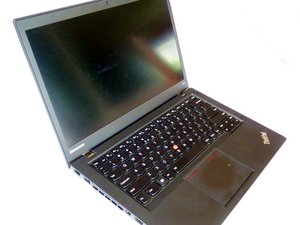
Von Studierenden verfasstes Wiki
Ein tolles Team von Studierenden aus unserem Bildungsprogramm hat dieses Wiki erstellt.
Laptop wird zu heiß
''Die CPU deines Lenovo T440S wird häufig zu heiß."
Wärmeleitpaste auf der CPU erneuern
Ein häufiges Problem bei älteren Computern ist, dass die Wärmeleitpaste auf der CPU erneuert werden muss. Eine detaillierte Anleitung zum Zugriff auf die CPU findest du hier: Wärmeleitpaste erneuern.
Lüftungsschlitze verstopft
Stelle sicher, dass die Lüftungsschlitze an der Seite deines Lenovo Thinkpad T440S nicht blockiert und frei von Staub sind. Verwende ein Wattestäbchen oder Druckluft, um die Schlitze bei Bedarf von Staub zu befreien. Falls dein Lüfter verstaubt ist oder sich nicht mehr dreht, solltest du ihn möglicherweise austauschen. Eine detaillierte Anleitung zum Austausch des Lüfters findest du hier: Lüfter austauschen.
Tastatur reagiert nicht
„Dein Lenovo Thinkpad T440S zeigt beim Tippen keine Buchstaben an.“
Verschmutzte Tasten
Wenn dein Lenovo Thinkpad T440S beim Tippen keine Buchstaben anzeigt, könnte dies an verschmutzten Tasten liegen. Versuche, andere Tasten auf der Tastatur zu benutzen. Falls andere Tasten funktionieren, nimm die nicht funktionierenden Tasten ab und reinige sie sowie den Tastaturbereich. Manchmal gelangt Schmutz unter die Tasten und lässt sie reagieren nicht mehr.
Defekte Tastatur
Ein weiteres Problem für eine nicht reagierende Tastatur bei deinem Lenovo Thinkpad T440S könnte ein Defekt sein, der einen Austausch erforderlich macht. Bevor du eine Entscheidung triffst, starte das Gerät im BIOS-Modus. Der BIOS-Modus verwaltet die Verbindung zwischen der Tastatur und dem Betriebssystem des Lenovo-Laptops. Um in den BIOS-Modus zu gelangen, halte den Power-Button gedrückt, bis das Gerät vollständig heruntergefahren ist. Schalte dein Lenovo-Gerät wieder ein und drücke beim Erscheinen des Startlogos die F2-Taste. Versuche nach dem Start erneut zu tippen. Reagiert die Tastatur weiterhin nicht, muss sie höchstwahrscheinlich ausgetauscht werden. Für eine detaillierte Anleitung zum Austausch der Tastatur deines Lenovo Thinkpad T440S klicke hier: Tastatur austauschen
Gerät hängt sich oft auf
„Dein Lenovo Thinkpad T440S reagiert häufig nicht mehr.“
Zu viele Programme geöffnet
Jedes Programm benötigt Arbeitsspeicher, um korrekt zu laufen. Wenn zu viele Programme – auch im Hintergrund – aktiv sind, friert der Computer ein. Klicke mit der rechten Maustaste auf die Taskleiste und wähle „Task-Manager“. Dort siehst du, welche Programme aktuell nicht reagieren oder einen Großteil des Arbeitsspeichers und der CPU beanspruchen. Identifiziere diese Programme, klicke sie an und wähle „Task beenden“.
Zu wenig Arbeitsspeicher (RAM)
Falls das Schließen der laufenden Programme keine Option ist, hat dein Computer möglicherweise nicht genügend RAM für seine Aufgaben. Klicke auf diesen Link, um unsere Anleitung zum Austausch des RAM zu sehen: RAM austauschen
Treiber veraltet
Treiber sind Programme, die es dem Computer ermöglichen, Signale an seine Komponenten zu senden und von ihnen zu empfangen. Wenn deine Treiber nicht auf dem neuesten Stand sind, kann dies dazu führen, dass dein Computer einfriert, da die Signale nicht korrekt verarbeitet werden. Um deine Treiber zu aktualisieren, klicke auf das Startmenü, suche nach „Geräte-Manager“ und wähle diesen aus. Hier kannst du die zu aktualisierenden Treiber auswählen, indem du mit der rechten Maustaste auf das Gerät klickst, „Treiber aktualisieren“ wählst und anschließend „Automatisch nach Treibern suchen“ anklickst.
Verbindung zum WLAN nicht möglich
„Dein Lenovo Thinkpad T440S kann keine Verbindung zu einem Netzwerk herstellen.“
Microsoft Support
Je nachdem, welche Windows-Version auf deinem Lenovo Thinkpad T440S läuft, können unterschiedliche Probleme und Lösungen auftreten. Informationen zur Fehlerbehebung für die jeweilige Windows-Version findest du auf der Support-Seite von Microsoft: Microsoft Support
Akku entlädt sich schnell
„Dein Lenovo Thinkpad T440S geht schneller aus als gewöhnlich.“
Ladekabel
Lasse dein Lenovo Thinkpad T440S vollständig aufladen, was im Durchschnitt etwa 3 Stunden dauert. Prüfe, ob dein Ladekabel Schnitte aufweist oder Drähte freiliegen. Wenn das Ladegerät in Ordnung scheint, kontrolliere die Buchse und stelle sicher, dass das Ladegerät korrekt an dein Lenovo-Gerät angeschlossen ist. Wenn alles richtig angeschlossen zu sein scheint, aber weiterhin Probleme bestehen, solltest du über den Austausch des Ladegeräts nachdenken.
Akku hält die Ladung nicht
Über die Akkulebensdauer hinweg verschlechtert sich die Qualität des Akkus durch die zahlreichen Ladezyklen. Irgendwann erreicht der Akku einen Punkt, an dem er keine ausreichende Ladung mehr halten kann, was das Laptop ohne Netzanschluss unbrauchbar macht. Dies ist bei allen Geräten ein normaler Vorgang und meist einfach zu beheben. Für eine detaillierte Anleitung zum Austausch des internen Akkus deines Lenovo Thinkpad T440S klicke hier: Internen Akku austauschen
Fehlerhaftes Display
„Dein Lenovo Thinkpad T440S zeigt einen schwarzen oder verpixelten Bildschirm an.“
Überprüfen, ob das Display beim Einschalten funktioniert
Wenn dein Lenovo Thinkpad bereits eingeschaltet ist, schalte das Gerät aus, warte einen Moment und schalte es wieder ein. Die Anzeige der meisten Lenovo-Modelle wird dunkler, wenn der Akkustand niedrig ist. Stelle also sicher, dass das Gerät vollständig aufgeladen ist. Überprüfe außerdem, ob die Anzeige- und Helligkeitseinstellungen nicht zu niedrig sind und die Farbtiefe nicht beeinträchtigt wurde.
Display-Probleme
Das Display ist eine der empfindlichsten Komponenten eines Laptops und besteht meist aus Glas oder klarem Kunststoff. Jegliche Belastung oder ein Aufprall führt in der Regel zu einer Beschädigung des Displays. Der Ausbau kann aufwendig sein, aber das Display ist meist nur über ein oder zwei Flachbandkabel verbunden, was die Reparatur weniger einschüchternd macht. Für eine detaillierte Anleitung zum Austausch des Displays deines Lenovo Thinkpad T440S klicke hier: Display austauschen.

Team

UMass Dartmouth, Team S1-G5, Simcock Fall 2018 Mitglied von UMass Dartmouth, Team S1-G5, Simcock Fall 2018
UMASSD-SIMCOCK-F18S1G5
3 Mitglieder
96 Anleitungen geschrieben

0 Kommentare