Von Studierenden verfasstes Wiki
Ein tolles Team von Studierenden aus unserem Bildungsprogramm hat dieses Wiki erstellt.
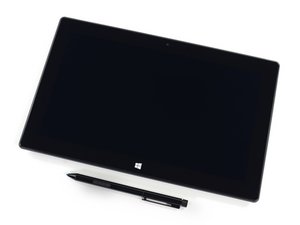
Surface Pro 2 startet nicht
Das Surface Pro 2 reagiert nicht oder zeigt keinerlei Anzeichen dafür, dass es eingeschaltet ist.
Wenn sich dein Surface Pro 2 nicht einschalten lässt, probiere folgende Lösung:
- Neustart erzwingen: Halte den Power-Button für 30 Sekunden gedrückt. Lass den Power-Button nach Ablauf der 30 Sekunden los.
Wenn ein erzwungener Neustart das Problem nicht löst, solltest du Folgendes in Betracht ziehen:
- Wenn das Gerät mit Lüftern oder Leuchten reagiert, fahre mit dem oben genannten Abschnitt zu Displayproblemen fort.
- Wenn keine Reaktion der Leuchten oder Lüfter erfolgt, lies weiter.
Ladekabel lädt nicht
Prüfe die LED-Leuchte des Netzsteckers. Wenn die Leuchte aus ist oder blinkt, musst du möglicherweise das Ladekabel deines Surface Pro 2 ersetzen.
Akku versorgt das Gerät nicht mit Strom
Wenn sich dein Surface Pro 2 ausschaltet, während es nicht angeschlossen ist, oder selbst wenn es eingesteckt ist, solltest du folgende Lösungen ausprobieren, um zu prüfen, ob der Akku deines Surface Pro 2 ordnungsgemäß funktioniert.
- Fahre das Surface Pro herunter und lade es vollständig auf.
- Entferne den Akkutreiber und installiere Updates.
Wenn keine der vorherigen Lösungen funktioniert, ist dein Akku möglicherweise defekt. Zu deiner eigenen Sicherheit empfehlen wir nicht, den Akku selbst auszutauschen.
Kurzschluss auf dem Motherboard
Wenn die vorherigen Anleitungen das Problem nicht gelöst haben, ist möglicherweise dein Motherboard beschädigt. Folge diesem Link, um das Motherboard des Surface Pro 2 auszutauschen: Motherboard-Austausch-Anleitung.
Display reagiert nicht
Der Touchscreen reagiert nicht oder zeigt nichts an.
Wenn dein Bildschirm nicht auf Berührungen reagiert, während des Betriebs einfriert, ständig flackert, gesprungen ist oder sich nicht einschalten lässt, befolge sorgfältig die unten stehenden Schritte.
Touchscreen reagiert nicht
Wenn dein Surface Pro 2 manchmal nicht auf Berührungen reagiert, aber ansonsten ordnungsgemäß funktioniert, probiere diese möglichen Lösungen:
- Entferne Schmutz und Fettrückstände, die sich auf dem Bildschirm angesammelt haben könnten. Dies macht die Sensoren deines Bildschirms reaktionsfreudiger.
- Neustart erzwingen: Halte den Power-Button für 30 Sekunden gedrückt. Lass den Power-Button nach Ablauf der 30 Sekunden los.
- Setze die Touchscreen-Kalibrierung über das Tool Kalibrierung zurück.
- Installiere die neuesten Updates mit dem Tool Update & Sicherheit.
Gesprungenes Display
Wenn das Glas deines Surface Pro 2 Touchscreens beschädigt ist, kann dies die Reaktionsfähigkeit des Touchscreens beeinträchtigen. Folge diesem Link, um dein kaputtes Display auszutauschen: Touchscreen-Austausch-Anleitung.
Bildschirm flackert
Wenn der Bildschirm deines Surface Pro 2 ständig flackert, solltest du in Betracht ziehen, die automatische Helligkeit auszuschalten.
Bildschirm friert ein
Wenn dein Bildschirm willkürlich einfriert, solltest du einen vollständigen Neustart versuchen. Wenn dies das Problem nicht löst, solltest du eine vollständige Werkseinstellung in Betracht ziehen, aber vergiss nicht, vorab alle wichtigen Dateien zu sichern.
Audio und Ton verzerrt oder stumm
Aus den Lautsprechern des Surface Pro 2 oder dem Audiozubehör kommt kein Ton oder der Ton ist verzerrt.
Lautsprecher verzerrt oder stumm
Wenn die Lautsprecher nicht ordnungsgemäß funktionieren, probiere folgende mögliche Lösungen:
- Entferne Hindernisse von der Lautsprecheroberfläche
- Lautstärke anpassen
- Treiber installieren und aktualisieren
- Fehlerdiagnosetools ausführen
Audiozubehör verzerrt oder stumm
Wenn kein Ton aus deinem Audiozubehör kommt, stelle sicher, dass das Zubehör funktioniert und ordnungsgemäß angeschlossen ist.
Wenn dies das Problem nicht löst, hat dein Surface Pro 2 möglicherweise einen defekten Audio-Anschluss. Um diesen zu ersetzen, folge unserer Anleitung: Microsoft Surface Pro 2 Audio-Anschlüsse austauschen.
Kamera nimmt nicht auf
Die Kamera nimmt nicht auf oder weist einen physischen Schaden auf
Wenn deine Kamera nicht funktioniert, obwohl sie keinen physischen Schaden hat, solltest du deine Kameratreiber herunterladen und aktualisieren.
Wenn dies das Problem nicht löst oder deine Kamera physisch beschädigt ist, folge diesem Link: Kamera-Austausch-Anleitung.

Team

USF Tampa, Team 6-2, Remmell Fall 2016 Mitglied von USF Tampa, Team 6-2, Remmell Fall 2016
USFT-REMMELL-F16S6G2
4 Mitglieder
48 Anleitungen geschrieben

2 Kommentare
I have a surface pro 2 that was working fine and someone tried to update it with a win 10 usb and ever since then the screen has been black. When I plug it into the keyboard the keyboard lights come on I can hear it turn on and off. I've tried a hard reset to no avail. The screen is just black always. I downloaded the windows 8.1 usb to try and install it back to factory settings but it wont respond to it…well actually I can here it make the sound when you plug in the usb and when you take it out. But nothing on the screen. What could have happened?? And can it be fixed??? Thanks
dusty4261 - Antwort Teilen
Comment to Screen Flickering.
My Surface Pro 2 starts screen flickering after working more than one hour.
It is not seriously hot on the surface (ha ha "on the exterior").
After turned off it will cool down and be ready after approx. 30 minutes.
Another problem is that the single USB port died a couple of years ago.
Best regards akselkloster
Aksel Kloster - Antwort Teilen