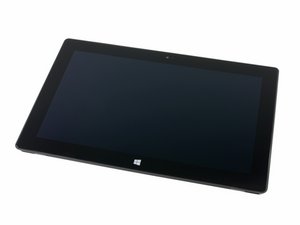
Das Tablet geht nicht mehr an
Du kannst dein Surface Tablet nicht einschalten.
Defektes Netzteil
Wenn sich dein Tablet nicht einschalten lässt, während das Netzteil angeschlossen ist, oder kein Signal anzeigt, dass das Tablet geladen wird, liegt wahrscheinlich ein Problem mit dem Ladegerät selbst vor. Möglicherweise benötigst du ein neues Netzteil. Ein Netzteil kann bei Drittanbieter-Websites, wie zum Beispiel Dealfon, gekauft werden.
Defekter Akku
Wenn das Tablet sofort nach dem Trennen vom Netzteil ausgeht, muss der Akku möglicherweise ausgetauscht werden. Derzeit sind keine Ersatzakkus für Endverbraucher erhältlich. Die Anleitung zum Akku-Austausch zeigt dir, wie du den Akku aus- und wieder einbaust.
Defekter Ladeanschluss
Wenn das Netzteil nicht fest in das Tablet passt, hat der Ladeanschluss möglicherweise seine magnetische Haftung verloren. In diesem Fall musst du eventuell einen neuen Ladeanschluss installieren. Der Ladeanschluss kann bei Microsoft erworben werden. Die Anleitung zur Reparatur des Ladeanschlusses hilft dir bei der Installation des neuen Ladeanschlusses.
Defektes Motherboard
Wenn die oben genannten Schritte keine Lösung bieten, liegt das Problem höchstwahrscheinlich intern am Motherboard. Derzeit ist kein Ersatz-Motherboard käuflich zu erwerben.
Das Tablet ist an, aber der Bildschirm ist schwarz oder dunkel
Das Tablet lässt sich einschalten, aber das Display bleibt komplett schwarz oder ist nur sehr schwach zu erkennen.
Kein Bild auf dem Display
Wenn du kein Bild auf dem Bildschirm siehst, überprüfe die Displayeinstellungen, um sicherzustellen, dass die Helligkeit hochgedreht ist. Stelle die Helligkeit auf die höchste Stufe, um zu prüfen, ob die Helligkeitsregelung funktioniert. Wenn das Problem durch manuelle Anpassung der Displayeinstellungen gelöst wird, solltest du die automatische Helligkeitseinstellung deaktivieren.
Defekte Hintergrundbeleuchtung
Wenn sich das Tablet einschalten lässt und läuft, aber kein Bild auf dem Bildschirm erscheint, könnte das Problem in der Hintergrundbeleuchtung liegen. Wenn mit Hilfe einer Taschenlampe ein schwaches Bild auf dem Bildschirm zu erkennen ist, muss die Hintergrundbeleuchtung eventuell ausgetauscht werden.
Das Tablet reagiert nicht auf Berührungen
Das Tablet lässt sich einschalten, aber der Touchscreen reagiert nicht auf Eingaben.
Sensoren erkennen die Finger nicht
Wenn das Tablet nicht auf Berührungen reagiert, aber ansonsten normal zu funktionieren scheint, könnte eine Schmutzschicht oder Rückstände auf dem Bildschirm die Ursache sein – der Bildschirm muss gereinigt werden. Schalte zuerst dein Gerät aus. Dadurch wird der Bildschirm dunkler und Schmutz ist besser zu sehen. Wische den Bildschirm mit einem Mikrofasertuch ab, um unerwünschten Schmutz und Rückstände zu entfernen. Wenn sich der Bildschirm nicht mit einem trockenen Tuch reinigen lässt, kannst du eine winzige Menge Wasser auf das Tuch geben und es erneut versuchen. Vermeide es, Wasser direkt auf den Bildschirm zu geben, da dies dein Gerät beschädigen könnte. Saubere Hände und ein sauberer Bildschirm minimieren Hindernisse zwischen den Sensoren und deinen Fingern, sodass das Gerät ordnungsgemäß funktioniert.
Gesprungenes Display
Risse und größere Kratzer können die Genauigkeit des Touchscreens beeinträchtigen. Bildschirme mit einem weitläufigen Rissnetz oder fehlenden Teilen müssen eventuell ausgetauscht werden. Wenn das Display ausgetauscht werden muss, kannst du ein Ersatzdisplay bei Microsoft oder anderen autorisierten Händlern kaufen.
Ungenaue Kalibrierung
Wenn der Bildschirm nicht oder ungenau auf Berührungen reagiert, ist die Kalibrierung möglicherweise verstellt. Eine einfache oder vollständige Kalibrierung kann durchgeführt werden, um das Problem zu beheben. Die einfache Kalibrierung kann durch Doppelklicken auf die Verknüpfung „Calibrate Vision System“ auf dem Microsoft Surface-Desktop gestartet werden. Eine vollständige Kalibrierung kann nur durch Ausführen des Befehls "%ProgramFiles%\MicrosoftSurface\v1.0\CalibrateVS_v1.exe" /a oder durch Ändern der Eigenschaften der Verknüpfung „Calibrate Vision System“ durchgeführt werden. Weitere Informationen zur Durchführung einer vollständigen Kalibrierung findest du beim Microsoft Support.
Die Kamera funktioniert nicht
Du versuchst, deine Kamera zu benutzen, aber sie funktioniert nicht.
Kameraeinstellungen müssen angepasst werden
Wenn die Kamera nicht funktioniert, überprüfe die Kameraeinstellungen, um sicherzustellen, dass die Kamera eingeschaltet ist. Teste, ob entweder die Frontkamera oder die Rückkamera funktioniert. Wenn sich nichts ändert, liegt das Problem möglicherweise im Inneren des Tablets.
Kameraverbindung wurde getrennt
In seltenen Fällen kann sich die Kamera vom Motherboard lösen. Die Anleitung zur Kamerareparatur zeigt dir, wie du dein Tablet sicher öffnest und überprüfst, ob die Kameraverbindung getrennt wurde. Wenn die Kamera angeschlossen ist, aber trotzdem nicht funktioniert, muss die Kamera möglicherweise ausgetauscht werden.
Defekter Standfuß
Der Standfuß lässt sich nicht richtig öffnen oder schließen.
Defekte Scharniere
Wenn sich dein Standfuß nicht richtig öffnen oder schließen lässt, könnten die Scharniere des Standfußes klemmen oder beschädigt sein. Schritte zur Reparatur der Scharniere findest du in der Anleitung zur Reparatur des Standfußes.
Kaputter Standfuß
Wenn der Standfuß beschädigt oder kaputt ist, muss er ausgetauscht werden.


4 Kommentare
My Surface 2 goes into a Preparing Automatic Repair mode and keeps cycling through it never turning on the tablet to be used. Any ideas?
cadman54 - Antwort Teilen
Cracked my screen and now it has a screen that says tpm,secure boot control ,exit setup but I can't turn it off and it's starting to feel hot. HELP!
piratesrule1 - Antwort Teilen
My Surface touch problem can only solved by using tool here : https://esupport.sony.com/perl/swu-downl...
Tender Last - Antwort Teilen
mi surface pro 8 no funciona la tarjeta wifi interna
Patricio Calderon - Antwort Teilen