Die Grundlagen
- Computer neu starten/Maus bei Bedarf neu starten: Ein Neustart der Maus kann manchmal vorübergehende Störungen beheben oder temporäre Dateien löschen, die Probleme verursachen könnten. Achte darauf, deinen Computer vollständig herunterzufahren, die Maus auszuschalten und die Batterien zu entfernen, damit die Maus vollständig stromlos wird.
- Batterien der Maus austauschen: Wenn du eine kabellose Maus verwendest, prüfe, ob der Batteriestand niedrig oder fast leer ist.
- Systemressourcen überprüfen: Wenn ein Programm eine unverhältnismäßig große Menge an Arbeitsspeicher oder CPU-Leistung beansprucht, kann sich der Mauszeiger langsamer als gewöhnlich bewegen. Öffne den Task-Manager oder die Aktivitätsanzeige deines Systems, um zu sehen, ob Programme einen Großteil deiner Systemressourcen verbrauchen.
- Ausstehende Updates installieren. Installiere die ausstehenden Updates. Anbieter veröffentlichen häufig Patches oder Software-Updates, um die Reaktionsfähigkeit zu verbessern und den Ressourcenverbrauch zu senken. Windows-Updates findest du unter Einstellungen > Update und Sicherheit.
- Problem auf einem anderen Computer nachstellen: Versuche festzustellen, ob das Problem geräteübergreifend besteht. Wenn das Problem weiterhin besteht, liegt der Fehler wahrscheinlich bei der Maus.
Staub- und Schmutzansammlungen
Lösung: Bereich um das Mausrad reinigen
Angesammelter Staub und Schmutz kann sich um das Mausrad herum festsetzen und es daran hindern, sich im Gehäuse zu drehen, oder verhindern, dass der Sensor des Mausrads eine Bewegung registriert.
- Maus reinigen: Die Reinigung der Maus erfolgt mit Druckluft oder einer weichen Bürste sowie 90%igem Isopropylalkohol, wobei der Bereich um das Mausrad besonders gründlich gereinigt werden sollte.
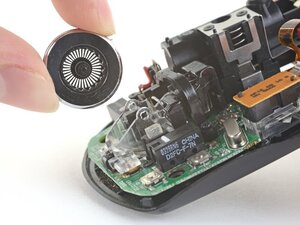
- Maus gründlich reinigen: Wenn das Problem weiterhin besteht, kannst du die Maus öffnen und die internen Komponenten gründlicher reinigen, wie in der Anleitung zum Austausch des Mausrads der AW610M gezeigt.
Empfindlichkeitseinstellung des Mausrads zu niedrig
Lösung: Empfindlichkeit des Mausrads erhöhen
Ähnlich wie beim Cursor ist die Empfindlichkeit des Mausrads eine Einstellung, mit der die Geschwindigkeit festgelegt wird, mit der das System Mausradbewegungen registriert. Wenn die Empfindlichkeit versehentlich stark reduziert wurde, kann dies zu einer langsamen Bewegung führen.
Windows
- Öffne unter Windows die Einstellungen, wähle Bluetooth & Geräte und dann Maus.
- Stelle unter dem Abschnitt Bildlauf sicher, dass unter "Mausrad zum Scrollen verwenden" die Option Mehrere Zeilen gleichzeitig ausgewählt ist.
- Möglicherweise musst du auch die Anzahl der Zeilen anpassen, um die das Rad scrollt. Scrolle im Abschnitt Maus nach unten, klicke auf Weitere Mauseinstellungen und wähle die Registerkarte Rad. Passe unter dem Abschnitt Beim Drehen des Rads folgende Anzahl Zeilen anzeigen den Wert an. Standardmäßig ist dieser auf 3 eingestellt, daher musst du ihn eventuell erhöhen.
MacOS
- Öffne unter macOS die Systemeinstellungen und klicke in der Seitenleiste auf Maus.
- Klicke auf Scrollgeschwindigkeit und ziehe den Regler auf die gewünschte Geschwindigkeit.
Veraltete Treiber
Lösung: Maustreiber aktualisieren
Ein veralteter oder beschädigter Maustreiber oder Systemtreiber (USB- oder Bluetooth-Adapter) beeinflusst, wie deine Maus Bewegungen interpretiert. Dies kann auch das Mausrad betreffen.
- macOS- und Linux-Betriebssysteme verwenden generische Treiber für Mäuse. Wenn der Hersteller deiner Maus jedoch Treiber auf seiner Website anbietet, versuche, die neueste Treibersoftware von der Website des Herstellers herunterzuladen.
- Windows 10 und 11 suchen automatisch nach neuen Treibern. Möglicherweise musst du das Betriebssystem jedoch dazu veranlassen, die neuesten Treiber zu installieren. Drücke die Windows-Taste und I, um die Einstellungs-App zu starten, und wähle im linken Menü Windows Update. Wähle dort einfach Erweiterte Optionen und Optionale Updates, dann Treiberupdates, um nach dem Treiber für deine Maus zu suchen.
Denk daran: Wenn Windows den Treiber nicht automatisch finden und aktualisieren kann, musst du möglicherweise die Website des Herstellers besuchen.
Geringe USB-Bandbreite
Lösung: Anderen USB-Anschluss verwenden/USB-Hubs vermeiden
Wenn deine Maus über einen USB-Hub mit dem Computer verbunden ist, könnte das Problem ein Bandbreitenengpass sein. USB-Hubs können Latenzzeiten verursachen oder die Datenübertragung verlangsamen, insbesondere wenn gleichzeitig andere Geräte mit hohem Bandbreitenbedarf, wie externe Festplatten, angeschlossen sind.
- Versuche, die Maus direkt an deinen Computer anzuschließen. Wenn dein Computer USB-C verwendet und deine Maus USB-A, musst du möglicherweise in einen USB-C-auf-USB-A-Adapter investieren.
- Wenn es keine Alternative zum Dongle gibt, versuche, alle Speichergeräte oder andere Geräte zu entfernen, die möglicherweise Strom verbrauchen. Dies sollte die Bandbreite erhöhen und die Trägheit deiner Maus verringern.
Hardware-Fehler
Lösung: Defekte Komponenten bei Bedarf austauschen
Wenn nichts davon hilft und sich die Maus an einem anderen Computer gleich verhält, ist die Maus selbst möglicherweise defekt.
Der Austausch beschädigter Komponenten erfordert Lötkenntnisse. Wirf einen Blick auf unseren Bereich Lötkenntnisse und unsere Anleitung Multimeter verwenden.
- Maus zerlegen und auf verbrannte oder beschädigte Komponenten prüfen: Suche nach Anzeichen für verbrannte oder durch Feuchtigkeit beschädigte Bauteile. Stelle sicher, dass die Achse des Mausrads nicht gebrochen oder anderweitig beschädigt ist. Wenn du sichtbare Schäden feststellst, sollte das Motherboard der Maus ausgetauscht werden.
- Prüfen, ob das Mausrad beschädigt ist: Wenn sich das Mausrad selbst verzogen hat, gerissen oder beschädigt ist, kann dies die Leistung des Mausrads beeinträchtigen. Untersuche das Mausrad sorgfältig und versuche es auszutauschen, falls du Schäden feststellst.
- Prüfen, ob der Drehgeber beschädigt ist: Mäuse verwenden einen Sensor, den sogenannten Drehgeber, um zu erkennen, wenn das Mausrad bewegt wird. Die Reinigung des Drehgebers sollte dein erster Schritt sein. Wenn der Drehgeber jedoch in irgendeiner Weise beschädigt ist, muss er ausgetauscht werden.
- Optische Drehgeber verwenden eine Infrarotlichtquelle und eine Schlitzscheibe, um die Drehung des Rads zu erkennen. Um die einwandfreie Funktion sicherzustellen, versuche, Staub mit Druckluft aus dem Drehgeber zu blasen. Zusätzlich kannst du eine kleine Menge Aerosol-Kontaktreiniger oder Isopropylalkohol in die Öffnungen des Drehgebers geben, damit das Reinigungsmittel in die internen Komponenten eindringen und Oxidation sowie Schmutz entfernen kann. Drehe die Welle des Drehgebers mehrmals hin und her, um diesen Prozess zu unterstützen.
- Mechanische Drehgeber, die sich auf den physischen Kontakt mit einer starren Oberfläche verlassen, sind bei älteren Mäusen üblicher. Um die einwandfreie Funktion sicherzustellen, versuche, Staub mit Druckluft aus dem Drehgeber zu blasen. Du kannst auch WD-40 Specialist verwenden, um Öl oder Schmutz zu entfernen, der in den Drehgeber gelangt sein könnte. Verwende es jedoch sparsam und lass es vollständig trocknen, bevor du deine Maus wieder zusammenbaust.
- Auf Schäden am Motherboard prüfen: Wenn alle oben genannten Lösungen dein Problem nicht behoben haben, ist wahrscheinlich das Motherboard der Maus die Ursache. Diese können ausfallen, wenn die Maus übermäßiger Hitze oder Feuchtigkeit ausgesetzt war oder wenn sie während eines nervenaufreibenden Siege-Matches fallen gelassen, geworfen oder anderweitig hart aufgeschlagen wurde. Wenn du feststellst, dass das Motherboard beschädigt ist, muss es ausgetauscht werden.


0 Kommentare