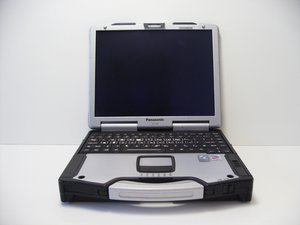
Häufige Reparaturen umfassen:
Bildschirmprobleme
Gesprungenes Display
- Wenn dein Bildschirm gesprungen oder beschädigt ist, folge den Anweisungen in der Anleitung zum Display austauschen, um ein neues zu installieren.
Touchscreen funktioniert nicht mehr
- Achte darauf, dass dein Bildschirm sauber ist. Wische ihn mit einem fusselfreien Tuch ab.
- Achte darauf, dass deine Finger sauber und trocken sind.
- Wenn du deinen Touchscreen ersetzen musst, folge der Anleitung zum Display austauschen
Keine Verbindung zum WLAN möglich
Defekte Antenne
- Begib dich in die Nähe eines funktionierenden WLAN-Routers.
- Verbinde einen anderen Laptop mit dem Router, um sicherzustellen, dass er funktioniert.
- Wenn der betreffende Laptop das Signal nicht erkennt, ist er möglicherweise defekt.
- Die Antenne für diesen Computer ist eine externe Steckkarte, die in den Erweiterungsschacht an der linken Seite eingesteckt wird. Bringe deine Antennenkarte zur Prüfung in ein lokales Technikgeschäft.
Ton funktioniert nicht mehr
Sound wird wiedergegeben, aber aus den Lautsprechern kommt kein Ton
Lautsprecher fallen aus
- Unter der Annahme, dass keine Treiber- oder Softwareprobleme vorliegen:
- Wenn Kopfhörer an den Computer angeschlossen waren, könnte der Schalter, der die Lautsprecher ausschaltet, hängen geblieben sein. Sprühe Silikon-Schmiermittel in die Kopfhörerbuchse und stecke den Kopfhörer mehrmals ein und aus. Siehe diese Diskussion für weitere Informationen.
- Wenn die Lautsprecher defekt sind, siehe die Reparaturanleitung für Lautsprecher
Computer startet nicht
Computer lässt sich nicht einschalten
Prozessor funktioniert nicht mehr
- Wenn dein Prozessor nicht mehr funktioniert, muss er ersetzt werden. Siehe Reparaturanleitung für Prozessor. Siehe auch die unten aufgeführte Fehlerdiagnose bei Überhitzung, um zu verhindern, dass das Problem erneut auftritt.
- Fehlerhaftes Trackpad
- Unter der Annahme, dass keine Softwareprobleme vorliegen:
- Achte darauf, dass deine Hände sauber und trocken sind.
- Reinige die Oberfläche des Trackpads mit einem Tuch, das mit Reinigungsalkohol angefeuchtet ist.
- Bewege deinen Laptop an einen gemäßigten, trockenen Ort (niedrige Luftfeuchtigkeit).
- Unter der Annahme, dass keine Softwareprobleme vorliegen:
Defekter Akku und Stromprobleme
- Führe diese Prüfungen durch, um herauszufinden, ob du deinen Akku ersetzen musst
- Muss dein Laptop eingesteckt sein, um sich einzuschalten?
- Wird dein Akku heiß? Wenn nicht, könnte er defekt sein.
- Setze deinen Akku in einen anderen Laptop ein und schaue, ob er funktioniert.
- Siehe dieses Flussdiagramm, um deine Strom-/Akkuprobleme zu diagnostizieren.
- Muss dein Laptop eingesteckt sein, um sich einzuschalten?
- Um deinen Akku zu ersetzen, folge der Batterie-Reparaturanleitung
Überhitzung
- Überprüfe, ob deine Bodenplatte verbogen ist. Das Toughbook nutzt die Bodenplatte, um Wärme über Wärmeleitpads abzuleiten. Wenn die Platte verbogen ist, kann es zu Überhitzung kommen. Siehe diese Diskussion für weitere Hilfe.
- Um deinen Kühlkörper zu ersetzen, folge der Anleitung zum Kühlkörpertausch
Disketten werden nicht gelesen
Nach dem Einlegen einer Diskette in das Laufwerk liest der Computer keine Informationen davon
Optisches Laufwerk/CD-ROM defekt
- Es ist nicht ungewöhnlich, dass die Scharniere der CD-ROM-Klappe des Toughbooks brechen, sodass die Klappe des optischen Laufwerks herunterhängt. Die einzige Möglichkeit, dies zu reparieren, ist der Austausch der Scharniere. Für weitere Informationen, siehe diese Diskussion.
- Um dein optisches Laufwerk auszubauen, folge der Anleitung zum Austausch des optischen Laufwerks
Tastatureingaben erscheinen nicht auf dem Bildschirm
Tastatur reagiert nicht auf Benutzereingaben
Tastatur funktioniert nicht korrekt
- Die Tastatur des CF-29 erfordert aufgrund der wasserdichten Versiegelung mehr Kraft beim Tippen als eine normale Tastatur. Steife Tasten sind normal.
- Wenn eine oder mehrere Tasten nicht funktionieren, ist die Tastatur defekt, sofern keine Treiber- oder Softwareprobleme vorliegen.
- Wenn du deine Tastatur ersetzen musst, folge der Reparaturanleitung für Tastatur.



3 Kommentare
when rebooting or turning on after (powered off) the tough stops loading and hangs for five minutes when searching for internet. it completely freezes and i cant do anything it wont even turn off. but as soon as the little circle over the internet signal display goes away its fine
Clint Field - Antwort Teilen
there are some keys not functioning like @ sign.. if i click @ sign it appears to be ‘ only
Gaborski TV - Antwort Teilen
After closing d lead of my Panasonic CF-53, I later open it and try to turn it on and put password… to my surprised it hangs, I can't put d password, but d mouse is working fine on d system,. U tried several times until d system display is not coming up, I use external monitor because it seems d system is working inside but d same thing… not display
Onipe Segun - Antwort Teilen