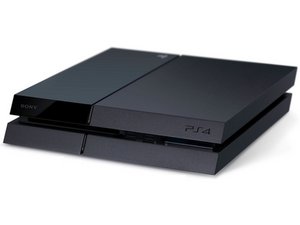
PS4 lässt sich nicht einschalten
Probleme beim Einschalten? Keine Sorge, wir helfen dir.
Blinkendes blaues Licht
Weiter unten findest du einen Abschnitt zur Fehlerdiagnose für PS4-Konsolen, die vom „Blue Light of Death“ betroffen sind. Das könnte helfen, falls dies das Problem ist (siehe Blaues Licht).
Problem mit der Steckdose
Manchmal liegt ein Problem mit der Steckdose vor und nicht mit deiner PS4. Probiere aus, deine Konsole an eine andere Steckdose anzuschließen, nachdem du alle Kabel abgezogen und wieder neu an die Konsole angeschlossen hast.
Anhaltende Probleme
Wenn die oben genannten Lösungen nicht helfen, kontaktiere Sony und informiere sie über das Problem (Link unten).
PS4 wirft Disc nicht aus
Versuche den Auswurf über das Hauptmenü
Wenn die Auswurf-Taste an der Vorderseite deiner PS4 nicht funktioniert, versuche die Auswurf-Option zu nutzen, indem du die Options-Taste gedrückt hältst und den Punkt „Disc auswerfen“ aus dem Menü wählst.
Manueller Auswurf
Als letzte Möglichkeit kannst du die Disc entfernen, indem du das System auseinanderbaust und sie manuell auswirfst. Die Schritt-für-Schritt-Anleitungen findest du auf der Website von Sony unter dem folgenden Link.
Schritt-für-Schritt-Anleitung für den manuellen Auswurf
PS4 friert ein
Während der Installation von Spielen
Bei der Installation bestimmter Spiele wurde von Problemen berichtet, bei denen das System einfriert. Falls dies der Fall ist, halte den Power-Button für 7 Sekunden gedrückt, starte das System neu und beginne die Installation erneut. In seltenen Fällen können Probleme mit der Disc die Ursache sein; kontaktiere in diesem Fall den Händler, bei dem du sie gekauft hast.
Firmware-Fehlfunktionen
Wenn dein System weiterhin einfriert, liegt möglicherweise ein Problem mit der Firmware vor. Wenn das der Fall ist, befolge diese Schritte: Lade die System-Firmware von der Website von Sony auf einen USB-Stick herunter (Website-Link findest du unten), erstelle einen Ordner auf deinem Stick mit dem Namen PS4, erstelle in diesem Ordner einen weiteren Ordner namens UPDATE und lege die kürzlich heruntergeladene Datei in diesen Ordner (PS4<UPDATE<Firmware-Download). Schalte die PS4 aus und im abgesicherten Modus wieder ein (halte den Power-Button für 7 Sekunden gedrückt, bis du zwei Pieptöne hörst), wähle Systemsoftware-Update und folge den Anweisungen auf dem Bildschirm.
http://us.playstation.com/support/system...
PS4 gibt kein Videosignal aus
Siehst du nichts auf deinem Bildschirm? Sieh dir das an.
Problem mit HDMI
Stelle zunächst sicher, dass das HDMI-Kabel korrekt an deinen Fernseher und die Konsole angeschlossen ist. Bei einem kleinen Prozentsatz der Konsolen wurde von defekten HDMI-Anschlüssen berichtet. Wenn dies der Fall zu sein scheint, kontaktiere Sony wegen eines Garantieanspruchs. (Die Support-Seite von Sony findest du ganz unten in der Fehlerdiagnose im Abschnitt „Defekte Hardware“.)
Falsche Auflösung
In einigen Fällen kann der Fernseher 1080p möglicherweise nicht unterstützen. Schalte in diesem Fall die PS4 aus und drücke den Power-Button für 7 Sekunden, bis du zwei Pieptöne hörst. Verbinde den Controller über ein USB-Kabel mit der Konsole, drücke die PS-Taste auf dem Controller und wähle im Menü die Option zum Ändern der Auflösung.
Problem mit dem Fernseher
Versuche, deine Konsole an einen anderen Fernseher anzuschließen. Manchmal liegt ein Problem mit dem Fernseher vor und nicht mit deiner PS4.
Blaues Licht
Wenn dein System an der Oberseite ein blau blinkendes Licht anzeigt, wirf es noch nicht weg.
Defektes Netzteil
Wenn ein mögliches Problem mit dem Netzteil vorliegt, drücke den Power-Button für 7 Sekunden, bis das System zweimal piept. Trenne das Stromkabel von der Steckdose. Überprüfe das Netzkabel oder den Anschluss auf Schäden. Befolge anschließend unsere Netzteil-Austauschanleitung.
Defekte Festplatte
Probleme mit der Festplatte können gelöst werden, indem du das System zunächst ausschaltest, indem du den Power-Button für 7 Sekunden gedrückt hältst, bis du einen doppelten Piepton hörst. Trenne das Stromkabel und alle anderen Kabel vom System. Befolge anschließend unsere Festplatten-Austauschanleitung.
Defekte Hardware
Wenn es andere Probleme mit deinem System gibt, kontaktiere Sony für einen Garantieanspruch, indem du auf diesen Link klickst.

Team

Cal Poly, Team 8-12, Regan Spring 2014 Mitglied von Cal Poly, Team 8-12, Regan Spring 2014
CPSU-REGAN-S14S8G12
5 Mitglieder
60 Anleitungen geschrieben

34 Kommentare
Lightning strike outside last night and knocked out all the power before I could turn my system off. Once it passed I tried to turn the system on , but it will only come on and cut back off. Solution please.
willie smallwood - Antwort Teilen
If You did not toss it out yet this might help. I’m 91% sure its the power supply, to replace your power supply, follow this guide [Ungültiger Anleitungslink]
Grantas vlogs - Antwort Teilen
System keeps ejecting disc and try to when no disc in fix please
tannerkevin29 - Antwort Teilen
My ps4 will come on for about 5 minutes and will shut down due to overheating. If I try to turn it back on it would shut itself off right away under the same fault. Could it be the power supply not energizing the fan???
Jeffrey Gonzalez - Antwort Teilen
you need a new fan! Mine did the same. I changed the fan and it works perfectly. I had to do this about a year and half ago and haven't had any problems since.
Jake Taylor - Antwort Teilen