
Vorbeugende Computerwartung
Der beste Umgang mit Problemen ist, sie gar nicht erst entstehen zu lassen. Genau hier setzt die vorbeugende Wartung an.
Ein gutes Programm zur vorbeugenden Wartung umfasst einen umfassenden Backup-Plan, Maßnahmen zur Absicherung des Systems gegen bösartige Exploits, regelmäßige Hardware- und Softwarewartung sowie Schritte zur allgemeinen Systempflege. Die Ziele der vorbeugenden Wartung bestehen darin, die Wahrscheinlichkeit von Hardwarefehlern zu verringern, die Lebensdauer des Systems zu verlängern, Systemabstürze aufgrund veralteter Treiber und anderer Softwareprobleme zu minimieren, das System gegen Viren und andere Malware abzusichern und Datenverlust zu verhindern.
Die folgenden Abschnitte skizzieren ein grundlegendes Programm zur vorbeugenden Wartung, das du als Basis für die Entwicklung eines Programms verwenden kannst, das deinen Bedürfnissen und denen deines Systems entspricht.
Sichern des Systems
Das Pflegen eines guten Backupsets ist ein entscheidender Teil der vorbeugenden Wartung.
Die Verfügbarkeit günstiger Festplatten und Motherboards, die RAID 1-Spiegelung unterstützen, hat viele dazu verleitet, sich allein auf RAID 1 zum Schutz ihrer Daten zu verlassen. Das ist eine sehr schlechte Idee. RAID 1 schützt nur vor dem Ausfall einer Festplatte, was bestenfalls ein Teilschutz ist. RAID 1 bietet keinerlei Schutz gegen:
- Datenkorruption durch Viren oder Hardwareprobleme
- Versehentliches Löschen, Überschreiben oder Ändern wichtiger Dateien
- Katastrophalen Datenverlust, wie durch Feuer oder Diebstahl deiner Geräte
Um dich gegen diese und andere Bedrohungen zu schützen, ist die einzige zuverlässige Lösung, in regelmäßigen Abständen Sicherungskopien deiner Daten auf einer Art Wechselmedium zu erstellen, wie etwa Bändern, optischen Discs oder externen Festplatten.
Backup-Hardware
In der Vergangenheit gab es keine wirklich guten Hardware-Optionen für das Backup von Heim- und SOHO-Systemen. Bandlaufwerke waren teuer, kompliziert zu installieren und zu konfigurieren, verwendeten empfindliche und teure Medien und waren schmerzhaft langsam. CD-Brenner waren zwar halbwegs schnell und günstig, speicherten aber so geringe Datenmengen, dass viele, die sie für Backups verwendeten, an die „schlechten alten Zeiten“ des Diskettenwechsels erinnert wurden. Externe Festplatten waren teuer und von zweifelhafter Zuverlässigkeit.
Die Dinge haben sich geändert. Bandlaufwerke für Endverbraucher sind immer noch teuer und langsam, obwohl es einfacher ist, ein modernes ATAPI-Bandlaufwerk zu installieren, als in den Tagen, als Bandlaufwerke SCSI- oder proprietäre Schnittstellen verwendeten. CD-Brenner sind immer noch halbwegs schnell und günstig und eine gute Lösung, wenn deine Daten auf ein oder zwei CDs passen. Die bedeutendste Änderung bei Backup-Hardware für Endverbraucher war die Einführung günstiger DVD-Brenner und externer oder wechselbarer Festplatten. Tabelle 3-1 listet die wichtigen Merkmale der Arten von Backup-Hardware auf, die für Heim- und SOHO-Backups verwendet werden.

Tabelle 3-1: Wichtige Merkmale von Backup-Hardware
Neben Kostenüberlegungen stehst du bei der Wahl der Backup-Hardware vor zwei Problemen: Kapazität und Geschwindigkeit. Idealerweise sollte die Hardware, die du wählst, geräumig genug sein, um den gesamten Inhalt deiner Festplatte oder zumindest alle deine Benutzerdaten auf einer Disc oder einem Band zu speichern. Ebenso wichtig ist, dass die Backup-Hardware schnell genug sein sollte, um ein vollständiges Backup und die Verifizierung in der Zeit abzuschließen, die dir für Backups zur Verfügung steht. Es ist einfach, beide Anforderungen zu erfüllen, wenn du ein unbegrenztes Budget hast, aber die meisten von uns müssen bei einem oder dem anderen Kompromisse eingehen, um nicht das Bankkonto zu sprengen.
Für die meisten Heim- und SOHO-Nutzer ist ein DVD-Brenner der beste Kompromiss. Für 100 $ oder weniger (möglicherweise viel weniger) kannst du einen internen DVD-Brenner und einen Vorrat an Discs kaufen, die ausreichen, um einen umfassenden Backup-Plan umzusetzen. Wenn du mehrere nicht vernetzte Systeme oder Notebooks sichern musst, kannst du einen externen USB/FireWire-DVD-Brenner verwenden, um sie alle einzeln zu sichern.
Die Kapazität einer beschreibbaren DVD – 4,4 GB für Single-Layer und 8,5 GB für Dual-Layer – reicht für viele Systeme aus (wir erklären gleich, warum). Das Schreiben und Verifizieren einer vollen Disc dauert nur wenige Minuten, was es praktikabel macht, häufig Backups zu erstellen, sogar mehrmals während eines Arbeitstages. Der einzige Nachteil von beschreibbaren DVDs ist, dass optische Discs eine viel weniger robuste Fehlerkorrektur als Bänder haben, was bedeutet, dass eine kleine Chance besteht, dass eine Datei nicht von einer Backup-DVD wiederherstellbar ist. Das ist jedoch ein leicht zu lösendes Problem. Sichere einfach häufiger und behalte deine älteren Backup-Discs. Wenn du die Datei nicht von der aktuellen Disc wiederherstellen kannst, wirst du dies von der unmittelbar vorhergehenden können.
DISC VERSUS BAND
Wir sind „Gürtel-und-Hosenträger“-Typen, wenn es um den Schutz unserer Daten geht. Bevor erschwingliche DVD-Brenner verfügbar wurden, sicherten wir unsere eigenen Systeme jeden Tag mit Travan- und DDS-Bandlaufwerken. Und wir geben zu, dass die weniger robuste Fehlerkorrektur optischer Discs uns anfangs zögern ließ. Aber wir sind vor ein paar Jahren auf die Verwendung von DVD+R und DVD+RW für Backups umgestiegen und haben es nicht bereut. Wir verwenden Discs von höchster Qualität (Verbatim Premium) und hatten noch nie ein Problem bei der Wiederherstellung einer Datei. Band hat immer noch seinen Platz in Unternehmens-Rechenzentren, aber was uns betrifft, ist es für Heim- und SOHO-Nutzer überholt.
Wenn DVD nicht geräumig genug ist, erwäge die Verwendung externer oder wechselbarer Festplatten, die zwischen 80 GB und 500+ GB speichern. Betrachte in jedem Fall die Festplatte eher als Medium denn als Laufwerk. Mit anderen Worten: Eine externe oder wechselbare Festplatte ist eigentlich nur ein lustig aussehendes Band oder eine Disc, die du genau so behandelst wie jedes andere wechselbare Backup-Medium. Genau wie du für eine gute Backup-Rotation mehrere Discs oder Bänder benötigst, wirst du auch mehrere externe oder wechselbare Festplatten benötigen. In Bezug auf die Zuverlässigkeit liegen Festplatten zwischen Bändern und optischen Discs. Festplatten haben eine robustere Fehlererkennung und -korrektur als optische Discs, aber eine weniger robuste als Band. Auch hier muss dies kein Grund zur Sorge sein, wenn du auf mehrere externe/wechselbare Festplatten sicherst. Wenn du eine Datei von einer nicht wiederherstellen kannst, wirst du sie von einer anderen wiederherstellen können.
RAT VON RON MORSE ZU BACKUPS
Stelle sicher, dass deine neuesten Hardware- und Software-Upgrades deine archivierten Daten nicht zurücklassen. Einmal sicherte ich den Großteil meiner Daten auf einer externen CDC-SCSI-Festplatte. Mit 80 MB würde sie nicht die System- oder Anwendungsdateien halten (dafür hatte ich die Original-Installationsmedien), aber sie war groß genug, um meine persönlichen Daten zu halten, bis die Dinge den Punkt erreichten, an dem sie es nicht mehr war. Das Laufwerk wurde in den Archivstatus versetzt und fiel aus dem regulären Betrieb. Ich dachte nicht viel darüber nach.
Eines Tages baute ich mir eine neue Maschine, die keinen SCSI-Adapter hatte, da das neue Gerät keine SCSI-Geräte hatte. Die alte Maschine wurde an eine ahnungslose Partei verkauft. Dann eines Tages musste ich auf das Archiv zugreifen. Ich *musste* wirklich auf das Archiv zugreifen. Äh. Teure Lektion. Dies gilt auch für Software. Wenn du viele wichtige Daten in einem proprietären Dateiformat hast, ist der Besitz der Dateien selbst nur die halbe Herausforderung. Du musst sie auch lesen können. (Hier Werbung für offene Dateistandards einfügen.)
Organisation deiner Datenverzeichnisstruktur
Wenn du auf Festplatten sicherst, kannst du jedes Mal dein gesamtes Laufwerk sichern. Wenn du einen DVD-Brenner verwendest, wirst du wahrscheinlich selten vollständige Backups machen, mit routinemäßigen Backups nur deiner Datendateien. In diesem Fall ist es wichtig, deine Datenverzeichnisse so zu organisieren, dass es so einfach wie möglich ist, nur deine Daten zu sichern, während du sicherstellst, dass du alle deine Daten sicherst. Der Trick hierbei ist, deine Daten in Gruppen zu trennen, die mit unterschiedlicher Häufigkeit gesichert werden können.
Zum Beispiel summieren sich unsere Daten, ohne Audio- und Videodateien, auf etwa 30 GB. Offensichtlich ist es unpraktisch, so viele Daten routinemäßig auf DVDs zu sichern. Glücklicherweise ist es nicht notwendig, jedes Mal alles zu sichern. Viele dieser Daten sind historische Dinge – Bücher, die wir vor Jahren geschrieben haben (und die wir vielleicht irgendwann aktualisieren), alte E-Mails usw. All das muss gesichert werden, aber es ist nicht notwendig, es jeden Tag oder sogar jeden Monat zu sichern. Also trennen wir unsere Daten in Unterverzeichnisse von drei Top-Level-Verzeichnissen:
data
Dieses Top-Level-Verzeichnis enthält unsere aktuellen Arbeitsdaten – E-Mail, aktuelle Buchprojekte, aktuelle Digitalkamerabilder usw. Dieses Verzeichnis wird jeden Tag auf DVD gesichert und mehrmals täglich auf Spiegelverzeichnisse auf anderen Systemen in unserem Netzwerk. Wir lassen niemals zu, dass dieses Verzeichnis größer wird, als auf eine DVD passt.
archive
Dieses Top-Level-Verzeichnis enthält alle unsere alten Daten: Dateien, die wir vielleicht nicht von einem Monat zum nächsten oder sogar von einem Jahr zum nächsten benötigen. Dieses Verzeichnis wird auf mehreren redundanten DVD-Sätzen gesichert, von denen zwei außerhalb des Standorts gespeichert werden. Jeder Backup-Satz erfordert derzeit sechs DVDs. Jedes Mal, wenn wir Daten zu den Archivverzeichnissen hinzufügen, was nicht oft vorkommt, brennen wir mehrere neue Sätze von Backup-DVDs. (Wir behalten auch die alten Discs, aber dann sind wir Packratten.)
holding
Dieses Top-Level-Verzeichnis liegt zwischen unseren Arbeitsdatenverzeichnissen und unseren Archivverzeichnissen. Wenn die Größe unserer Arbeitsdatenverzeichnisse sich dem nähert, was auf eine DVD passt, normalerweise alle zwei oder drei Monate, verschieben wir ältere Dateien in das Holding-Verzeichnis und brennen neue Kopien des Holding-Verzeichnisses auf DVD. Auf diese Weise können wir unser Arbeitsdatenverzeichnis in einer überschaubaren Größe halten, ohne die Archivverzeichnis-Backups sehr oft neu erstellen zu müssen. Wir halten auch die Größe dieses Verzeichnisses auf dem, was auf eine DVD passt. Wenn es sich dieser Größe nähert, verschieben wir alles im Holding-Verzeichnis in das Archivverzeichnis und brennen einen neuen Satz Archiv-DVDs.
Wenn du deine Datenverzeichnisstruktur planst, ist es auch wichtig, diese Aspekte zu berücksichtigen:
- Die Wichtigkeit der Daten
- Wie schwierig es wäre, die Daten zu rekonstruieren
- Wie oft sich die Daten ändern
In Kombination bestimmen diese drei Faktoren, wie oft Daten gesichert werden müssen, wie viele Generationen von Sicherungskopien du beibehalten möchtest und daher, wohin die Daten in deiner Verzeichnisstruktur gehören. Deine Finanzunterlagen und digitalen Fotos sind zum Beispiel wahrscheinlich kritisch wichtig für dich, schwierig oder unmöglich zu rekonstruieren, wenn sie verloren gehen, und ändern sich häufig. Diese Dateien müssen häufig gesichert werden, und du wirst wahrscheinlich mehrere Generationen von Sicherungskopien beibehalten wollen. Diese Dateien gehören in deine Arbeitsdatenverzeichnisse.
Umgekehrt, wenn du deine CD-Sammlung in MP3s gerippt hast, sind diese Dateien weder wichtig noch schwierig zu rekonstruieren, weil du die CDs einfach bei Bedarf neu rippen kannst. Obwohl diese Dateien vernünftigerweise als Daten klassifiziert werden könnten, wirst du sie wahrscheinlich als Daten kategorisieren, die niemals gesichert werden müssen, und sie daher irgendwo in deiner Verzeichnisstruktur außerhalb der Verzeichnisse platzieren, die routinemäßig gesichert werden.
Entwicklung eines Backup-Rotationsschemas
Egal, welche Backup-Hardware du verwendest, es ist wichtig, ein geeignetes Backup-Rotationsschema zu entwickeln. Ein gutes Rotationsschema erfordert ein halbes Dutzend oder mehr Discs, Bänder oder Laufwerke und ermöglicht es dir:
- Eine aktuelle Kopie jeder Datei einfach und schnell wiederherzustellen
- Mehrere Generationen einer Datei wiederherzustellen
- Mehrere Kopien deiner Daten für Redundanz und historische Granularität beizubehalten
- Mindestens eine Kopie deiner Daten außerhalb des Standorts zu speichern, um dich gegen katastrophalen Datenverlust zu schützen
Das beliebteste Backup-Rotationsschema, und dasjenige, das am besten für Backups auf DVD+RW-Discs geeignet ist, heißt „Grandfather-Father-Son (GFS)“. Um diese Backup-Rotation zu verwenden, beschrifte die folgenden Discs:
- Fünf (oder sechs) tägliche Discs, beschriftet Montag bis Freitag (oder Samstag).
- Fünf wöchentliche Discs, beschriftet Woche 1 bis Woche 5.
- Zwölf monatliche Discs, beschriftet Januar bis Dezember.
Sichere jeden Arbeitstag auf die entsprechende tägliche Disc. Sichere am Sonntag auf diejenige nummerierte wöchentliche Disc, die der Nummer dieses Sonntags im Monat entspricht. Sichere am ersten (oder letzten) Tag jedes Monats auf die monatliche Disc. Diese Methode gibt dir tägliche Granularität für die vorangegangene Woche, wöchentliche Granularität für den vorangegangenen Monat und monatliche Granularität für das vorangegangene Jahr. Für die meisten Heim- und SOHO-Nutzer ist dieses Schema mehr als ausreichend.
Du kannst natürlich die Standard-GFS-Rotation auf jede für deine Bedürfnisse geeignete Weise modifizieren. Anstatt zum Beispiel deine wöchentlichen oder monatlichen Backups auf eine DVD+RW-Disc zu schreiben, die irgendwann überschrieben wird, kannst du diese Backups auf DVD+R-Discs (Einmalbeschreibbar) schreiben und sie archivieren. Ebenso gibt es nichts, was dich davon abhält, jede Woche oder jeden Monat eine zweite Backup-Disc zu erstellen und sie außerhalb des Standorts zu archivieren.
Wenn du auf externe oder wechselbare Festplatten sicherst, wirst du wahrscheinlich nicht die Standard-GFS-Rotation verwenden wollen, die 22 Festplatten erfordern würde. Glücklicherweise kannst du weniger Laufwerke verwenden, ohne die Zuverlässigkeit deines Backup-Systems wesentlich zu beeinträchtigen. Die meisten wechselbaren Festplatten haben Platz für mindestens zwei oder drei vollständige Backups, wenn du deine gesamte Festplatte sicherst, oder ein Dutzend oder mehr Daten-Backups.
Du möchtest immer noch nicht alle Eier in einen Korb legen, aber es ist vernünftig, die Anzahl der Körbe auf nur zwei oder drei zu begrenzen. Der Trick ist sicherzustellen, dass du die Nutzung der Laufwerke abwechselst, sodass du nicht am Ende alle deine aktuellen Backups auf einem Laufwerk und nur ältere Backups auf einem anderen hast. Wenn du zum Beispiel beschließt, nur zwei externe oder wechselbare Festplatten für Backups zu verwenden, beschrifte eine davon mit M-W-F und die andere mit Di-Do-Sa und wechsle deine täglichen Backups zwischen den beiden Laufwerken ab. Beschrifte ebenso eine der Laufwerke mit 1-3-5 und die andere mit 2-4 für deine wöchentlichen Backups und eine Laufwerk mit J-M-M-J-S-N und die andere mit F-A-J-A-O-D für deine monatlichen Backups.
Auswahl von Backup-Software
Es gibt vier große Kategorien von Software, die für Backups verwendet werden können. Jede hat Vorteile und Nachteile, und welche für dich die beste ist, hängt von deinen Bedürfnissen und Präferenzen ab.
System-Utilities
System-Utilities wie xcopy sind kostenlos, flexibel, einfach zu bedienen, können skriptgesteuert werden und erstellen Backups, die direkt ohne Wiederherstellungsvorgang lesbar sind. Sie bieten jedoch normalerweise keine Komprimierung oder eine einfache Möglichkeit, einen binären Vergleich für jede kopierte Datei durchzuführen, und sie können nur auf ein eingebundenes Gerät schreiben, das dem Betriebssystem als Laufwerk sichtbar ist. (Mit anderen Worten: Du kannst sie nicht verwenden, um auf eine optische Disc zu schreiben, es sei denn, du verwendest eine Paket-Schreibsoftware, die bewirkt, dass diese Disc dem Betriebssystem als Laufwerk erscheint.)
CD/DVD-Brennprogramme
CD/DVD-Brennprogramme wie Nero Burning ROM (http://www.nero.com) und K3b (http://www.k3b.org) sind schnell, können direkt lesbare Sicherungskopien erstellen und bieten im Allgemeinen robuste binäre Verifizierungsfunktionen, bieten aber möglicherweise keine Komprimierung. Die meisten haben auch wenig oder keine Fähigkeit, nach Dateiauswahlkriterien zu filtern, wie zum Beispiel: „Sichere nur Dateien, die heute geändert wurden.“ Natürlich haben CD/DVD-Brennprogramme andere Verwendungszwecke, wie das Duplizieren von Audio-CDs und Video-DVDs, und die Chancen stehen gut, dass du bereits ein Brennprogramm installiert hast. Wenn ja, und wenn das Brennprogramm deinen Anforderungen entspricht, kannst du es verwenden, anstatt nur für Backups ein weiteres Programm zu kaufen.
Traditionelle Backup-Programme
Traditionelle Backup-Programme wie BackUp MyPC (http://www.stompsoft.com) tun nur eine Sache, aber sie tun sie sehr gut. Sie sind schnell, flexibel, haben robuste Komprimierungs- und Verifizierungsoptionen, unterstützen fast jede Art von Backup-Medien und ermöglichen es dir, Standard-Backup-Verfahren mithilfe von Skripten, detaillierten Dateiauswahlkriterien und gespeicherten Backup-Sätzen zu definieren. Wenn deine Bedürfnisse einfach sind, reicht das mitgelieferte Windows-Backup-Applet, das eine abgespeckte Version von Veritas Backup Exec (seitdem verkauft und umbenannt in BackUp MyPC) ist, möglicherweise aus. Ansonsten halten wir das kommerzielle BackUp MyPC für die beste Option für Windows-Nutzer.
Disk-Imaging-Programme
Disk-Imaging-Programme wie Acronis True Image (http://www.acronis.com) erstellen ein komprimiertes Image deiner Festplatte, das auf eine Festplatte, optische Disc oder ein Band geschrieben werden kann. Obwohl sie weniger flexibel sind als ein traditionelles Backup-Programm, haben Disk-Imaging-Programme den unschätzbaren Vorteil, Disaster-Recovery-Funktionen zu bieten. Wenn zum Beispiel deine Festplatte ausfällt und du ein aktuelles Disk-Image hast, musst du Windows und alle deine Programme (einschließlich des Backup-Programms) nicht neu installieren und dann deine Daten wiederherstellen. Stattdessen bootest du einfach die Disaster-Recovery-Disc und lässt es laufen. Dein System wird in Minuten statt in Stunden wieder im ursprünglichen Zustand sein.
Wir verwenden drei dieser vier Softwaretypen in unserem eigenen Netzwerk. Mehrmals täglich führen wir sogenannte „xcopy-Backups“ durch – auch wenn wir jetzt Linux statt Windows verwenden –, um schnell Kopien unserer aktuellen Arbeitsdaten auf anderen Systemen im Netzwerk zu erstellen. Wir verwenden ein CD/DVD-Brennprogramm, in unserem Fall K3b für Linux, um unsere routinemäßigen Backups auf DVDs auszuführen. Und wenn wir ein System zerlegen wollen, um es zu reparieren oder aufzurüsten, führen wir ein Image-Backup mit Acronis True Image aus, für den Fall, dass das Schlimmste passiert.
DU KANNST NIEMALS ZU GUT ABGESICERT SEIN
Welche Backup-Mittel und -Methoden du auch verwendest, behalte Folgendes im Hinterkopf, und du wirst nicht viel falsch machen:
- Sichere häufig, insbesondere Daten, die wichtig oder schwer zu rekonstruieren sind
- Verifiziere Backups, um sicherzustellen, dass sie lesbar sind und dass du die Daten von ihnen wiederherstellen kannst
- Pflege mehrere Backup-Sätze für Redundanz und um die Wiederherstellung älterer Dateiversionen zu ermöglichen
- Erwäge die Verwendung eines datensicheren feuerfesten Tresors oder Mediensafe für die Speicherung vor Ort
- Speichere einen aktuellen Backup-Satz außerhalb des Standorts und rotiere ihn regelmäßig
Obwohl Online-Backup-Dienste (einschließlich der Nutzung von Google Gmail als Ad-hoc-Backup-Speicher) vernünftige Entscheidungen für ergänzende Backups sind, schlagen wir vor, dass du sie nicht als primäre Form des Backups verwendest. Es gibt zu viele Dinge, die schiefgehen können – von einer ausgefallenen Internetverbindung (deiner oder ihrer) über Serverprobleme bei der Hosting-Firma bis hin zur Insolvenz der Firma ohne Vorankündigung. Wenn du deine Backups brauchst, brauchst du sie *jetzt sofort*. Halte deine primären Backups in leichter Reichweite.
Software-Sicherheit ist keine
Obwohl viele Menschen auf Software-Firewalls wie ZoneAlarm (http://www.zonealarm.com) oder Norton Internet Security (http://www.symantec.com) angewiesen sind, halten wir das für einen Fehler. Unter Sicherheitsexperten ist es eine Binsenweisheit, dass Software das System, auf dem sie läuft, nicht schützen kann. Jede Software-Firewall kann durch Exploits kompromittiert werden, die direkt auf sie oder das zugrunde liegende Betriebssystem abzielen. Unserer Meinung nach ist eine Software-Firewall besser als nichts, aber nicht viel besser.
Absichern des Systems
Der wichtigste Schritt, den du unternehmen kannst, um dein System gegen Würmer und andere bösartige Eindringlinge zu sichern, ist die Installation eines Hardware-Routers/Firewalls zwischen deinem System und dem Internet. Ein korrekt konfigurierter Router/Firewall blockiert bösartige Scans und Sonden und macht dein System effektiv unsichtbar für die Millionen infizierter Systeme im öffentlichen Internet, die ständig versuchen, es zu infizieren. Hardware-Router/Firewall-Geräte kosten normalerweise nur 30 bis 50 $, sie sind also eine billige Versicherung dagegen, dass dein System von bösartigen Eindringlingen kompromittiert wird.
Wir bevorzugen Kabel/DSL-Router von D-Link, wie den DI-604 (nur kabelgebunden) oder den DI-624 (kabelgebunden/kabellos), aber ähnliche Breitbandrouter von NETGEAR und Linksys sind ebenfalls beliebt. Alle aktuellen Modelle, die wir kennen, verwenden Standardeinstellungen, die eine angemessene Sicherheit bieten, aber es lohnt sich dennoch, ein paar Minuten das Handbuch zu lesen, um sicherzustellen, dass dein Router so konfiguriert ist, dass er ein Maß an Sicherheit bietet, das für dich akzeptabel ist.
WEP-Sicherheit ist keine
Wenn du einen WLAN-Router installierst und kabellose Netzwerke aktivierst, stelle sicher, dass du ihn ordnungsgemäß sicherst. Der Standard, den frühe 802.11-WLAN-Geräte verwendeten, WEP (Wired Equivalent Privacy) genannt, ist heute hoffnungslos unsicher. WEP kann buchstäblich in Minuten oder sogar Sekunden geknackt werden, indem man Utilities verwendet, die jeder herunterladen kann. Der neuere WPA (Wi-Fi Protected Access)-Standard ist, bei korrekter Konfiguration, gegen alle außer den ausgeklügeltsten Angriffen sicher. Wenn deine aktuellen WLAN-Adapter und Zugangspunkte nur WEP unterstützen, ersetze sie alle sofort durch Geräte, die WPA unterstützen. Andernfalls könntest du dein WLAN genauso gut ohne jegliche Sicherheit betreiben.
Nachdem du deine Firewall/Router installiert und konfiguriert hast, besuche die Website der Gibson Research Corporation (http://www.grc.com) und nutze ihren Shields UP!-Dienst, um deine Sicherheit zu testen. Shields UP! sondiert dein System und berichtet über den Status der Ports, die am häufigsten von Würmern und anderen bösartigen Exploits angegriffen werden. Abbildung 3-17 zeigt die Ergebnisse der Ausführung von Shields UP! gegen eines unserer Windows XP-Testsysteme.

Abbildung 3-17: Gibson Research Shields UP! zeigt ein (fast) vollständig „getarntes“ System
Shields UP! markiert offene Ports (sehr schlechte Nachrichten) in Rot. Geschlossene Ports – solche, die keine Verbindungen akzeptieren, aber beim Sondieren das Vorhandensein bestätigen – werden in Blau markiert. Getarnte Ports – solche, die überhaupt nicht auf Sonden reagieren – werden in Grün markiert. Idealerweise möchten wir, dass alle unsere Ports grün markiert sind, weil das unser System für Eindringlinge effektiv unsichtbar macht. Aber aus praktischen Gründen haben wir alle Ports außer Port 113 (ident) getarnt, der auf Sonden als geschlossen reagiert.
NUTZE nmap FÜR ERNSTE TESTS
Für rigorosere Tests versuche nmap (http://www.insecure.org/nmap/) zu verwenden. Weil du es innerhalb deines Netzwerks ausführen kannst, kannst du es verwenden, um einzelne Systeme zu testen, anstatt nur dein Netzwerk als Ganzes. Es ist nützlich, sowohl deinen Router als auch deine Computer zu testen, damit du weißt, welche Schwachstellen existieren. Du wirst vielleicht überrascht sein zu erfahren, dass du es irgendwie geschafft hast, einen Webserver zu aktivieren, den du niemals verwendest, oder dass du eine ungepatchte Version von SQL Server (der Vektor für den gut publizierten Slammer/Sapphire-Wurm) laufen hast, die zusammen mit irgendeinem anderen Softwarepaket installiert wurde.
Was ist Port 113?
Port 113 wird für ident-Anfragen verwendet, die es Remote-Servern ermöglichen, den Benutzernamen zu entdecken, der mit einer gegebenen Verbindung assoziiert ist. Die über ident entdeckten Informationen sind selten nützlich und nicht vertrauenswürdig. Wenn jedoch ein Remote-Server versucht, eine Verbindung zurück zu deinem Computer herzustellen und eine ident-Antwort auszugeben, sagt ihm ein geschlossener Port: „Entschuldigung, ich lasse kein ident laufen“. Ein getarnter Port hingegen kann den Remote-Server zu der Schlussfolgerung führen, dass dein Computer nicht existiert. Ein Remote-Server wird eher deine Verbindung (wie FTP, HTTP oder TELNET) zulassen, wenn er glaubt, dass du wirklich da bist.
Die meisten Hardware-Router tarnen standardmäßig alle Ports außer 113, die sie als geschlossen konfigurieren. Ein paar Router tarnen auch Port 113. Das ist normalerweise eine schlechte Idee, weil es langsame Antworten oder gar keine Antwort von manchen Servern verursachen kann. Wenn Shields UP! berichtet, dass Port 113 getarnt ist, schlagen wir vor, das Konfigurationsprogramm des Routers zu verwenden, um Port 113 auf geschlossen statt getarnt zu ändern.
Hier sind einige andere Schritte, die du unternehmen solltest, um deine Windows-Systeme zu sichern:
Installiere Firefox.
Einer der wichtigsten Schritte, die du unternehmen kannst, um ein Windows-System zu sichern, ist der Austausch des fehlerhaften, unsicheren Internet Explorers durch einen anderen Standard-Browser. Der beliebteste alternative Browser ist Firefox (http://www.mozilla.org). Wir schlagen vor, dass du Firefox sofort installierst und beginnst, ihn als deinen Standard-Browser zu verwenden. Ignoriere die von Microsoft inspirierte FUD, die argumentiert, dass der Internet Explorer genauso sicher sei wie Firefox. Er ist es nicht. Firefox ist um eine Größenordnung sicherer.
Installiere Ad-Blocking-Software.
Obwohl die meisten Banner-Anzeigen und Pop-ups nicht bösartig sind, sind sie nervig. Und einige Anzeigen enthalten Links zu bösartigen Seiten, wo bereits das bloße Klicken auf einen Link oder sogar nur das Betrachten der Seite Malware auf deinem System über einen „Drive-by-Download“ installieren kann. Die Verwendung von Ad-Blocking-Software minimiert das Problem. Wir verwenden Ad Block (http://extensionroom.mozdev.org), aber es gibt viele Alternativen, einschließlich Privoxy (http://www.privoxy.org), WebWasher (http://www.cyberguard.com) und AdSubtract (http://www.intermute.com).
Sichere den Internet Explorer.
Leider ist es unmöglich, den Internet Explorer vollständig von einem Windows-System zu entfernen. Und der IE ist gefährlich, nur weil er auf deiner Festplatte liegt, selbst wenn du ihn niemals ausführst. Du kannst die Gefahr minimieren, indem du den IE so sicher wie möglich konfigurierst. Um das zu tun, führe den IE aus, wähle Tools – Optionen – Sicherheit-Tab. Wähle jede Sicherheitszone aus, klicke auf die Schaltfläche „Benutzerdefinierte Stufe“, wähle „Hohe Sicherheit“ aus der Drop-down-Liste und klicke auf die Schaltfläche Zurücksetzen. Wiederhole den Vorgang für jede Sicherheitszone. Sobald du das getan hast, ist der Internet Explorer so gut wie unbrauchbar, aber er ist zumindest so sicher, wie es nur sein kann.
Deaktiviere den Windows Scripting Host.
Selbst wenn du den Internet Explorer sicherst, bleibt der *Windows Scripting Host (WSH)* installiert und gefährlich. Für beste Sicherheit gegen VBS-Viren empfehlen wir, den WSH vollständig zu entfernen, obwohl das bedeutet, dass Windows keine .vbs-Skripte mehr ausführen kann. Abhängig von der Version von Windows, die du ausführst, kannst du den WSH möglicherweise über das Applet „Software“ (Add or Remove Programs) in der Systemsteuerung entfernen.
Wenn es keine Option gibt, den WSH über die Systemsteuerung zu entfernen, kannst du den WSH manuell entfernen, indem du die Dateien *cscript.exe* und *wscript.exe* löschst, aber du musst dies in der richtigen Reihenfolge tun. Windows speichert zwei Kopien dieser Dateien, die aktiven Kopien in *WINDOWS\system32* und Sicherungskopien in *WINDOWS\system32\dllcache*. Lösche zuerst die Sicherungskopien und dann die aktiven Kopien. Wenn du zuerst die aktiven Kopien löschst, erkennt Windows sofort deren Abwesenheit und stellt sie automatisch aus den Sicherungskopien wieder her. Nachdem du beide Kopien gelöscht hast, zeigt Windows ein Warndialogfeld an, das du einfach schließen kannst.
DE-WSHING AUF DIE EINFACHE ART
Du kannst auch Noscript.exe von Symantec (http://www.symantec.com/avcenter/noscrip...) verwenden, das den WSH automatisch entfernt.
Ersetze Outlook.
Obwohl aktuelle Versionen sicherer sind als ältere Versionen, ist Outlook immer noch ein Virenmagnet. Wenn möglich, empfehlen wir, es durch Mozilla Thunderbird oder einen anderen alternativen E-Mail-Client zu ersetzen.
Die Maßnahmen, die wir bisher beschrieben haben, schützen dein System davor, durch Würmer und andere Exploits infiziert zu werden, die kein Eingreifen des Benutzers erfordern. Leider sind solche automatisierten Exploits nicht die einzigen Sicherheitsgefahren. Dein System ist auch durch Exploits gefährdet, die dein aktives (wenn auch unwissendes) Mitwirken erfordern. Die beiden Hauptbedrohungen sind Viren, die normalerweise als Anhänge zu E-Mail-Nachrichten ankommen, und Spyware, die oft bei „kostenloser“ Software, wie P2P-Clients, die du freiwillig installierst, huckepack mitkommt.
Neue Viren werden ständig geschrieben und in freier Wildbahn veröffentlicht, daher ist es wichtig, regelmäßig einen Virenscanner auszuführen und ihn mit den neuesten Virensignaturen aktuell zu halten. Obwohl Norton AntiVirus (http://www.symantec.com) und McAfee VirusScan (http://www.mcafee.com) zwei der beliebtesten Antivirus-Scanner sind, verwenden wir keinen von beiden. Stattdessen empfehlen wir die Installation von Grisoft AVG Anti-Virus (http://www.grisoft.com), wie in Abbildung 3-18 gezeigt. AVG ist so effektiv wie jedes Konkurrenzprodukt, das wir verwendet haben, stellt nur geringe Anforderungen an Systemressourcen und ist für den persönlichen Gebrauch kostenlos.

Abbildung 3-18: Grisoft AVG Anti-Virus Free Edition
Bis vor einigen Jahren waren Viren die größte Sicherheitsbedrohung. Heutzutage ist Malware mindestens eine genauso große Bedrohung. Die am wenigsten bösartige Form von Malware ist Adware, die während des Surfens Pop-up-Anzeigen anzeigt und möglicherweise deine Web-Surf-Gewohnheiten an einen zentralen Server zurückmeldet – normalerweise anonym und ohne persönliche Informationen zu melden, die dich individuell identifizieren –, um der Adware zu helfen, Anzeigen anzuzeigen, von denen sie glaubt, dass sie für dich von Interesse sein könnten. Bösartigere Formen von Adware, allgemein Spyware genannt, sammeln und berichten Informationen über dich, die für Identitätsdiebe und andere Übeltäter nützlich sein könnten. Die bösartigsten Formen von Spyware gehen viel weiter und verwenden Tastatur-Logger und ähnliche Techniken, um Passwörter, Kreditkarten- und Bankkontonummern und andere kritisch sensible Informationen zu sammeln.
Selbst wenn du niemals Software installierst, die nicht aus einer vertrauenswürdigen Quelle stammt, kannst du Opfer von Spyware werden. Manchmal reicht es aus, eine bösartige Webseite zu besuchen, die unsichtbar Spyware auf deinem System herunterlädt und installiert. Die einzige Möglichkeit, dich gegen solche bösartige Software zu schützen, besteht darin, einen Malware-Scanner zu installieren, ihn aktuell zu halten und regelmäßig auszuführen. Es gibt zahlreiche Malware-Scanner, viele davon kostenlos. Leider sind einige davon tatsächlich Spyware-Trojaner. Wenn du einen von diesen installierst, wird er tatsächlich dein System scannen und über jede „fremde“ Malware berichten, die er erkennt. Er ist vielleicht sogar so freundlich, diese Malware zu entfernen, wodurch dein System frei ist, um die Spyware auszuführen, die er selbst installiert.
Glücklicherweise gibt es zwei vertrauenswürdige Malware-Scanner, die wir empfehlen können, beide sind für den persönlichen Gebrauch kostenlos. Spybot Search & Destroy (http://www.safer-networking.org), gezeigt in Abbildung 3-19, ist Donation-Ware. Spybot ist schnell und extrem effektiv, und wir verwenden es als unsere erste Verteidigungslinie. (Wenn du es installierst, sende dem Typ bitte ein paar Dollar; Software, die so gut ist, sollte gefördert werden.) Wir führen Spybot täglich auf unseren Windows-Systemen aus. So gut wie es ist, übersieht selbst Spybot manchmal etwas. Als Backup führen wir wöchentlich AdAware (http://www.lavasoftusa.com) aus. Was Spybot nicht fängt, fängt AdAware. (Die bezahlte Version von AdAware beinhaltet eine Echtzeit-Ad-Blocking- und Pop-up-Blocking-Anwendung, die gut funktioniert.)

Abbildung 3-19: Verwende SpyBot Search & Destroy, um Malware zu erkennen und zu entfernen
Standardmäßig führt Windows viele unnötige Hintergrunddienste aus. Das Deaktivieren unnötiger Dienste hat den doppelten Vorteil, den Systemressourcenverbrauch zu reduzieren und potenzielle Eintrittspunkte für Sicherheits-Exploits zu eliminieren. Du kannst das Startverhalten von Windows XP-Diensten mithilfe des Dienstrichtlinien-Editors konfigurieren. Klicke dazu auf Start – Ausführen, gib services.msc in das Feld „Ausführen“ ein und drücke Enter. Der Dienstrichtlinien-Editor erscheint, wie in Abbildung 3-20 gezeigt.

Abbildung 3-20: Windows XP Dienstrichtlinien-Editor
Doppelklicke auf den Namen eines Dienstes, um das Eigenschaftsblatt für diesen Dienst anzuzeigen, wie in Abbildung 3-21 gezeigt. Verwende die Drop-down-Liste „Starttyp“, um den Starttyp wie angemessen auf Automatisch, Manuell oder Deaktiviert zu setzen. Wenn der Dienst derzeit ausgeführt wird, klicke auf die Schaltfläche Stopp, um ihn zu stoppen. Wenn andere Dienste von diesem Dienst abhängen, zeigt Windows ein Warndialogfeld an, um dich wissen zu lassen, dass das Stoppen dieses Dienstes auch abhängige Dienste stoppen wird. Sobald du die Starteinstellungen für alle Dienste neu konfiguriert hast, starte das System neu, um deine Änderungen in Kraft zu setzen.

Abbildung 3-21: Eigenschaftsblatt für den Alerter-Dienst
Für ein typisches Windows XP-System, das routinemäßig in einer Wohn- oder SOHO-Umgebung verwendet wird, empfehlen wir, die folgenden Microsoft-Dienste zu aktivieren:
- Automatische Updates
- Kryptografische Dienste
- DHCP-Client
- Ereignisprotokoll
- Hilfe und Support
- HID-Eingabedienst
- Plug and Play
- Druckwarteschlange
- Geschützter Speicher
- Automatischer Verbindungsmanager für RAS
- Verbindungsmanager für RAS
- Remoteprozeduraufruf (RPC)
- RPC-Locator
- Skriptblockierungsdienst
- Sicherheitscenter
- Shell-Hardwareerkennung
- Windows Audio
- Windows-Bilderfassung (WIA)
- Windows Installer
- Windows-Verwaltungsinstrumentation
- Treiberextensionen für Windows-Verwaltungsinstrumentation
- Arbeitsstation
Deaktiviere alle anderen Microsoft-Dienste, außer möglicherweise den in Tabelle 3-2 gelisteten. Einige dieser Dienste, insbesondere der Systemwiederherstellungsdienst und Designs, verbrauchen erhebliche Systemressourcen und sollten am besten deaktiviert werden, es sei denn, du benötigst die Funktionalität, die sie bieten.

Tabelle 3-2: Empfohlene Starteinstellungen für Windows XP-Dienste
Zusätzlich zu den vielen Diensten, die Microsoft mit Windows XP mitliefert, führen viele Systeme Dienste von Drittanbietern aus. Das Bestimmen, welche Dienste nicht von Microsoft stammen, ist mit dem Dienstrichtlinien-Editor schwierig. Glücklicherweise gibt es eine andere Alternative namens Systemkonfigurationsprogramm. Um es auszuführen, klicke auf Start – Ausführen, gib msconfig in das Dialogfeld „Ausführen“ ein und drücke Enter. Klicke auf den Tab „Dienste“, um installierte Dienste anzuzeigen. Markiere das Kontrollkästchen „Alle Microsoft-Dienste ausblenden“, um nur Dienste von Drittanbietern anzuzeigen, wie in Abbildung 3-22 gezeigt.
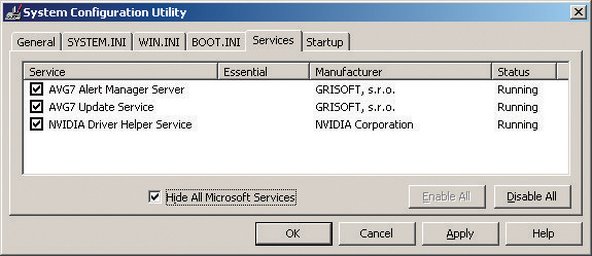
Abbildung 3-22: Windows XP Systemkonfigurationsprogramm zeigt Dienste von Drittanbietern an
In Abbildung 3-22 laufen drei Dienste von Drittanbietern. Zwei davon sind Teil der AVG-Antivirensoftware, die wir auf diesem System ausführen, und einer wird vom NVIDIA-Videoadapter verwendet. Keiner davon ist verdächtig, also ist keine Aktion erforderlich. Es gibt jedoch viele andere Dienste von Drittanbietern, die bösartig sein können, einschließlich solcher, die von Spyware installiert wurden. Wenn du einen Dienst eines Drittanbieters laufen siehst und seinen Zweck nicht erkennst, untersuche ihn weiter. Im Zweifelsfall lösche das Kontrollkästchen, um den Dienst zu deaktivieren, und teste das System, um zu sehen, ob das Deaktivieren dieses Dienstes etwas kaputt macht.
Du kannst auch die Seite „Systemstart“ des Systemkonfigurationsprogramms anzeigen, um die ausführbaren Programme aufzulisten, die Windows beim Start ausführt, wie in Abbildung 3-23 gezeigt.

Abbildung 3-23: Windows XP Systemkonfigurationsprogramm zeigt Programme an, die beim Start ausgeführt werden
In diesem Fall sind vier der fünf ausführbaren Programme, die Windows beim Start auf diesem System ausführt, eindeutig harmlos. NvCpl ist das NVIDIA-Kontrollfeld-Utility. nwiz ist das ausführbare Programm für WhizFolders Organizer Pro, ein Dateiverwaltungsprogramm, das wir verwenden. NvCpl und avgemc sind die beiden ausführbaren Dateien für unsere AVG Anti-Virus-Software. Aber der hervorgehobene Punkt in der Mitte der Liste beunruhigte uns, weil kein ausführbarer Programmname dafür angezeigt wird. Das ist an sich schon verdächtig – ein Verhalten, das man von einem beim Start ausgeführten ausführbaren Programm erwarten könnte, das von einem Virus, Wurm oder Spyware installiert wurde –, also lohnt es sich, genauer hinzusehen.
Um das zu tun, starte den Registrierungs-Editor, indem du auf Start – Ausführen klickst, regedt32 (oder regedit, falls du einen einfacheren Editor bevorzugst) in den Dialog eingibst und Enter drückst. Navigiere durch die Registrierungsstruktur, um den Schlüssel anzuzeigen: HKEY_LOCAL_MACHINE\SOFTWARE\Microsoft\Windows\CurrentVersion\Run, wo beim Start ausgeführte Programme aufgelistet sind. Abbildung 3-24 zeigt den Inhalt dieses Schlüssels, der offensichtlich vom Programm Registry Mechanic installiert wurde und kein Grund zur Sorge ist. Wenn das beim Start ausgeführte Programm eindeutig ein bösartiges Programm ist, lösche es einfach mit dem Registrierungs-Editor. Wenn du dir unsicher bist, verwende Google, um nach dem Namen der ausführbaren Datei zu suchen, anstatt sie einfach zu löschen.

Abbildung 3-24: Anzeige von Startprogrammen im Registrierungs-Editor
ES IST OKAY ZU EXPERIMENTIEREN
Zögere nicht, mit deiner Startkonfiguration zu experimentieren. Es gibt nichts, was du hier deaktivieren kannst, das dem System schaden würde. Im schlimmsten Fall funktioniert ein Programm nicht richtig, wenn das beim Start ausgeführte Programm deaktiviert ist. Wenn du dir nicht sicher bist, dass ein bestimmtes Startprogramm laufen muss – wie deine Antivirus- und Malware-Scanner und dein PIM –, fahre fort und deaktiviere es. Starte das System neu und schaue, ob etwas kaputt ist. Wenn ja, aktiviere wieder, was auch immer du deaktiviert hattest, und experimentiere noch etwas weiter.
Schließlich empfehlen wir, regelmäßig einen Registrierungs-Cleaner wie CleanMyPC (http://www.registry-cleaner.net) oder Registry Mechanic (http://www.pctools.com) auszuführen, wie in Abbildung 3-25 gezeigt. Wir schließen die Registrierungswartung als ein Element der Absicherung des Systems ein, da Registrierungs-Exploits immer häufiger werden. Selbst wenn dein System niemals von bösartiger Software infiziert wird, lohnt es sich dennoch, die Registrierung regelmäßig zu bereinigen und zu komprimieren, um die Leistung und Zuverlässigkeit des Systems zu erhöhen.

Abbildung 3-25: Verwende Registry Mechanic oder ein ähnliches Produkt, um die Registrierung zu scannen und zu bereinigen
Es gibt zahlreiche Registrierungs-Tools. Die meisten sind kommerzielle Produkte oder Shareware, obwohl viele als eingeschränkte Demos zum kostenlosen Download verfügbar sind. Einige führen nur einen Aspekt der Registrierungswartung durch, wie erweiterte Registrierungsbearbeitung, Entfernen ungenutzter Einträge oder Defragmentieren der Registrierungsspeicher. Andere kombinieren viele registrierungsbezogene Funktionen in einem Produkt. Wir schlagen vor, dass du eines oder beide der beiden Produkte, die wir erwähnen, zuerst herunterlädst und ausprobierst. Wenn keines davon ausreicht, liefert eine Google-Suche nach „Registry Cleaner“ Dutzende anderer Möglichkeiten.
Festplattenpflege
Als wir begannen, diesen Abschnitt zu schreiben, überprüften wir eine unserer Festplatten. Sie hatte 185.503 Dateien in 11.607 Ordnern. Es ist reine Spekulation, was sie alle sind. Einige sind Programme und Systemdateien, natürlich. Wir wissen, dass es Hunderte von Dokumenten und Tabellenkalkulationen und Tausende von Audiodateien, Bildern usw. gibt. Aber die Mehrheit dieser 185.503 Dateien sind wahrscheinlich temporäre Dateien und Backup-Dateien, Duplikate und ältere Versionen aktueller Datendateien, Browser-Cache-Dateien und ähnlicher Müll. Alles, was sie tun, ist, die Festplatte zu verstopfen, Platz zu verschwenden und die Festplattenleistung zu beeinträchtigen. Sie müssen von Zeit zu Zeit bereinigt werden, wenn auch nur, um sie davon abzuhalten, dich „arm zu machen“.
ORGANISATION DEINER TEMP-DATEIEN
Du kannst einige Umgebungsvariablen festlegen, um zu bewirken, dass TEMP-Dateien an einem Ort gespeichert werden, anstatt unter deinem Dokumente-und-Einstellungen-Verzeichnis in einem versteckten Ordner vergraben zu sein. Erstelle dazu den Ordner *C:\TEMP* und führe dann Folgendes aus:
- Rechtsklick auf Arbeitsplatz – Eigenschaften – Tab „Erweitert“.
- Klicke auf die Schaltfläche „Umgebungsvariablen“ und ändere die TEMP- und TMP-Werte auf *C:\TEMP*, indem du sie markierst, die Schaltfläche „Bearbeiten“ wählst und den lächerlich langen Pfad durch *C:\TEMP* ersetzt.
- Verwende die Schaltfläche „Neu“, um einen weiteren Wert namens TMPDIR hinzuzufügen und setze seinen Pfad ebenfalls auf *C:\TEMP*.
- Mache dasselbe bei der Systemvariablen in der Box unter der Benutzervariablen, füge wieder eine Variable namens TMPDIR hinzu und setze ihren Wert auf *C:\TEMP*.
Egal, worauf du diese Umgebungsvariablen eingestellt hast, du kannst schnell zu jeder von ihnen navigieren, indem du den Windows-Explorer öffnest, den Namen, umgeben von Prozentzeichen (wie *%TEMP%*), in das Adressfeld tippst und Enter oder Return drückst. Du solltest dieses Verzeichnis regelmäßig besuchen und alle Dateien und Ordner löschen, die älter als ein paar Wochen sind. Windows-Installer-Programme sind berüchtigt dafür, große temporäre Dateien zurückzulassen.
Das Leeren deines Browser-Caches ist ein guter erster Schritt. Danach wirst du möglicherweise feststellen, dass deine Dateianzahl um Tausende gesunken ist, und abhängig von der Größe deines Browser-Caches kannst du möglicherweise ein Gigabyte oder mehr Festplattenspeicher zurückgewinnen. Du könntest dann zu einer Eingabeaufforderung gehen und Befehle ausführen wie:
del *.bak /s
del *.bk! /s
del *.tmp /s
und so weiter. Dieser Brute-Force-Ansatz könnte Tausende unnötiger Dateien eliminieren und Gigabytes an Festplattenspeicher zurückgewinnen, aber es ist bestenfalls eine unvollkommene Lösung. Erstens wirst du wahrscheinlich viele unnötige Dateien auf dem Laufwerk lassen, weil du nicht daran gedacht hast, nach jeder Erweiterung zu suchen. Zweitens könntest du am Ende einige Dateien löschen, die du wirklich lieber behalten hättest, und du bist dir vielleicht nicht einmal bewusst, dass du dies getan hast, bis du dich später dabei ertappst, wie du fruchtlos nach ihnen suchst. Drittens kann, wenn du nicht aufpasst, ein Ausrutschen mit dem Finger katastrophale Ergebnisse haben.
Es ist besser, ein für die Dateibereinigung entwickeltes Programm zu verwenden. Microsoft enthält ein Applet für diesen Zweck, aber wie so oft bei Microsoft-Applets ist es funktionsarm. Das Windows-Datenträgerbereinigungs-Applet, gezeigt in Abbildung 3-26, tut nichts, was du nicht manuell selbst in etwa 30 Sekunden erledigen kannst.

Abbildung 3-26: Das Windows XP-Datenträgerbereinigungs-Utility
Glücklicherweise gibt es bessere Alternativen, die als kommerzielle Utilities verfügbar sind. Unser Favorit ist ShowSize (http://www.showsize.com), gezeigt in Abbildung 3-27, das alle Werkzeuge bietet, die du benötigst, um deine Festplatte sauber und organisiert zu halten.

Abbildung 3-27: ShowSize Festplattenbereinigungs-Utility
Sobald du unnötige Dateien von deiner Festplatte bereinigt hast, ist es an der Zeit, eine Festplattendefragmentierung auszuführen. Wenn du Dateien auf deiner Festplatte schreibst, änderst und löschst, versucht Windows, jede Datei zusammenhängend auf dem Laufwerk zu speichern. Leider ist Windows bei dieser Aufgabe nicht sehr gut, sodass Stücke verschiedener Dateien überall auf dem Laufwerk verstreut enden – ein Phänomen, das als *Dateifragmentierung* oder *Festplattenfragmentierung* bekannt ist.
Fragmentierung hat mehrere unerwünschte Auswirkungen. Da die Laufwerksköpfe ständig neu positioniert werden müssen, um Dateien zu lesen und zu schreiben, leidet die Festplattenleistung. Die Lese- und Schreibleistung auf einem stark fragmentierten Laufwerk ist viel langsamer als auf einem frisch defragmentierten Laufwerk, insbesondere wenn das Laufwerk nahezu voll ist. Diese zusätzliche Kopfbewegung trägt auch zu höheren Geräuschpegeln bei und kann dazu führen, dass das Laufwerk früher ausfällt, als es sonst der Fall wäre. Schließlich ist es, wenn ein Laufwerk ausfällt, viel einfacher (und weniger kostspielig), Daten wiederherzustellen, wenn dieses Laufwerk kürzlich defragmentiert wurde.
NTFS und Fragmentierung
Jahrelang behauptete Microsoft, dass NTFS nicht der Fragmentierung unterliegt. Wie Abbildung 3-28 zeigt, ist das nicht wahr, selbst auf einem spärlich besiedelten Laufwerk. Mit nur 13 % dieses Laufwerks in Nutzung hat Windows immer noch den Großteil des belegten Speicherplatzes fragmentiert. Selbst nachdem das Windows-Defragmentierungsprogramm fertig gelaufen ist, bleibt etwas Fragmentierung zurück. Die dünnen grünen Balken sind Systemdateien – die Master File Table und die Auslagerungsdatei –, die immer geöffnet sind, während Windows läuft, und daher nicht vom mitgelieferten Windows-Utility defragmentiert werden können. Was den blauen Balken betrifft, der nach dem Defragmentieren mitten im Nirgendwo bleibt: Wir haben keine Ahnung, warum Windows das tut, aber es scheint immer zumindest ein paar Dateien für sich zu lassen, anstatt alle Dateien zusammenzufassen.
Die Lösung für Festplattenfragmentierung ist, regelmäßig ein Defragmentierungsprogramm auszuführen. Ein Defragmentierungsprogramm liest jede Datei und schreibt sie zusammenhängend neu, was den Dateizugriff viel schneller macht. Das mit Windows mitgelieferte Defragmentierungsprogramm, gezeigt in Abbildung 3-28, ist langsam, ineffizient und funktionsarm. Aber, hey, es ist kostenlos und (normalerweise) gut genug, um die Arbeit zu erledigen.

Abbildung 3-28: Das Windows XP-Defragmentierungsprogramm
Wenn du einen Defragmentierer mit mehr Funktionen und besserer Leistung benötigst, erwäge den Kauf eines kommerziellen Defragmentierungsprogramms. Die beiden bekanntesten kommerziellen Defragmentierer sind Vopt (http://www.vopt.com) und Diskeeper (http://www.diskeeper.com). Wir haben beide jahrelang verwendet und hatten nie Probleme mit ihnen.
Ein großes Versäumnis des Windows XP-Defragmentierungsprogramms ist, dass es die Auslagerungsdatei nicht defragmentieren kann, zumindest nicht, es sei denn, du bist bereit, Hürden zu überwinden, um dies zu tun. Windows verwendet die Auslagerungsdatei, um Anwendungen und Daten zu speichern, für die kein Platz im Hauptspeicher vorhanden ist. Wenn du viele Anwendungen gleichzeitig ausführst oder große Datensätze verwendest, wird der Hauptspeicher zwangsläufig voll. Wenn das passiert, lagert Windows inaktive Anwendungen und Daten vorübergehend in die Auslagerungsdatei aus. Da die Auslagerungsdatei viel „Churn“ (Umschlag) erfährt, wird sie zwangsläufig stark fragmentiert, was wiederum zu erhöhter Fragmentierung von Benutzerprogrammen und Daten führt.

Abbildung 3-29: Der Windows XP-Dialog „Virtueller Arbeitsspeicher“
Leider macht das Design von Windows es unmöglich, die Auslagerungsdatei zu defragmentieren, während Windows läuft. Aber es gibt zwei Wege, die Auslagerungsdatei zu defragmentieren. Erstens, verwende einen kommerziellen Defragmentierer wie Diskeeper oder das kostenlose pagedefrag (http://www.sysinternals.com/Utilities/Pa...), das ein Boot-Zeit-Defragmentierungs-Utility bietet, das läuft, bevor Windows geladen wird. Alternativ kannst du das Windows XP-Defragmentierungsprogramm verwenden, um die Auslagerungsdatei zu defragmentieren, indem du die folgenden Schritte ausführst:
- Rechtsklick auf „Arbeitsplatz“ und wähle „Eigenschaften“, um den Dialog „Systemeigenschaften“ anzuzeigen.
- Klicke auf den Tab „Erweitert“.
- Klicke im Bereich „Leistung“ auf die Schaltfläche „Einstellungen“, um den Dialog „Leistungsoptionen“ anzuzeigen.
- Klicke auf den Tab „Erweitert“.
- Klicke im Bereich „Virtueller Arbeitsspeicher“ auf die Schaltfläche „Ändern“, um den Dialog „Virtueller Arbeitsspeicher“, gezeigt in Abbildung 3-29, anzuzeigen.
- Notiere dir oder merke dir die aktuelle Auslagerungsdateigröße, die du später verwenden wirst, wenn du die Auslagerungsdatei wiederherstellst.
- Markiere das Optionsfeld „Keine Auslagerungsdatei“ und klicke auf die Schaltfläche „Festlegen“, um das Auslagerungsdateisystem auf Null zu ändern.
- Starte den Computer neu, der nun ohne Auslagerungsdatei arbeiten wird.
- Führe das Windows XP-Defragmentierungsprogramm aus, um die Festplatte zu defragmentieren.
- Wenn das Defragmentieren abgeschlossen ist, wiederhole die Schritte 1 bis 5, um den Dialog „Virtueller Arbeitsspeicher“ anzuzeigen.
- Setze die Auslagerungsdateigröße auf den ursprünglichen Wert zurück.
- Starte das System neu, das nun mit einer defragmentierten Auslagerungsdatei der ursprünglichen Größe arbeiten wird.
Dein System aktuell halten
Hardware- und Softwarefirmen veröffentlichen regelmäßig aktualisierte Software, Gerätetreiber und Firmware. Diese Updates können sicherheitsrelevant sein, oder sie können Unterstützung für neue Funktionen oder Kompatibilität mit neuen Geräten hinzufügen. Wir empfehlen, dass du dich über solche Updates auf dem Laufenden hältst, aber die Goldene Regel bei der Installation von Updates lautet: „Wenn es nicht kaputt ist, repariere es nicht.“
Sicherheit durch Unsicherheit
Ironischerweise musst du, um Microsofts automatische Update-Dienste zu nutzen, den Internet Explorer verwenden – den unsichersten Browser auf dem Planeten.
Bewerte jedes Update, bevor du es installierst. Die meisten Updates enthalten Versionshinweise oder ein ähnliches Dokument, das genau beschreibt, was das Update tut und welche Probleme es behebt. Wenn ein bestimmtes Update ein Problem löst, das du erlebst, oder Unterstützung für etwas hinzufügt, das du benötigst, installiere das Update. Andernfalls sei sehr misstrauisch. Mehr als einmal haben wir ein Update ohne guten Grund installiert und festgestellt, dass das Update etwas kaputt gemacht hat, das früher funktionierte. Es ist oft möglich, sich von einem fehlgeschlagenen Update zu erholen, indem man das Update deinstalliert und zur ursprünglichen Version zurückkehrt, aber manchmal ist die einzige Lösung, das Laufwerk zu formatieren und alles von Grund auf neu zu installieren.
Updates für Betriebssysteme und Anwendungssoftware
Betriebssystem- und Anwendungssoftware-Updates sind eine Ausnahme von unserer allgemeinen Regel der Vorsicht. Windows insbesondere steht unter ständigem Angriff von Würmern und anderer bösartiger Software, daher ist es im Allgemeinen eine gute Idee, kritische Windows-Patches so bald wie möglich anzuwenden.
Microsoft bietet den Microsoft Update-Dienst (http://update.microsoft.com/microsoftupd...) an, um den Prozess des Patchens von Windows und Office zu automatisieren. Um Microsoft Update so zu konfigurieren, dass Patches automatisch heruntergeladen und installiert werden, zeige die Systemsteuerung an und wähle das Sicherheitscenter. Klicke unten im Sicherheitscenter-Dialog im Bereich „Sicherheitseinstellungen verwalten für:“ auf den Link „Automatische Updates“, um den Dialog „Automatische Updates“, gezeigt in Abbildung 3-30, anzuzeigen.

Abbildung 3-30: Der Konfigurationsdialog für automatische Updates von Windows XP
Die empfohlene (und Standard-) Einstellung ist „Automatisch“, was bewirkt, dass Windows Updates ohne Benutzereingriff herunterlädt und installiert. Das ist für unseren Geschmack etwas zu vertrauensvoll. Wir wurden viele Male von Microsoft-Patches verbrannt, von denen wir im Nachhinein wünschten, wir hätten sie niemals installiert. Wir empfehlen, die zweite Option zu wählen, die bewirkt, dass Updates automatisch im Hintergrund heruntergeladen, aber erst installiert werden, wenn du sie genehmigst, oder die dritte Option, die dich lediglich benachrichtigt, wenn Updates verfügbar sind.
Die Verwaltung von Anwendungssoftware ist problematischer, weil es, zumindest für Windows, keinen zentralen Ort gibt, an dem du nach verfügbaren Updates suchen kannst. (Linux ist in dieser Hinsicht weitaus überlegen. Die meisten modernen Linux-Distributionen können automatisch ein zentrales Repository auf verfügbare Updates für das Betriebssystem und die meisten oder alle installierten Anwendungen überprüfen.) Bei Windows musst du selbst nach Updates für jede Anwendung suchen.
Glücklicherweise suchen die meisten großen Anwendungen heutzutage, und viele kleine, automatisch regelmäßig nach Updates oder fordern dich zumindest dazu auf. Wir empfehlen, Anwendungen, die das Internet stark nutzen, genau im Auge zu behalten; zum Beispiel Browser, E-Mail-Clients und P2P-Pakete. Exploits gegen solche Anwendungen sind relativ häufig und haben potenziell schwerwiegende Folgen. Andere Anwendungen sind zwar nicht risikofrei, erfordern aber keine so genaue Überwachung. Es ist zum Beispiel weniger wahrscheinlich, dass dein CD-Brennprogramm oder ein Dateibetrachter eine schwerwiegende Sicherheitslücke erleidet. (Das ist jedoch nicht ungehört; Adobes Acrobat Reader wurde mehrmals gepatcht, um schwerwiegende Sicherheitslücken zu beheben.)
Gerätetreiber-Updates
Windows, Linux und alle anderen modernen Betriebssysteme verwenden eine erweiterbare Architektur, die es ladbaren Gerätetreibern ermöglicht, Unterstützung für Geräte hinzuzufügen, die nicht direkt vom OS-Kernel unterstützt werden. Dein System verwendet Gerätetreiber, um deinen Videoadapter, Audioadapter, Netzwerkadapter und andere Peripheriegeräte zu unterstützen.
Abgesehen von BIOS und anderem Firmware-Code ist Gerätetreiber-Code die am sorgfältigsten debuggte Software, die auf deinem PC läuft, daher ist es unwahrscheinlich, dass selbst alte Treiber bedeutende Fehler haben. Es ist dennoch eine gute Idee, Ausschau nach aktualisierten Gerätetreibern zu halten, da aktualisierte Treiber die Leistung verbessern, zusätzliche Funktionen unterstützen usw. Im Allgemeinen empfehlen wir, deine Gerätetreiber jedes Mal zu aktualisieren, wenn du neue Hardware installierst.
Videoadapter-Treiber (und zu einem gewissen Grad Audioadapter-Treiber) sind ein Sonderfall, insbesondere wenn du 3D-Spiele auf deinem PC spielst. Hersteller von Videoadaptern aktualisieren ihre Treiber häufig, um Unterstützung für neue Spiele hinzuzufügen und die Leistung für bestehende Spiele zu optimieren. In vielen Fällen können die Leistungsverbesserungen erheblich sein, selbst wenn du ein älteres Videoadapter-Modell verwendest. Wenn du spielst, suche jeden Monat nach Videoadapter-Updates. Andernfalls reichen alle drei bis sechs Monate aus.
Firmware-Updates
Firmware steht auf halbem Weg zwischen Hardware und Software. Firmware ist Software, die semi-permanent auf nichtflüchtigen Speicherchips in deinem PC gespeichert ist. Das Hauptsystem-BIOS zum Beispiel ist Firmware. Aber das Hauptsystem-BIOS ist keineswegs die einzige Firmware auf deinem System. Fast jedes Peripheriegerät, von Video- und Audioadaptern über Netzwerkkarten bis hin zu RAID-Controllern, Festplatten und optischen Laufwerken, hat seine eigene Firmware.
Wir empfehlen, Ausschau nach Updates für dein Motherboard-BIOS und andere Firmware zu halten, aber sei vorsichtig bei der Entscheidung, ob du diese Updates anwenden sollst. Wiederum im Allgemeinen: Wenn es nicht kaputt ist, repariere es nicht. Zu einem gewissen Grad hängt die Entscheidung davon ab, wie alt das Gerät ist. Es ist recht üblich, dass für neu eingeführte Komponenten früh in ihrem Lebenszyklus mehrere Firmware-Updates verfügbar gemacht werden. Mit der Zeit werden Firmware-Updates normalerweise seltener und tendieren dazu, eher kleine Korrekturen oder Funktionserweiterungen zu sein, anstatt bedeutende Updates.
Die große Ausnahme sind optische Brenner. Die Firmware in CD- und DVD-Brennern beinhaltet Schreib-Schemata, die es dem Laufwerk ermöglichen, die optimalen Schreibstrategien für verschiedene Marken und Arten von Medien zu verwenden. Da neue Marken von Medien eingeführt werden, aktualisieren Hersteller von optischen Laufwerken ihre Firmware, um die neuen Arten von Medien zu unterstützen. Wir empfehlen, bei jedem Kauf einer neuen Charge von Discs nach Firmware-Updates für deinen optischen Brenner zu suchen.
BRÜCKEN ABBRECHEN
Es ist normalerweise einfach, sich von einem schlechten Firmware-Update zu erholen. Wenn du zum Beispiel die Firmware in deinem DVD-Brenner aktualisierst und er nicht mehr ordnungsgemäß funktioniert, kannst du das Laufwerk normalerweise einfach erneut mit der älteren Firmware-Version aktualisieren und bist wieder dort, wo du angefangen hast. Wenn du dein Motherboard-BIOS aktualisierst, ist das eine andere Geschichte. Ein fehlgeschlagenes BIOS-Upgrade kann das Board unbrauchbar machen, was die Rücksendung an die Fabrik zur Reparatur erforderlich macht. Die häufigste Ursache für fehlgeschlagene Motherboard-BIOS-Upgrades ist ein Stromausfall während des Update-Prozesses. Verbinde dein System nach Möglichkeit mit einer USV, bevor du das Motherboard-BIOS aktualisierst.
Bessere Motherboards vermeiden dieses Problem auf eine von zwei Arten. Einige haben zwei BIOSse installiert. Wenn du eines während eines fehlgeschlagenen Updates „zerstörst“, kannst du das System mit dem Backup-BIOS starten und dann das primäre BIOS wiederherstellen. Intel verwendet eine andere, aber ebenso effektive Methode. Wenn der BIOS-Update-Prozess auf einem Intel-Motherboard fehlschlägt, setzt du einfach einen Jumper auf die BIOS-Wiederherstellungsposition. Selbst nach einem fehlgeschlagenen Update hat ein Intel-BIOS genug Intelligenz, um zu versuchen, vom Diskettenlaufwerk zu booten. Du kannst einfach die BIOS-Datendatei auf eine Diskette kopieren, den Jumper auf die Wiederherstellungsposition setzen, das System neu starten und das BIOS-Update automatisch installieren lassen.
Windows-Fäulnis heilen
Microsoft traf zwei sehr schlechte Designentscheidungen für Windows. Nun, eigentlich trafen sie viel mehr als zwei schlechte Entscheidungen, aber zwei sind von primärer Bedeutung.
Das Konzept, *DLLs* (*dynamically linked libraries* oder *dynamic link libraries*) zu verwenden, war von Anfang an fehlerhaft, wie Millionen von Windows-Nutzern bestätigen können. Alte und neue Versionen derselben DLL mit demselben Namen können auf einem System koexistieren, und Windows bietet kein rigoroses Management dieser vielfältigen Versionen. Eine neuere Version einer Anwendung funktioniert oft nicht mit einer älteren Version einer DLL, die sie erfordert, was schlimm genug ist, aber ältere Versionen einer Anwendung funktionieren möglicherweise nicht mit neueren Versionen der DLL. Das bedeutet, dass etwas so Einfaches wie die Installation eines Updates für ein Programm ein anderes kaputt machen kann. Willkommen in der *DLL-Hölle*.
Die *Windows-Registrierung*, anscheinend nach dem Bindery-System gemustert, das in antiken Versionen von Novell NetWare verwendet wurde, ist der zweite Teil des doppelten Schlags. Mit der Einführung von Windows NT gab Microsoft die Verwendung einfacher Konfigurationsdateien im Klartext zugunsten der zweifelhaften Vorteile einer zentralen Registrierung auf. Obwohl das Registrierungskonzept hätte funktionieren können, wenn es korrekt implementiert worden wäre, mit rigorosen Kontrollen und leistungsstarken Management-Werkzeugen, tat Microsoft nichts davon. Stattdessen ist die Registrierung ein gigantischer Haufen Spaghetti, den selbst Experten kaum entziffern können. Die Registrierung auf einer typischen Windows-Kiste wächst wie „Topsy“, mit veralteten Daten, die den Platz verstopfen, und neuen Daten, die kreuz und quer hinzugefügt werden, ohne Rücksicht auf Konflikte oder Abwärtskompatibilität. Microsoft bietet nur die grundlegendsten Werkzeuge zur Wartung der Registrierung, und selbst die beste kommerzielle Software zur Registrierungswartung kann nur so viel tun, um das Chaos zu beseitigen.
Das Ergebnis ist, dass jedes Windows-System die Keime seines eigenen Untergangs in sich trägt. Über Monate und Jahre hinweg, wenn neue Software installiert und alte gelöscht wird, wird Windows allmählich immer instabiler. DLL-Konflikte werden immer häufiger und die Leistung sinkt. Dieses Phänomen ist allgemein als *Windows-Fäulnis* bekannt. Sorgfältige Installationspraktiken und regelmäßige Registrierungsbereinigung können die Windows-Fäulnis verlangsamen, aber unserer Erfahrung nach kann nichts sie vollständig stoppen.
Microsoft behauptet, dass Vista das Windows-Fäulnis-Problem lösen wird, diesmal sicher. Sie könnten sogar recht haben, aber wir bezweifeln es. Leider ist die einzige sichere Heilung, die wir für Windows-Fäulnis kennen – kurz vor Microsofts Neuschreiben von Windows von Grund auf oder deinem Wechsel zu einem anderen Betriebssystem –, die Festplatte bis auf das nackte Metall zu säubern, Windows und alle Anwendungen neu zu installieren und deine Daten wiederherzustellen. Die meisten Power-User tun dies alle sechs Monate bis ein Jahr, aber selbst Gelegenheitsnutzer werden wahrscheinlich davon profitieren, alle ein oder zwei Jahre eine Neuinstallation durchzuführen.
Ein sicheres Anzeichen dafür, dass es Zeit für eine saubere Installation ist, ist, dass dein System anfängt, sich auf eine Weise seltsam zu verhalten, die nicht auf einen Virus oder ein Hardwareproblem zurückzuführen ist, insbesondere wenn das auftritt, unmittelbar nachdem du neue Software installiert, Treiber aktualisiert oder andere bedeutende Änderungen an deinem System vorgenommen hast. Aber Windows-Fäulnis kann sich auf viel subtilere Weise manifestieren. Wenn du dein Windows-System seit ein oder zwei Jahren ohne Neuinstallation verwendest und es viel langsamer erscheint als früher, ist das wahrscheinlich keine Einbildung. Neben langsamer Leistung kann Windows-Fäulnis eine Vielzahl von Problemen verursachen, von schweren Speicherlecks bis hin zu zufälligen Neustarts.
Weil es so schwierig ist, die Besonderheiten der Windows-Fäulnis genau zu bestimmen oder selbst den Umfang zu kennen, in dem ein bestimmtes System darunter leidet, empfehlen wir, einfach einmal im Jahr eine Neuinstallation durchzuführen, egal ob du glaubst, sie zu brauchen oder nicht.
Eine Checkliste für die regelmäßige Wartung
Tabelle 3-3 fasst die Verfahren zusammen, die wir für die regelmäßige Wartung empfehlen.

Tabelle 3-3: Checkliste für regelmäßige Wartung



1 Kommentar
Very comprehensive, best I’ve seen so far but unfortunately too dated. Any chance of getting it updated?
Michael Menzies - Antwort Teilen