Von Studierenden verfasstes Wiki
Ein tolles Team von Studierenden aus unserem Bildungsprogramm hat dieses Wiki erstellt.
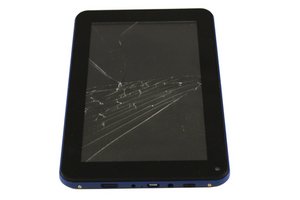
Gesprungenes Display
Das Display ist gesprungen.
Display muss ersetzt werden
Behebe dieses Problem, indem du ein neues Display bestellst und diese Anleitung verwendest, um das vorhandene Display auszutauschen.
ProScan lädt nicht
Das Tablet ist mit dem Ladegerät verbunden, aber es lädt nicht.
Ladegerät ist defekt
Möglicherweise liegt ein Problem mit dem Ladekabel selbst vor. Verwende das Ladekabel eines bekannten Geräts, um zu prüfen, ob es funktioniert. Wenn nicht, sollte ein neues angeschafft werden.
Ladeanschluss ist verschmutzt
Prüfe den Ladeanschluss auf Schmutz, Flusen oder andere Fremdkörper, die ihn blockieren könnten. Verwende eine Dose Druckluft, um Schmutz oder Rückstände herauszublasen.
Ladeanschluss ist defekt
Wenn du sichergestellt hast, dass das Ladegerät funktioniert und das ProScan immer noch nicht lädt, ist möglicherweise der Ladeanschluss defekt oder beschädigt. Da der Ladeanschluss eine Komponente des Motherboards ist, muss das Motherboard ersetzt werden.
ProScan lässt sich nicht einschalten
Das Tablet reagiert nicht und zeigt keine Anzeichen eines Startvorgangs.
ProScan ist nicht geladen
Das Gerät muss möglicherweise geladen werden. Laut Curtis International beträgt die maximale Akkulaufzeit 4 Stunden.
Ladegerät ist defekt
Möglicherweise liegt ein Problem mit dem Ladekabel selbst vor. Verwende das Ladekabel eines bekannten Geräts, um zu prüfen, ob es funktioniert. Wenn nicht, sollte ein neues angeschafft werden.
Akku ist defekt
Wenn das Ladekabel funktioniert, ist möglicherweise der Akku defekt oder beschädigt. Verwende diese Anleitung, um den Akku auszutauschen.
Motherboard ist defekt
Wenn sowohl das Ladegerät als auch der Akku funktionieren, liegt möglicherweise eine lockere Verbindung zum Motherboard vor oder das Motherboard selbst ist defekt. Überprüfe das Gerät auf Schäden wie durchgebrannte Sicherungen, Brandspuren oder Korrosion. Falls erforderlich, verwende diese Anleitung, um das Motherboard zu ersetzen.
ProScan gibt keinen Ton aus
Es kommt kein Audio aus den Lautsprechern des Tablets.
Lautstärke ist nicht hochgeregelt
Die Lautstärke ist möglicherweise nur niedrig eingestellt oder komplett ausgeschaltet. Verwende die Anwendung für die Lautstärkeeinstellungen, um die Lautstärke zu erhöhen.
Softwareprobleme
Wenn das Erhöhen der Lautstärke nicht hilft, liegt möglicherweise ein Softwareproblem vor, das durch eine Werkseinstellung behoben werden kann. Führe eine Büroklammer in das Loch für den Reset-Button ein und halte gleichzeitig den Power-Button für 10 Sekunden gedrückt. Der Bildschirm wird blau und das Android-Symbol erscheint mit einem Optionsmenü. Scrolle mit dem Lautstärkeregler nach unten zu „wipe data/factory reset“ und wähle diesen Punkt mit dem Power-Button aus.
Hinweis: Dadurch werden alle Benutzerdaten von deinem ProScan gelöscht. Achte darauf, wichtige Daten zu sichern, bevor du eine Werkseinstellung durchführst.
Defekte Lautsprecher
Wenn die vorherigen Optionen den Ton nicht wiederhergestellt haben, sind wahrscheinlich die Lautsprecher defekt oder beschädigt. Verwende diese Anleitung, um sie auszutauschen.
Kamera funktioniert nicht richtig
Deine Bilder sind unscharf oder die Kamera funktioniert gar nicht.
Verschmutztes Kameraobjektiv
Es könnten sich Schlieren oder Fingerabdrücke auf dem Kameraobjektiv befinden, wodurch die Fotos unscharf werden. Reinige das Objektiv mit einem Reinigungstuch. Wenn die Bilder weiterhin unscharf sind, könnte ein anderes Problem vorliegen.
Softwareprobleme
Es liegt möglicherweise ein Softwareproblem vor, das durch eine Werkseinstellung behoben werden kann. Führe eine Büroklammer in das Loch für den Reset-Button ein und halte gleichzeitig den Power-Button für 10 Sekunden gedrückt. Der Bildschirm wird blau und das Android-Symbol erscheint mit einem Optionsmenü. Scrolle mit dem Lautstärkeregler nach unten zu „wipe data/factory reset“ und wähle diesen Punkt mit dem Power-Button aus.
Hinweis: Dadurch werden alle Benutzerdaten von deinem ProScan gelöscht. Achte darauf, wichtige Daten zu sichern, bevor du eine Werkseinstellung durchführst.
Schlechte Verbindung zum Motherboard
Die interne Verbindung zum Motherboard könnte beschädigt oder locker sein. Um dies zu prüfen, musst du das Gerät öffnen. Wenn das Kamerakabel angeschlossen ist und die Kamera immer noch nicht funktioniert, liegt das Problem möglicherweise an der Kamera selbst.
Defekte Kamerakomponente
Wenn die Verbindung zum Motherboard in Ordnung aussieht, ist die Kamera wahrscheinlich defekt und muss ersetzt werden. Verwende diese Anleitung, um die Kamera auszutauschen.
ProScan verbindet sich nicht mit dem WLAN
Das WLAN-Symbol erscheint nicht und webbasierte Anwendungen werden nicht geladen.
Router und/oder Modem erfordert Neustart
Möglicherweise hast du Probleme mit deinem Router und/oder Modem, die sich einfach durch einen Neustart lösen lassen. Schalte deinen Router und/oder dein Modem aus. Schalte das Gerät nach 30 Sekunden wieder ein und prüfe deine Verbindung.
Veraltete Router- und/oder Modem-Firmware
Wenn ein Neustart nicht funktioniert, stelle sicher, dass dein Router und/oder Modem über die neueste Firmware verfügt. Hersteller veröffentlichen oft Firmware-Updates, um bekannte Probleme zu beheben oder neue Funktionen hinzuzufügen. Du solltest die neuesten Firmware-Updates auf der Website des Herstellers finden können.
Router- und/oder Modem-Softwareprobleme
Wenn ein Neustart und ein Firmware-Update nicht funktionieren, liegt möglicherweise ein Problem mit der Software vor. Setze dazu deinen Router und/oder dein Modem auf die Werkseinstellungen zurück. Wenn du individuelle Einstellungen vorgenommen hast, stelle sicher, dass du diese speicherst, damit du sie nach dem Zurücksetzen wiederherstellen kannst.
ProScan-Softwareprobleme
Wenn das Zurücksetzen deines Routers und/oder Modems nicht funktioniert, liegt möglicherweise ein Softwareproblem auf deinem ProScan vor. Behebe dies mit einer Werkseinstellung. Führe eine Büroklammer in das Loch für den Reset-Button ein und halte gleichzeitig den Power-Button für 10 Sekunden gedrückt. Der Bildschirm wird blau und das Android-Symbol erscheint mit einem Optionsmenü. Scrolle mit dem Lautstärkeregler nach unten zu „wipe data/factory reset“ und wähle diesen Punkt mit dem Power-Button aus.
Hinweis: Dadurch werden alle Benutzerdaten von deinem ProScan gelöscht. Achte darauf, wichtige Daten zu sichern, bevor du eine Werkseinstellung durchführst.
Probleme mit dem Dienstanbieter
Wenn du nach dem Neustart deines Routers, der Aktualisierung der Firmware und dem Wiederherstellen der Werkseinstellungen an deinem Router und deinem ProScan immer noch keine Verbindung herstellen kannst, hast du möglicherweise Probleme mit deinem Dienstanbieter und musst dich an diesen wenden.
Passwort vergessen oder ausgesperrt
Du kannst dich nicht an dein Passwort erinnern.
Werkseinstellung ist erforderlich
Führe eine Büroklammer in das Loch für den Reset-Button ein und halte gleichzeitig den Power-Button für 10 Sekunden gedrückt. Der Bildschirm wird blau und das Android-Symbol erscheint mit einem Optionsmenü. Scrolle mit dem Lautstärkeregler nach unten zu „wipe data/factory reset“ und wähle diesen Punkt mit dem Power-Button aus.
Hinweis: Dadurch werden alle Benutzerdaten von deinem ProScan gelöscht. Achte darauf, wichtige Daten zu sichern, bevor du eine Werkseinstellung durchführst.

Team

Eastern Washington University, Team 1-4, Rowley Winter 2016 Mitglied von Eastern Washington University, Team 1-4, Rowley Winter 2016
EWU-ROWLEY-W16S1G4
4 Mitglieder
60 Anleitungen geschrieben

19 Kommentare
When I plug my charger cord up to my tablet it comes on but goes to blinking what may be causing this problem please help..
Robert Roten - Antwort Teilen
When I turn my tablet on all it shows is android
andria underwood - Antwort Teilen
I just purchased a proscan action camera for my son. I plugged it in to charge it and the screan starts blinking. Is this normal. If not why does this happen
DAWN VANDERSTAD - Antwort Teilen
Hi there I reset my tablet but now I enter my email then it says again enter your email again again and again
Ezatullah jan - Antwort Teilen
Factory reset steps do not work, never even turns on
Rich De Pol - Antwort Teilen