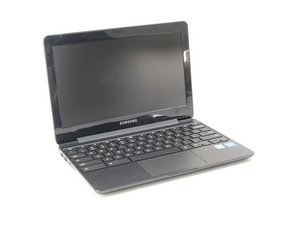
Gerät geht nicht mehr an
Dein Gerät reagiert nicht, wenn du versuchst, es einzuschalten
Gerät ist nicht geladen
Stelle sicher, dass das Gerät geladen ist, indem du es an eine Steckdose anschließt. Versuche es gegebenenfalls mit verschiedenen Ladekabeln, da das normalerweise verwendete Kabel beschädigt sein könnte.
Hinweis: Neben dem Ladeanschluss befindet sich eine kleine blaue Kontrollleuchte. Du kannst prüfen, ob diese leuchtet, um zu sehen, ob das Gerät geladen wird.
Software-Fehlfunktion
Wenn das Gerät nicht einfach nur entladen ist, musst du möglicherweise einen Hard-Reset durchführen, um es wieder einzuschalten. Dabei können Daten und Einstellungen verloren gehen, verwende dies also nur als letzten Ausweg.
- Stelle sicher, dass das Gerät ausgeschaltet ist, indem du den Power-Button 10 Sekunden lang gedrückt hältst.
- Sobald das Gerät aus ist, halte gleichzeitig die Refresh-Taste (über der Taste 4) und den Power-Button 10 Sekunden lang gedrückt.
- Löse die Tasten. Falls das Gerät immer noch nicht startet, drücke den Power-Button noch einmal.
Akku defekt
Die Lebensdauer eines Akkus ist begrenzt. Wenn der Akku keine Ladung mehr hält, muss er ausgetauscht werden.
Samsung Chromebook 3 Akku ersetzen
Motherboard defekt
Das Motherboard des Chromebooks muss möglicherweise ausgetauscht werden. Beachte, dass dadurch alle gespeicherten Daten gelöscht werden, da diese auf dem Motherboard gespeichert sind. Daten, die in Google- oder Cloud-Diensten gespeichert sind, bleiben jedoch unberührt.
Samsung Chromebook 3 Motherboard austauschen
Display ist zu dunkel oder komplett schwarz
Dein Bildschirm ist zu dunkel oder sogar komplett schwarz, aber das Gerät ist eingeschaltet, erkennbar an der leuchtenden Statusanzeige oder einem Geräusch.
Helligkeitseinstellungen zu niedrig
Die Helligkeitseinstellungen könnten zu niedrig sein und müssen möglicherweise angepasst werden.
1. Drücke die achte Taste in der oberen Tastenreihe (das große Sonnensymbol), um die Helligkeit zu erhöhen.
Bildschirm defekt
Schließe das Gerät an und stelle sicher, dass die Kontrollleuchte links neben dem Ladeanschluss leuchtet. Wenn die Statusanzeige funktioniert und du ein Bild siehst, wenn das Chromebook über HDMI an einen externen Bildschirm angeschlossen ist, ist möglicherweise der Bildschirm defekt.
Samsung Chromebook 3 Display austauschen
Akku lädt nicht
Das Ladekabel lädt das Chromebook nicht und die Ladeanzeige leuchtet nicht mehr
Es gibt zwei mögliche Szenarien: Entweder ist das Chromebook ausgeschaltet und lädt nicht, oder der Akku ist vollständig entleert und lädt nicht.
Ladegerät defekt
- Stelle zuerst sicher, dass die verwendete Steckdose funktioniert, indem du ein anderes Gerät anschließt.
- Überprüfe, ob das Ladekabel verschmutzt, verschmolzen oder beschädigt ist.
- Prüfe, ob die Kontrollleuchte leuchtet, wenn es eingesteckt ist.
Akku ist entladen
Ein Akku hat nur eine begrenzte Anzahl an Ladezyklen. Wenn das Gerät noch Strom hat, kannst du den Zustand des Akkus über CROSH prüfen.
- Drücke Strg+Alt+T auf der Tastatur.
- Ein Terminal sollte sich öffnen. Gib im Terminal „battery_test“ ein und drücke die Eingabetaste.
- Du solltest nun den Akkuzustand als Prozentsatz lesen können. Wenn der Akkuzustand zu niedrig ist, kann er keine Ladung mehr halten.
Wenn das Gerät nicht mehr einschaltet, ist der Akku möglicherweise am Ende seines Lebenszyklus angekommen. Ein typischer Akku für dieses Gerät hält 300–500 Zyklen. Wenn der Akku diese Werte weit überschritten hat, ist es möglicherweise Zeit für einen Austausch.
Samsung Chromebook 3 Akku ersetzen
Anschluss defekt
Wenn der Ladeanschluss, der das Ladegerät mit dem Motherboard verbindet, locker ist, muss er möglicherweise ersetzt werden. Der Ladeanschluss ist mit dem Motherboard verlötet und erfordert einen kompletten Motherboard-Austausch.
Samsung Chromebook 3 Ladeanschluss ersetzen
Bluetooth verbindet nicht
Du hast Probleme damit, deine Bluetooth-Lautsprecher mit deinem Chromebook 3 zu verbinden
Bluetooth-Fehlfunktion
- Versuche zuerst, Bluetooth auszuschalten und dann wieder einzuschalten. Tue dies bei beiden Geräten und versuche erneut, sie zu verbinden. Stelle sicher, dass sich die Geräte in einer angemessenen Reichweite (weniger als 1,5 Meter) befinden, während du die Verbindung aufbaust.
- Wenn das nicht funktioniert, versuche, das Gerät neu zu starten.
- Du kannst auch versuchen, Bluetooth-Verbindungen auf dem Chromebook zu löschen, sodass das andere Gerät wieder erkannt wird.
- Wenn alles andere fehlschlägt, versuche einen Hard-Reset des Geräts. Beachte, dass dabei Daten und Einstellungen verloren gehen können.
Bluetooth-Inkompatibilität
Nicht alle Bluetooth-Geräte sind gleich. Stelle sicher, dass keines der Geräte „Bluetooth Smart“ verwendet, da dies möglicherweise nicht mit älteren Bluetooth-Versionen kompatibel ist.
Trackpad funktioniert nicht richtig oder gar nicht
Dein Trackpad reagiert nicht, bewegt den Mauszeiger anders als gewünscht oder bewegt ihn ohne Eingabe
Trackpad ist verschmutzt
Ein Stück Schmutz oder Staub könnte sich im Trackpad festgesetzt haben und dessen Funktionalität beeinträchtigen.
- Stelle sicher, dass kein sichtbarer Schmutz oder Staub auf dem Trackpad ist. Wenn doch, wische es mit einem trockenen Tuch sauber.
- Drücke mehrmals die Escape-Taste.
- Trommle 10 Sekunden lang mit den Fingern auf dem Trackpad.
Trackpad defekt
Wenn dein Trackpad defekt ist, musst du es möglicherweise ersetzen. Versuche diese Schritte, bevor du dich für einen Austausch entscheidest:
- Starte das Chromebook neu. Schalte es dazu einfach aus und wieder ein.
- Führe einen Hard-Reset des Chromebooks durch. Schalte das Chromebook aus und halte dann gleichzeitig den Power-Button und die Refresh-Taste (direkt über der Taste 4) 10 Sekunden lang gedrückt.
- Versuche, das Konto auf dem Chromebook zu löschen und erneut hinzuzufügen. Wenn das nicht funktioniert, ist es möglicherweise Zeit, das Trackpad zu ersetzen.



1 Kommentar
how do i put it in recovery mode? every time i try it to enter recovery it just goes to black screen but I've confirmed the screen works and there is no brightness on recovery. PLEASE HELP!!!
SebiaBall - Antwort Teilen