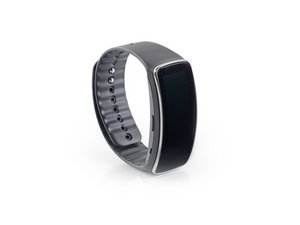
Gear Fit geht nicht mehr an
Dein Gear Fit lässt sich nicht starten.
Sicherstellen, dass das Gerät korrekt gestartet wird
Falls dein Gear Fit nicht reagiert und nicht startet, prüfe zuerst, ob du den Power-Button für mindestens 3 Sekunden gedrückt hältst, um das Gerät einzuschalten.
Sicherstellen, dass das Gear Fit geladen ist
Falls dein Gear Fit weiterhin nicht reagiert, könnte es an einem leeren Akku liegen. Dies kann durch intensive Nutzung oder längere Lagerung ohne Ladung passieren. Schließe dein Gear Fit an das Ladegerät an und achte darauf, dass das Ladegerät fest mit einer Stromquelle verbunden ist.
Akku defekt
Wenn dein Gear Fit immer noch nicht angeht, ist möglicherweise ein Austausch des Akkus erforderlich. Klicke hier für eine Anleitung zum Austauschen des Akkus.
Starke Verzögerungen, Bildschirm friert ein oder Systemabsturz
Dein Gear Fit friert ein, ist langsam oder stürzt ab.
Alle Apps schließen
Wenn dein Gear Fit langsam ist, einfriert oder abstürzt, liegt es möglicherweise an zu vielen gleichzeitig ausgeführten Programmen. Falls der Touchscreen noch reagiert, versuche, alle laufenden Anwendungen zu schließen. Wenn der Touchscreen nicht reagiert, versuche das Thema „Touchscreen reagiert nicht“ in dieser Anleitung.
Neustart
Wenn dein Gear Fit einen nicht reagierenden Touchscreen hat oder das Schließen aller Apps das Problem nicht löst, versuche, dein Gerät neu zu starten. Halte dazu den Power-Button für 7 Sekunden gedrückt.
Zurücksetzen
Wenn das Problem auch nach einem Neustart weiterhin besteht, musst du dein Gear Fit möglicherweise zurücksetzen. Beachte, dass dadurch alle auf deinem Gerät gespeicherten Daten gelöscht werden. Es wird empfohlen, vorher alle wichtigen Daten an einem anderen Ort zu sichern. Um dein Gear Fit zurückzusetzen, gehe zu Einstellungen → Gear Fit zurücksetzen
Gestenerkennung reagiert nicht
Dein Gear Fit reagiert nicht auf Bewegungssteuerung.
Benutzerbewegung
Prüfe, ob dein Gerät die Bewegungen einfach nicht erkennt oder gar nicht registriert. Führe die gewünschte Bewegung langsam und bewusst aus. Wenn die Bewegung erkannt wird, waren deine vorherigen Eingaben möglicherweise zu schnell.
Prüfen, an welchem Handgelenk du das Gear Fit trägst
Stelle sicher, dass dein Gear Fit weiß, an welchem Handgelenk du es trägst. Gehe dazu zu Einstellungen → Anzeige → Am Handgelenk getragen an
Gyroskop und Beschleunigungssensor
Wenn dein Gear Fit deine Gesten nicht oder nicht korrekt registriert, könnte ein Problem mit dem Gyroskop oder Beschleunigungssensor des Geräts vorliegen. Diese Teile müssen möglicherweise ausgetauscht werden.
Touchscreen reagiert nicht
Dein Touchscreen reagiert nicht auf Wischgesten, egal wie oft du es versuchst, aber das Drücken des Home-Buttons funktioniert weiterhin.
Fremdkörper
Sind dein Finger und der Bildschirm sauber? Der Bildschirm registriert deine Fingerbewegungen möglicherweise nicht, wenn sich Schmutz oder Flüssigkeit auf deinem Finger oder dem Bildschirm befindet. Wasche deine Hände, trockne sie ab und wische den Bildschirm sauber.
Displayschutz
Prüfe, ob auf dem Gerät ein Displayschutz angebracht ist. Falls ja, überprüfe, ob er korrekt sitzt. Er könnte den Kontakt zum Bildschirm beeinträchtigen, wenn er falsch angebracht ist.
Neustart
Schalte das Fit aus und wieder ein. Dies kann das Problem beheben.
Display defekt
Wenn das Gerät weiterhin keine Eingaben registriert, liegt möglicherweise ein kompletter Displaydefekt vor. Du kannst versuchen, dein Display mithilfe unserer Anleitung auszutauschen oder das Gerät an Samsung einzusenden. Klicke hier für eine Anleitung zum Display austauschen bei deinem Gear Fit.
Herzfrequenz wird nicht aufgezeichnet
Du trainierst und bemerkst, dass deine Herzfrequenz nicht aufgezeichnet wird.
Stromversorgung
Prüfe, ob das Gerät eingeschaltet ist. Möglicherweise ist der Akku während des Laufens leer geworden. Lade den Akku auf, falls er leer ist. Andernfalls halte einfach den Einschaltknopf gedrückt, um das Gerät wieder einzuschalten.
Sensor
Stelle sicher, dass keine Kleidung oder Material den Herzfrequenzsensor auf deiner Haut verdeckt.
Neustart
Wenn der Herzfrequenzsensor immer noch nicht funktioniert, starte das Gerät neu. Prüfe anschließend, ob das Gerät deine Herzfrequenz jetzt registriert.
Hardwaredefekt Herzfrequenzsensor
Wenn der Herzfrequenzsensor des Geräts weiterhin nicht funktioniert, ist möglicherweise der Sensorchip beschädigt. Du kannst den Sensor entweder selbst austauschen oder ihn zur Reparatur an Samsung einsenden.
Gear Fit kann nicht über Bluetooth mit anderen Geräten verbunden werden
Du kannst dein Telefon, Tablet usw. nicht mit dem Gear Fit verbinden.
Gerätekompatibilität
Wenn das Gear Fit keine Verbindung zu deinem gewünschten Gerät herstellt, stelle sicher, dass dein Gerät kompatibel ist. Die folgende Liste zeigt alle mit dem Gear Fit kompatiblen Geräte.
- Telefone
- Galaxy S3
- Galaxy Note2
- Galaxy S4
- Galaxy Mega 5.8
- Galaxy Mega 6.3
- Galaxy S4 Zoom
- Galaxy S4 Active
- Galaxy S4 Mini
- Galaxy Note3
- Galaxy Grand2
- Galaxy Note3 Neo
- Galaxy S5
- Tablets
- Galaxy Tab 10.1
- Galaxy Tab4 8.0
- Galaxy Tab4 7.0
- Galaxy TabPRO 12.2
- Galaxy TabPRO 10.1
- Galaxy TabPRO 8.4
- Galaxy NotePRO 12.2
- Galaxy Note 10.1 2014 Edition
Gerät ist außerhalb der Reichweite
Wenn das Gerät mit dem Gear Fit kompatibel ist, stelle sicher, dass es sich im Umkreis von etwa 9 Metern zur Uhr befindet. Achte außerdem darauf, dass sich keine Hindernisse wie Wände, Personen oder Zäune zwischen den beiden Geräten befinden.
Antenne des Mobilgeräts
Wenn du das Gerät mit dem Gear Fit verbindest, stelle sicher, dass die Antenne nicht mit der Hand berührt wird. Die Antenne des Geräts könnte auch beschädigt sein, was zu keiner Verbindung mit dem Gear Fit führt.
Software-Update
Die neueste Version der Gear Fit Manager App ist erforderlich, damit das Gerät eine Verbindung zum Gear Fit herstellen kann.
Akku entlädt sich schnell
Der Akku entlädt sich nach Gebrauch schnell und erreicht nicht die erwartete Akkulaufzeit von 3–4 Tagen.
Übermäßige Gerätenutzung
Der Akku kann durch hohe Bildschirmhelligkeit und ständiges Einschalten überbeansprucht werden. Häufiges Laden verkürzt die Lebensdauer und erfordert möglicherweise einen Austausch.
Akku austauschen
Der Akku ist möglicherweise defekt und benötigt einen Ersatz. Zum Austauschen des Akkus kannst du unsere Anleitung verwenden. Klicke hier für eine Anleitung zum Austauschen des Akkus deines Gear Fit.
Weitere Informationen
Wenn dein Problem hier nicht behandelt wird oder du weitere Informationen zur Reparatur deines Geräts benötigst, könnten die folgenden Links hilfreich sein.

Team

Cal Poly, Team 11-49, Amido Spring 2014 Mitglied von Cal Poly, Team 11-49, Amido Spring 2014
CPSU-AMIDO-S14S11G49
4 Mitglieder
48 Anleitungen geschrieben

50 Kommentare
try "Connection Fixer for Gear Fit" in google play.
https://play.google.com/store/apps/detai...
ensanamarezost1 - Antwort Teilen
My gear fit 90E5 keeps disconnecting from Bluetooth any idea why
Stuart - Antwort Teilen
My gear fit screen is going in and out flashing and you can't see screen. Only had it a year. Called samsung they said it would cost $108.00 to fix it. BS, i only paid $100 for it a year ago. Took it to best buy to get them to do a factory rest and update worked for 4 days then started acting up agian.
Trena Bennett - Antwort Teilen
I keep getting a 0EF1 error message when booting up to connect.
nicholascowell12 - Antwort Teilen
Please help me out with this issue
nicholascowell12 - Antwort Teilen