Von Studierenden verfasstes Wiki
Ein tolles Team von Studierenden aus unserem Bildungsprogramm hat dieses Wiki erstellt.
Sprachbefehle werden nicht erkannt
Das Gerät reagiert nicht mehr auf Sprachbefehle.
Softwarefehlfunktion
Manchmal führen Software-Updates dazu, dass Sprachbefehle nicht korrekt funktionieren. Um Softwarefehler bei Sprachbefehlen zu beheben, setze das Gerät zurück, indem du den Power-Button für mindestens 15 Sekunden gedrückt hältst. Nach dem Gedrückthalten des Power-Buttons sollte ein Trommelgeräusch den Reset bestätigen.
Beschädigtes Mikrofon
Lies in der Bedienungsanleitung nach, welche Anforderungen für Sprachbefehle gelten. Das Gerät benötigt möglicherweise spezielle Phrasen, um einen Befehl zu starten. Spezielle Phrasen sind unter anderem „alle Befehle“ und „Route löschen“. Wenn diese Befehle weiterhin nicht erkannt werden, öffne das Gerät. Überprüfe das geöffnete Gerät und schließe das Mikrofonkabel an das Motherboard an.
Tasten werden nicht oder nur durch festes Drücken erkannt
Das Gerät reagiert nicht mehr auf sanftes Tippen auf den Bildschirm.
Staub im Display
Staub und Schmutz können in das Gerät gelangen und verhindern, dass Eingaben registriert werden. Um Staub und Schmutz zu entfernen, öffne das Display. Trenne nach dem Öffnen des Geräts das Display vom Touchscreen und verwende ein Mikrofasertuch, um die Unterseite des Displays und die Vorderseite des Touchscreens zu reinigen.
Defekter Touchscreen
Lies in der Bedienungsanleitung nach und kalibriere den Touchscreen. Tippe auf verschiedene Stellen des Bildschirms. Der Touchscreen muss ausgetauscht werden, wenn das Gerät Eingaben auf dem gesamten Bildschirm erkennt, falsche Befehle registriert oder gar nicht reagiert.
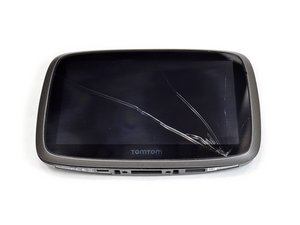
Gesprungenes Display
Ein gesprungenes Display bedeutet nicht zwangsläufig, dass der Touchscreen beschädigt ist. Ein gesprungenes Display wölbt sich nach innen und übt Druck auf den Touchscreen aus. Der Touchscreen erkennt sanfte, normale Tippvorgänge und benötigt feste Druckpunkte, um den Druck des Displays auszugleichen. Tausche das Display aus, um dieses Problem zu beheben.
Display funktioniert nicht oder zeigt sichtbare Linie
Das Display startet nicht oder ist beschädigt.
Defekter Touchscreen
Eine schwache sichtbare Linie auf dem Display weist darauf hin, dass der Touchscreen durch eine elektrostatische Entladung beschädigt wurde. Elektrostatische Entladungen können elektronische Komponenten schädigen und zu Ausfällen führen. Tausche den defekten Touchscreen aus, um dieses Problem zu beheben.
Gesprungenes Display
Ein Sturz oder ein Aufprall kann das Display beschädigen und dazu führen, dass es nicht mehr funktioniert. Tausche das Display aus, um dieses Problem zu beheben.
Beschädigter Touchscreen
Das Gerät verfügt über einen kapazitiven Touchscreen und funktioniert daher durch leichtes Tippen. Zu festes Tippen auf den Bildschirm kann das Display beschädigen. Tausche das Display aus, um dieses Problem zu beheben.
Gerät wird extrem heiß
Das Gerät wird nach wenigen Minuten Gebrauch warm.
Defekter Akku
Wenn die Rückseite des Geräts nach einer Stunde Gebrauch extrem heiß wird, wandelt der Akku mehr Energie in Wärme um, als er dem System zuführt. Das gesamte System wird durch diese Hitze belastet. Tausche den Akku aus, um dieses Problem zu beheben.
Verzerrter Ton
Der Klang des Geräts ist unklar.
Software-Stummschaltung aktiviert
Prüfe in der Bedienungsanleitung, ob das Gerät eine Option zur Stummschaltung hat. Falls es nicht stummgeschaltet ist, prüfe die Lautstärkeeinstellungen und stelle eine hörbare Lautstärke ein.
Defekte oder beschädigte Magnete
Der Lautsprecher erzeugt ein zischendes Geräusch, wenn die Magnete im Inneren des Lautsprechers beschädigt sind. Die Magnete lassen sich nicht einzeln austauschen, daher muss der gesamte Lautsprecher ausgetauscht werden.
Gerät lässt sich nicht einschalten
Das Gerät startet nicht, wenn es eingeschaltet werden soll.
Softwarefehler
Ein Soft-Reset kann das Gerät dazu bringen, wieder zu starten. Befolge die offiziellen Reset-Anweisungen von TomTom.
Beschädigte Ladekabel
Überprüfe die Ladekabel auf verbogene Steckerstifte, Risse in der Isolierung und beschädigte Enden. Defekte Stromkabel müssen ausgetauscht werden, aber verbogene Stifte können durch vorsichtiges Zurückbiegen wieder in Ordnung gebracht werden. Lasse das Gerät vier Stunden lang laden. Wenn das Gerät nicht ordnungsgemäß lädt, ziehe den Kauf eines Micro-USB-auf-USB-Kabels und eines USB-Netzadapters in Betracht. Verwende die neuen Kabel, um das Gerät zu laden.
Lose interne Kabel
Kabel, die mit dem Motherboard verbunden sind, könnten sich gelöst haben. Lose Kabel führen dazu, dass das Gerät nicht richtig funktioniert. Um dieses Problem zu beheben, öffne das Gerät und befestige lose Kabel wieder.
Alter Akku
Nach einer vollständigen Ladung hält der Akku für ein bis sechs Stunden Betriebsdauer. Wenn das Gerät nach weniger als zwanzig Minuten Gebrauch wieder aufgeladen werden muss, benötigt das Gerät einen neuen Akku.
Anschlüsse funktionieren nicht
Kabel oder SD-Karten funktionieren nicht mit dem Gerät.
Softwarefehler
Ein Soft-Reset kann dazu führen, dass die Anschlüsse wieder funktionieren. Befolge die offiziellen Reset-Anweisungen von TomTom.
Staub und Schmutz in den Anschlüssen
Überprüfe die Anschlüsse auf Staub und Schmutz. Das Entfernen von Staub und Schmutz erfordert manchmal Druckluft aus der Dose. Wenn Druckluft nicht hilft, müssen die Anschlüsse ausgetauscht werden. Der Austausch der Anschlüsse erfordert das Austauschen des Motherboards.

Team

UC Davis, Team 2-5, Oliver Fall 2016 Mitglied von UC Davis, Team 2-5, Oliver Fall 2016
UCD-OLIVER-F16S2G5
5 Mitglieder
60 Anleitungen geschrieben

1 Kommentar
Im trying to do a soft reset on my tomtom 500 so it recognises the SD card. I cant find the hole to do the reset. Can anyone help. I dont want to do a factory reset.
Jacqui Riley-Smith - Antwort Teilen