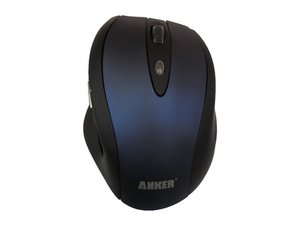
Maus schaltet sich nicht ein
Meine Maus reagiert nicht auf dem Computerbildschirm oder das rote Licht auf der Oberseite der Maus leuchtet nicht.
Licht auf der Oberseite der Maus leuchtet nicht
Aus einer durchsichtigen Taste auf der Oberseite der Maus sollte rotes Licht leuchten. Wenn es nicht leuchtet, ist die Maus nicht eingeschaltet. Dies lässt sich meist durch einen Neustart deines Computers beheben. Wenn ein Neustart des Computers nicht hilft, ist möglicherweise der Akku leer.
Defekter Akku
Der wahrscheinlichste Grund, warum sich die Maus nicht einschalten lässt, ist ein defekter Akku (AA-Batterie) im Inneren der Maus. Informationen zum Austausch des Akkus findest du in der Reparaturanleitung Akku austauschen.
Maus interagiert mit dem Computer, aber das rote Licht leuchtet oder blinkt nicht
Meine Maus kann erfolgreich eine Verbindung zum Computer herstellen und mit den Symbolen auf dem Bildschirm interagieren, aber das rote Licht leuchtet nicht durch die durchsichtige Taste auf der Oberseite der Maus.
Computer neu starten
Die meisten Probleme lassen sich durch einen Neustart des Computers beheben. Da Computer und Maus über den USB-Anschluss verbunden sind, wird beim Neustart des Computers auch die Maus neu gestartet. Wenn das rote Licht nach dem Neustart des Computers immer noch nicht leuchtet, fahre mit dem nächsten Schritt fort.
LED austauschen
Manchmal muss die Lichtquelle selbst ausgetauscht werden. Das Licht, das den roten Schein erzeugt, nennt man LED. Weitere Informationen dazu findest du in der Anleitung LED austauschen.
Maus interagiert mit dem Computer, aber die Taste auf der Oberseite funktioniert nicht
Das rote Licht leuchtet durch die DPI-Taste (Dots Per Inch). Die Funktion der Taste besteht darin, die Empfindlichkeit der Maus im Verhältnis zu ihrer Bewegung auf dem Bildschirm zu ändern. Sie hat drei Einstellungen: langsam, mittel und schnell. Wenn du darauf klickst und sich die Maus auf dem Bildschirm nicht schneller oder langsamer bewegt, ist deine DPI-Taste möglicherweise kaputt.
Computer neu starten
Die meisten Probleme lassen sich durch einen Neustart des Computers beheben. Da Computer und Maus über den USB-Anschluss verbunden sind, wird beim Neustart des Computers auch die Maus neu gestartet. Wenn die DPI-Taste nach dem Neustart des Computers immer noch nicht funktioniert, fahre mit dem nächsten Schritt fort.
DPI-Taste austauschen
Wenn die DPI-Taste nach dem Neustart des Computers immer noch nicht funktioniert, ist sie defekt oder kaputt. Keine Sorge, bitte schaue in die Anleitung DPI-Taste austauschen, um sie zu ersetzen. Das sollte dein Problem lösen!
Maus interagiert nicht mit dem Computer
Meine Maus bewegt sich nicht auf dem Bildschirm, wenn ich sie physisch hin- und herbewege.
Sicherstellen, dass die Maus eingeschaltet ist
Siehe den Fehlerdiagnoseschritt Maus schaltet sich nicht ein, um zu prüfen, ob die Maus eingeschaltet ist.
Computer neu starten
Die meisten Probleme lassen sich durch einen Neustart des Computers beheben. Da Computer und Maus über den USB-Anschluss verbunden sind, wird beim Neustart des Computers auch die Maus neu gestartet. Wenn sich die Maus nach dem Neustart des Computers nicht auf dem Bildschirm bewegt, fahre mit dem nächsten Schritt fort.
Unterseite der Maus reinigen
Manchmal liegt das Problem an einer verschmutzten Maus. Der Schmutz, der sich nach der Benutzung ansammelt, kann den Sensor an der Unterseite der Maus blockieren. Er kann auch dazu führen, dass sich die Maus schwer bewegen lässt. Reinige deine Maus mit einem Wattestäbchen, indem du über die Unterseite fährst, bis sie frei von Ablagerungen ist.
Der Sensor ist möglicherweise kaputt
Ein weiteres größeres Problem könnte ein defekter Sensor sein. Keine Sorge, er kann ausgetauscht werden! Bitte siehe Maussensor austauschen, um dies zu beheben.
USB-Stecker ist defekt
Zuletzt könnte dein USB-Stecker fehlerhaft sein. Ein USB-Stecker (Universal Serial Bus) verbindet deine Maus drahtlos mit dem Computer. Alle Mäuse haben unterschiedliche Identitäten, die als „Treiber“ bezeichnet werden. Wenn du den USB-Stick an deinen Computer anschließt, lädt der Computer automatisch den spezifischen Treiber für deine Maus herunter. Manchmal musst du den Treiber nur neu herunterladen. Dies kannst du über diesen Link tun: Treiber neu herunterladen und dort unter Downloads auf „Driver“ klicken. Wenn das nicht funktioniert, versuche, die USB-Anschlüsse zu reinigen. Fahre dazu leicht mit einem Wattestäbchen um den Eingang des Chips. Wenn es immer noch nicht funktioniert, ist der eigentliche USB-Anschluss defekt. Diesen kann man durch den Kauf eines neuen Chips ebenfalls ersetzen.
Scrollrad funktioniert nicht
Ich bewege das Scrollrad, aber der Text bewegt sich nicht.
Sicherstellen, dass die Maus eingeschaltet ist
Siehe Maus schaltet sich nicht ein, um zu prüfen, ob die Maus eingeschaltet ist.
Computer neu starten
Die meisten Probleme lassen sich durch einen Neustart des Computers beheben. Da Computer und Maus über den USB-Anschluss verbunden sind, wird beim Neustart des Computers auch die Maus neu gestartet. Wenn das Scrollrad nach dem Neustart des Computers immer noch nicht funktioniert, fahre mit dem nächsten Schritt fort.
Scrollrad reinigen
Manchmal könnte das Scrollrad verschmutzt sein! Keine Sorge, dies lässt sich leicht beheben. Bitte siehe So reinigst du das Scrollrad, um es zu reinigen.
Scrollrad ist möglicherweise kaputt
Wenn dein Scrollrad nach all den oben genannten Schritten unter „Scrollrad funktioniert nicht“ immer noch nicht funktioniert, musst du es austauschen, damit es wieder einsatzbereit ist. Bitte siehe die Anleitung So tauschst du das Scrollrad aus, um es zu ersetzen.
Maustasten funktionieren nicht
Manchmal lassen sich die Maustasten nicht klicken oder sind schwer zu drücken. Dies macht die Interaktion zwischen der Maus und dem Computer sehr schwierig.
Sicherstellen, dass die Maus eingeschaltet ist
Siehe Maus schaltet sich nicht ein, um zu prüfen, ob die Maus eingeschaltet ist.
Computer neu starten
Die meisten Probleme lassen sich durch einen Neustart des Computers beheben. Da Computer und Maus über den USB-Anschluss verbunden sind, wird beim Neustart des Computers auch die Maus neu gestartet. Wenn die Maustasten nach dem Neustart des Computers nicht effizient klicken, fahre mit dem nächsten Schritt fort.
Maustasten sind kaputt
Die Maustasten selbst sind meist das Problem. Nach häufigem Gebrauch verlieren die Maustasten oft ihre Funktionsfähigkeit. Du brauchst dir keine Sorgen zu machen, sie können ausgetauscht werden! Bitte siehe die Anleitung Maustasten austauschen, um dein Problem zu lösen.

Team

Cal Poly, Team 1-39, Maness Winter 2014 Mitglied von Cal Poly, Team 1-39, Maness Winter 2014
CPSU-MANESS-W14S1G39
4 Mitglieder
96 Anleitungen geschrieben

33 Kommentare
My Anker mouse was somehow randomly re-assigned to a different Tecknet mouse that I use on a different computer. Now, both the Tecknet mouse and the Anker mouse are both connected to the same receiver. I cannot find any information on how to undo this assignment and re-assign the Anker mouse to the Anker usb receiver. How can I do this?
Dhruv Vishwakarma - Antwort Teilen
Plase models mouse tecknet and anker ?
Gilberto Marulanda - Antwort Teilen
I have the same problem, did you find the solution?
gabrielecaramia - Antwort Teilen
Removing the battery for at least 5 seconds resolved this issue for me.
Jonathan Kemery - Antwort Teilen
Sometimes my mouse,a Nexxtech/Liberty Wireless Mouse,will not respond at all. I have found removing the batteries and putting them back in fixes the problem.
Michael - Antwort Teilen