Von Studierenden verfasstes Wiki
Ein tolles Team von Studierenden aus unserem Bildungsprogramm hat dieses Wiki erstellt.
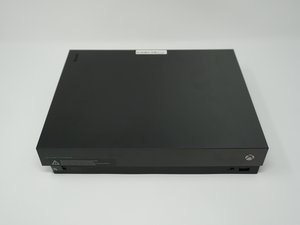
Die Konsole lässt sich nicht einschalten
Wenn der Power Button gedrückt wird, leuchtet er nicht grün und das angeschlossene Display zeigt nichts an.
Konsole nicht richtig angeschlossen
Wenn sich die Konsole nicht einschalten lässt, liegt das Problem in den meisten Fällen an der Stromversorgung, häufig liegt nur ein einfacher Fehler vor.
Man sollte prüfen, ob das Netzkabel:
- Das mit dem Gerät gelieferte Netzkabel ist
- An eine funktionierenden Steckdose angeschlossen ist (und nicht an ein Verlängerungskabel oder Überspannungsschutz)
- Vollständig in die Konsole eingesteckt ist
(Stelle außerdem sicher, dass du nicht vergessen hast, deine Stromrechnung zu bezahlen.)
Die Spannungsversorgung wird durch Überspannung zurückgesetzt
Aufgrund des eingebauten Überspannungsschutzes des Netzteils (Kabel) wird die Stromversorgung der Konsole vorübergehend unterbrochen, wenn ein Spannungsstoß auftritt.
Um das zu beheben:
- Schritt 1: Ziehe das Netzkabel von Konsole und Steckdose ab
- Schritt 2: Warte 10 Sekunden
- Schritt 3: Stecke das Kabel wieder in die Konsole und versuche, die Konsole einzuschalten
Probleme mit dem Netzkabel
Das Netzkabel ist möglicherweise defekt. Ein Ersatz-Netzkabel erhältst du bei https://www.microsoft.com/en-us/Microsof....
Probleme mit der internen Stromversorgung
Die Stromversorgung im Gerät kann ebenfalls defekt sein. Hier ist eine Anleitung zum Austauschen der internen Stromversorgung.
Motherboard-Problem
Wenn alle obigen Schritte und Maßnahmen in der angegebenen Reihenfolge ausgeführt wurden und sich die Konsole immer noch nicht einschalten lässt, könnte dies die Konsole betreffen. Hier ist eine Anleitung zum Austauschen der Hauptplatine.
Die Konsole bietet keine 4K-Visuals an
4K-Bilder sind nicht anwendbar.
TV ist falsch eingestellt
Möglicherweise ist das HDMI-Kabel nicht an den richtigen Anschluss deines Fernsehgeräts angeschlossen. Dies kann auf nur einen 4-KByte-Port beschränkt sein. Wenn du die Xbox mit der falschen verbindest, wird die Konsole in den HD-Modus versetzt.
Wenn du nicht erkennen kannst, welcher Anschluss für 4K geeignet ist, lies die Bedienungsanleitung deines Fernsehgeräts. Wenn du das HDMI-Kabel in die Soundbar einsteckst, bevor du dein Fernsehgerät einsteckst, kann dazu führen, dass das 4K nicht durchgelassen wird. Du musst es direkt anschließen, um Fehler zu beheben.
Das Spiel unterstützt kein 4K
Das von dir installierte Spiel unterstützt möglicherweise keine 4K-Bilder. Insbesondere Spiele, die für das neue System aktualisiert wurden, haben möglicherweise noch ihre ursprüngliche Formatierung. Einige Entwickler haben möglicherweise sogar die visuelle Leistung ihrer Spiele im Austausch für eine bessere Bildrate verringert.
Ein „4K“ -Logo sollte auf dem Cover des Spiels sichtbar sein, wenn es für 4K-Auflösung ausgelegt ist. Andernfalls wird das Spiel mit seiner maximalen Auflösung für den 4K-Fernseher wiedergegeben.
Die Spielesoftware ist nicht aktuell
Entwickler einiger Spiele veröffentlichen immer noch kleine Patches, um ihre Grafiken in ihrem eigenen Tempo zu verbessern. Möglicherweise hast du dieses Update noch nicht für dein bestimmtes Spiel erhalten:
- Schritt 1: Verbinde deine Konsole mit Xbox Live
- Schritt 2: Gehe zu Meine Spiele und Apps
- Schritt 3: Prüfe, ob Updates anstehen
'Hinweis:' Einige Updates benötigen bis zu 100 GB Datenspeicher oder mehr. Beachte, dass dies einige Zeit dauern kann.
Die Konsole stellt keine Verbindung zum WLAN her
Das Gerät empfängt kein Wi-Fi-Signal.
Router funktioniert nicht
Möglicherweise funktioniert das von dir verwendete WLAN-Netzwerk nicht. Überprüfe, ob andere Geräte auch Verbindungsprobleme haben. Wenn Probleme vorliegen, wende dich an den Anbieter, um das Problem zu beheben.
Die Konsole stellt keine Verbindung her
Wenn das Problem nur auf der Konsole besteht, versuche, erneut eine Verbindung zum Netzwerk herzustellen:
- Schritt 1: Öffne die App "Einstellungen"
- Schritt 2: Wähle das Netzwerk aus
- Schritt 3: Wähle die Netzwerkeinstellungen
- Schritt 4: Wähle die Setup-Netzwerk Option, um erneut eine Verbindung zum drahtlosen Netzwerk herzustellen
Der Fortschrittsbalken für die Spiel Installation bleibt auf 0% stehen
Der Benutzer wartet von Minuten bis Stunden auf die Installation der Spiele, aber es gibt keine Anzeichen für einen Fortschritt.
Festplatte ist voll
Beim Versuch, neue Spiele herunterzuladen, kann der Festplatte der Speicher ausgehen. Um dies zu beheben, kannst du entweder alte Spiele löschen oder eine externe Festplatte kaufen.
Wird nicht von der Festplatte installiert
Wenn du versuchst, das Spiel von einem Datenträger zu installieren, entfernst du den Datenträger aus der Konsole. Öffne nach dem Auswählen der Menütaste auf der Steuerung den Verwaltungsbereich. Lösche anschließend die bereits installierten Dateien. Setze nun deine Konsole zurück und starte den Installationsvorgang erneut.
Langsame Internetverbindung
Wenn das Spiel nicht installiert wird, können Internetverbindungsprobleme die Ursache sein. Überprüfe den obigen Abschnitt „Die Konsole stellt keine Verbindung zum WLAN her“, um zu erfahren, wie du dieses Problem beheben kannst.
Die Konsole wird unerwartet deaktiviert
Mitten im Einsatz schaltet sich die gesamte Konsole ab. '
Konsole ist zu heiß
Wenn sich das Gerät heiß anfühlt oder die Belüftung schlecht ist, gehe folgendermaßen vor:
- Schritt 1: Schalte die Konsole aus
- Schritt 2: Warte mindestens eine Stunde
- Schritt 3: Stelle sicher, dass sich die Konsole an einem gut belüfteten Ort befindet
- Schritt 4:Schalte die Konsole wieder ein
Probleme mit der Stromversorgung
Wenn das Netzteil Probleme verursacht, versuche, es mit folgenden Schritten zurückzusetzen:
- Schritt 1: Ziehe das Netzkabel heraus
- Schritt 2: Warte zehn Sekunden
- Schritt 3: Stecke das Kabel wieder in die Konsole
- Schritt 4: Drücke die Xbox-Taste an der Vorderseite der Konsole
Stelle außerdem sicher, dass die Steckdose funktioniert.
Probleme bei der Installation von Spielen
Wenn die Konsole beim Spielen eines bestimmten Spiels weiterhin heruntergefahren wird, versuche, das Spiel zu deinstallieren:
- Schritt 1: Wähle im Dashboard "Meine Spiele & Apps" aus.
- Schritt 2: Markiere das zu deinstallierende Spiel und drücke die Menütaste
- Schritt 3: Wähle "Manage Game" aus dem Menü
- Schritt 4: Wähle im nächsten Bildschirm die Option zum Deinstallieren
Um eine Neuinstallation durchzuführen, kehre zum Bildschirm „Meine Spiele & Apps“ zurück. Wähle dann das Spiel aus dem Abschnitt "Ready to Install" aus.
Besonderer Dank geht an diese Übersetzer:innen:
100%


Diese Übersetzer:innen helfen uns, die Welt zu reparieren! Wie kann ich mithelfen?
Hier starten ›

13 Kommentare
My Xbox one Scorpio Edition is not letting me download any games and no my storage is not full and also it stop the installation quite quickly and sometimes it starts on the error menu showing a code?
Ricardo Jimenez - Antwort Teilen
@rmjd69 did you resolve this? If so, how? Thanks
Gabe Williamson - Antwort Teilen
I plug my console in today and turned it on. Make some odd buzzing sounds near the power cable. Turned on then $@$* off right away. Unplugged everything and plugged back in same issue. Help please
J Lord - Antwort Teilen
Sorry meant shut off*
J Lord - Antwort Teilen
I have the same issue as J Lord, it’s making a buzzing sound near the power cable and it turns on but then shuts off
Gabe Correia - Antwort Teilen