
Was bringt ein Smartphone ohne Internetverbindung? Keine sozialen Medien, keine Streaming-Videos und kein fieberhaftes Suchen nach diesem Ohrwurm, dessen Namen du dir um 3:00 Uhr morgens nicht merken kannst. Wenn das WLAN an deinem Handy ausfällt, ist das ärgerlich. Oft lässt sich das Problem einfach beheben, aber selbst wenn nicht, findest du hier einige Schritte, um dich wieder mit dem World Wide Web zu verbinden.
Erste Schritte
Bevor du dich an die zeitaufwändigeren Lösungen unten machst, sind hier einige grundlegende Dinge, die du versuchen kannst.
- Starte dein Handy neu. Das könnte kleinere Softwareprobleme beheben.
- Schalte WLAN aus und wieder ein.
- Ignoriere das Netzwerk in deinen Einstellungen, indem du es im WLAN-Menü auswählst und oben auf die Schaltfläche Dieses Netzwerk ignorieren klickst. Wenn du derzeit nicht mit dem Netzwerk verbunden bist, wähle oben rechts die Taste „Bearbeiten“ und lösche es aus der Liste.
- Führe einen Netzwerkeinstellungen zurücksetzen durch. Hinweis: Dadurch werden alle aktuell bekannten WLAN- oder Bluetooth-Verbindungen gelöscht. Sie müssen nach diesem Vorgang erneut verbunden werden.
- Auch wenn es selten vorkommt: Wenn du eine klobige Hülle hast, nimm sie ab, um sicherzugehen, dass sie den Empfang der WLAN-Signale des iPhones nicht beeinträchtigt.
Netzwerkprobleme
Bevor wir mit der Fehlerdiagnose an deinem Handy beginnen, ist es wichtig sicherzustellen, dass tatsächlich das Handy die Ursache ist. Führe ein paar schnelle Prüfungen durch, anstatt tief in die Innereien deines Handys einzutauchen.
- Prüfe, ob andere Geräte eine Verbindung zum Netzwerk herstellen können. Ist dein iPhone das einzige betroffene Gerät? Das spricht stark dafür, dass das iPhone der Verursacher ist.
- Kann sich dein iPhone mit anderen Netzwerken verbinden? Probiere aus, ob du ein öffentliches Netzwerk in einem Café, einer Bibliothek oder an einem anderen Ort nutzen kannst, der WLAN für die Öffentlichkeit anbietet.
- Ist dein WLAN-Signal schwach? Ein schlechtes Signal kann dazu führen, dass keine Verbindung hergestellt werden kann oder das Netzwerk gar nicht erst erkannt wird. Wenn dein Signal schwach ist, gehe näher an deinen Router.
- Prüfe, ob du ein aktuelles Passwort verwendest. Wenn du beim Verbindungsversuch eine Fehlermeldung erhältst, bedeutet das nicht immer, dass ein falsches Passwort verwendet wird. „Verbindung fehlgeschlagen“ kann trotzdem bedeuten, dass dein Passwort falsch ist.
- Wenn bei anderen Geräten ebenfalls Probleme auftreten, liegt es wahrscheinlich an deinem Netzwerk. Ziehe den Stecker deines WLAN-Routers ab. Lass ihn etwa eine Minute lang ausgesteckt. Stecke ihn wieder ein und warte, bis er neu initialisiert ist, bevor du versuchst, eine Verbindung herzustellen.
- Wenn das Aus- und Wiedereinschalten des Routers nicht hilft, mache dasselbe mit deinem Modem. Hinweis: Je nach Aufbau können Modem und Router in einem Gerät kombiniert sein – wenn das der Fall ist, musst du diesen Schritt nicht wiederholen.
- Wenn dein Problem danach weiterhin besteht und mehrere Geräte betroffen sind, ist es an der Zeit, deinen Internetanbieter um Hilfe zu bitten. Es könnte so einfach wie ein Ausfall sein, aber falls nicht, muss ihre Ausrüstung möglicherweise gewartet werden.
VPN
Ein Virtual Private Network, oder VPN, ist eine großartige Möglichkeit, die Privatsphäre beim Surfen im Internet zu wahren. Es kann jedoch auch verhindern, dass du überhaupt ins Internet kommst.
- Wenn du ein VPN oder eine App nutzt, die vorgibt, dein Surfen im Internet zu anonymisieren, schalte es aus, um zu prüfen, ob es die Ursache für deine Konnektivitätsprobleme ist.
- Alternativ musst du es möglicherweise einschalten, insbesondere wenn du versuchst, dich mit einem öffentlichen Netzwerk zu verbinden. Einige VPN-Apps haben Einstellungen, die den Datenverkehr zum Internet deaktivieren, sofern sie nicht aktiviert sind. Dies kann im Allgemeinen in den App-Einstellungen deaktiviert werden.
- Suche nach Updates für die App.
- Deinstalliere die App und teste erneut, ob das Problem behoben ist. Möglicherweise musst du auch unter Einstellungen > Allgemein > Profile & Gerätemanagement prüfen, ob alle mit der App verknüpften Konfigurationsprofile entfernt wurden.
Fehlerhafte Software
Jede Software, die Fehler enthält, kann Konnektivitätsprobleme verursachen.
- Prüfe, ob du das Netzwerk anderswo nutzen kannst. Verwende einen anderen Internetbrowser oder überprüfe eine andere App, um festzustellen, ob WLAN dort funktioniert.
- Wenn WLAN in anderen Funktionen funktioniert, öffne den App-Umschalter und schließe die problematische App.
- Öffne die betroffene App erneut und versuche, das Problem zu reproduzieren. Wenn es erneut auftritt, suche im App Store nach Updates und installiere sie. Deinstalliere die App und installiere sie neu, wenn keine Updates verfügbar sind.
- Wenn sie auch in anderen Funktionen nicht reagiert, könnte es ein Problem mit dem Betriebssystem sein. Verwende einen PC mit iTunes oder einen Mac, um nach Updates zu suchen und diese zu installieren.
- Um Softwareprobleme vollständig auszuschließen, stelle sicher, dass du ein aktuelles Backup hast, und stelle dein Handy über einen Computer wieder her, um sicherzustellen, dass eine saubere Kopie des Betriebssystems verwendet wird. Dies löscht alle Daten auf dem Handy. Versuche es zunächst ohne die Wiederherstellung deines Backups, um das Testen auf ein reines Betriebssystem zu beschränken.
- Wenn dein WLAN mit dem reinen Betriebssystem funktioniert, aber nicht mehr, wenn du dein Backup wiederherstellst, versuche, alle Apps zu löschen, die unmittelbar vor dem Auftreten des Problems installiert wurden.
Defekte Antenne
Genau wie das UKW-Radio in deinem Auto verwendet WLAN elektromagnetische Wellen zur Signalübertragung. Wie beim UKW-Radio benötigt es eine Antenne, um das Signal aufzufangen und in Daten umzuwandeln, die dein iPhone interpretieren kann. Fehlfunktionierende Antennen könnten verhindern, dass dein Handy überhaupt erkennt, dass ein Signal vorhanden ist.
- Antennenprobleme äußern sich eher durch ein schwaches oder nicht vorhandenes Signal. Dies kann dazu führen, dass keine Verbindung zum Netzwerk hergestellt werden kann oder Verbindungen häufig abbrechen.
- Da sich in jedem iPhone mehrere Antennen befinden, sollte eine Sichtprüfung der erste Schritt sein. Verwende die Anleitung für dein Modell und öffne das Handy. Achte auf Anzeichen von Flüssigkeit, Hitze oder Rissen.
- Beachte, dass ein iPhone verschiedene andere Arten der drahtlosen Kommunikation nutzt, daher sind nicht alle Antennen speziell für das WLAN zuständig.
- Antennen befinden sich meist entlang der Kanten des Handys oder können Teil anderer Kabelbaugruppen sein. Ihre Position variiert je nach Modell. Betrachte alle sichtbaren Unregelmäßigkeiten als verdächtig und untersuchungswürdig.
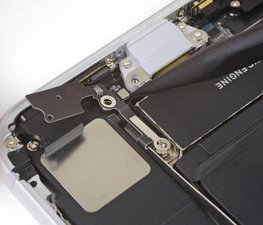
- Wenn du vor Kurzem eine Reparatur durchgeführt hast, prüfe, ob alle Kabel richtig sitzen, und sieh dir alle Stellen genau an, die du während der Reparatur berührt hast.
- Das iPhone 8 und 8 Plus sind besonders anfällig für Schäden an der WLAN-Antenne, da diese während eines Akkuwechsels getrennt werden.
Logic-Board-Defekt
Das Logic Board ist die Zentrale für den Großteil der Funktionen eines iPhones. Eine beliebige Anzahl kleiner Komponenten auf dem Board könnte ausgefallen oder beschädigt sein, und es ist sicher anzunehmen, dass es die Ursache ist, wenn nichts anderes auf dieser Seite funktioniert hat.
- Ein ausgegrautes WLAN-Symbol oder die Unfähigkeit, WLAN zu aktivieren, ist ein deutliches Anzeichen dafür, dass das Problem auf dem Board liegt. Es kann auch mit Bluetooth-Fehlfunktionen einhergehen, da der WLAN-Chip auch für Bluetooth zuständig ist.
- Achte auf offensichtliche Anzeichen eines Board-Problems – verbrannte oder rissige Komponenten, Flüssigkeitsrückstände, Korrosion oder Verbiegungen. Bei Anzeichen von Flüssigkeit könnte die iPhone-Anleitung bei Flüssigkeitsschaden helfen.

iPhone 7 Plus WLAN-Chip
- Der WLAN-Chip ist bei iPhone 8 und älteren Modellen normalerweise leicht zu identifizieren – verwende den Teardown oder die Motherboard-Anleitung für dein iPhone-Modell, um ihn zu lokalisieren.
- Die meisten iPhones, die neuer als das iPhone X sind, verwenden ein Logic Board, das eigentlich aus zwei zusammengefügten Boards besteht. Das WLAN-Modul befindet sich immer auf dem unteren Board und ist nicht sichtbar. Probleme damit entstehen häufig durch einen schweren Sturz oder eine Verbiegung, wodurch die Kommunikationsleitungen zwischen den Boards an einigen Stellen unterbrochen werden.
- Der Austausch des Logic Boards ist für einen Do-It-Yourself-Reparierer in dieser Situation oft die praktischste Lösung.
- Entgegen der landläufigen Meinung kann das Board selbst jedoch repariert werden. Dies erfordert Spezialwerkzeuge und Mikrolöten-Kenntnisse. Das ist nichts, was die meisten Leute selbst tun können, aber viele unabhängige Reparaturwerkstätten können es für dich erledigen! Frage herum, um einen Spezialisten für Reparaturen auf Board-Ebene in deiner Nähe zu finden.
Verwandte Seiten

Team

LGBTQ Technicians Mitglied von LGBTQ Technicians
Community
71 Mitglieder
852 Anleitungen geschrieben

0 Kommentare