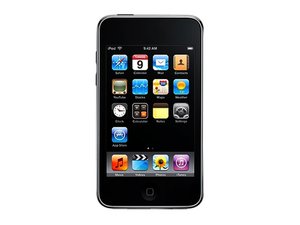
iPod Touch geht nicht mehr an
Egal, was du versuchst, dein iPod Touch geht nicht an.
An/Aus-Schalter gedrückt halten
Falls das Problem deines iPods nicht so leicht zu lösen ist, lies weiter.
Akku leer/defekt
Wenn dein iPod nicht angeht, besonders wenn er längere Zeit nicht benutzt wurde, ist womöglich einfach der Akku leer. Schließe dein iPod Touch an deinen Computer oder ein Netzteil an und prüfe, ob etwas passiert. Idealerweise erkennt dein iPod, dass er an eine Stromquelle angeschlossen wurde, und lädt den Akku. Wenn er nicht mehr lädt, muss der Akku durch einen Akku ersetzt werden.
Defektes Display
Es ist möglich, dass scheinbar nichts passiert, weil das Display defekt ist. Wenn der Akku ordnungsgemäß funktioniert, aber nichts zu sehen ist, ist das Display möglicherweise defekt und muss ersetzt werden.
Defektes Logic Board
Wenn weder das Display noch der Akku die Ursache sind, überprüfe alle Anschlüsse vom Display zum Logic Board. Wenn sie richtig angeschlossen sind und sich weiterhin nichts tut, muss höchstwahrscheinlich das Logic Board ersetzt werden.
Touchscreen reagiert nicht
Dein iPod Touch erkennt keine Eingaben über das Front-Panel.
Handschuhe
Der Touchscreen ist nicht druckempfindlich, sondern reagiert auf direkten Kontakt mit den Fingerspitzen. Wenn du Handschuhe oder Fingerlinge trägst, versuche, diese auszuziehen.
Vorübergehendes Softwareproblem
Es besteht immer die Möglichkeit eines unerklärlichen Softwarefehlers. Das Erste, was du versuchen solltest, ist ein Neustart. Halte den An/Aus-Schalter und den Home Button gedrückt, bis der Bildschirm schwarz wird und das Apple-Logo erscheint. Dies behebt einige Touchscreen-Probleme.
Verschmutzter Touchscreen
Manchmal können Schmutz oder Fett auf dem Bildschirm die Touch-Eingabe ungenau machen oder die Reaktion verschlechtern. Verwende ein sauberes, trockenes Tuch (am besten aus Mikrofaser; die meisten Reinigungssets für Brillen oder Fernseher enthalten ein passendes Tuch). Falls das nicht hilft, aber der Touchscreen noch halbwegs funktioniert, schalte den iPod aus, indem du den An/Aus-Schalter gedrückt hältst, bis ein roter Schlitten erscheint, ihn verschiebst und wartest, bis sich der iPod ausschaltet. Feuchte das Tuch dann leicht an, wische den Bildschirm sauber und trockne ihn anschließend mit einem anderen Tuch oder lass ihn an der Luft trocknen. Schalte den iPod ein. Wenn der Touchscreen immer noch nicht funktioniert, könnte es ein Softwareproblem sein.
Schwacher Akku
Manche Nutzer berichten, dass bei sehr niedrigem Akkustand (wenn die Akkuanzeige rot leuchtet) der Touchscreen in manchen Apps weniger reagiert, besonders bei solchen, die Multitouch nutzen. Wenn dein Akku im roten Bereich ist, lade ihn für eine Weile auf, zumindest bis die Ladung den roten Bereich (20 %) verlassen hat.
Defekter Displayschutz
Wenn du kürzlich einen Displayschutz angebracht hast, insbesondere einen, der nicht speziell für das iPod Touch entwickelt wurde, könnte dieser die Touch-Erkennung beeinträchtigen. Entferne einfach den Displayschutz und reinige den Bildschirm wie oben beschrieben.
Anhaltendes Softwareproblem
Bevor du dein iPod öffnest oder zur Reparatur einsendest, solltest du als letzten Versuch die Firmware wiederherstellen. In seltenen Fällen kann die iPod-Software beschädigt sein und die ordnungsgemäße Funktion des Touchscreens verhindern. Dies ist bei einem gejailbreakten Gerät wahrscheinlicher, kann aber auch auftreten, wenn die iPod-Software nicht modifiziert wurde. Verbinde dein iPod mit einem Computer, auf dem die neueste Version von iTunes installiert ist, wähle deinen iPod in iTunes aus und klicke auf „Wiederherstellen“. Befolge die Anweisungen auf dem Bildschirm und trenne dein iPod erst vom Computer, wenn der Vorgang abgeschlossen ist. Sobald dies erledigt ist, fragt iTunes dich möglicherweise, ob das Backup wiederhergestellt werden soll. Wenn dein iPod gejailbreakt war, stelle das Backup nicht wieder her. Überprüfe andernfalls den Touchscreen; wenn er funktioniert, kannst du das Backup wiederherstellen. Wenn der Touchscreen nach der Wiederherstellung des Backups erneut ausfällt, stelle das iPod erneut wieder her und ignoriere das Backup.
Defekter Touchscreen
Es ist möglich, dass der Touchscreen defekt ist. Falls ja, musst du das Front-Panel (das den Touchscreen und den Digitizer enthält) ersetzen. Für eine einfachere Installation sieh dir unsere Front Panel Einheit an, die den Rahmen und den Home Button enthält!
Defektes Logic Board
Wenn der Austausch des Front-Panels die Touch-Eingabe nicht wiederherstellt, muss das Logic Board ersetzt werden.
Home Button reagiert nicht
Wenn du den Home Button drückst, reagiert der iPod nicht.
Defekter Home Button
Wenn das Drücken des Home Buttons keine Reaktion hervorruft, drücke den An/Aus-Schalter oben links am iPod, um festzustellen, ob der iPod noch funktioniert. Wenn der An/Aus-Schalter nicht reagiert, sieh dir die Fehlerdiagnose für „iPod Touch geht nicht mehr an“ an. Wenn der An/Aus-Schalter funktioniert, ersetze das Front-Panel und probiere den Home Button erneut aus.
Defektes Logic Board
Wenn der Austausch des Front-Panels die Tastenfunktion nicht wiederherstellt, muss das Logic Board ersetzt werden.
Kein Ton oder verzerrter Ton
Dein iPod Touch geht an und scheint zu funktionieren, aber wenn du Kopfhörer oder Lautsprecher anschließt, wird der Ton nicht korrekt wiedergegeben.
Defekte Kopfhörer/Lautsprecher
Es ist unwahrscheinlich, dass deine Kopfhörer oder Lautsprecher defekt sind, aber es ist sinnvoll, diese zu Beginn als Fehlerquelle auszuschließen. Probiere dein iPod Touch mit einem anderen Paar Kopfhörer oder Lautsprechern aus, um sicherzustellen, dass das Problem bei deinem iPod Touch liegt.
Vorübergehender Softwarefehler
Manchmal lässt sich das Problem einfach durch einen Neustart des iPod Touch beheben. Halte den An/Aus-Schalter gedrückt, bis der rote Schlitten erscheint, und schiebe ihn über den Bildschirm. Sobald er ausgeschaltet ist, halte den An/Aus-Schalter erneut gedrückt, bis das Apple-Logo erscheint.
Schmutz in der Kopfhörerbuchse
Schmutz in der Kopfhörerbuchse kann eine schlechte Verbindung verursachen, was zu schlechter Tonqualität führt. Schalte den iPod Touch aus, indem du den An/Aus-Schalter gedrückt hältst und den roten Schlitten verschiebst. Versuche, ein leicht angefeuchtetes, kleines Wattestäbchen in die Kopfhörerbuchse einzuführen, es ein paar Mal zu drehen und es dann wieder herauszuziehen. Schalte den iPod Touch ein und prüfe die Tonqualität erneut.
Anhaltender Softwarefehler
In seltenen Fällen kann die iPod-Software beschädigt sein (etwas wahrscheinlicher, wenn das Gerät gejailbreakt ist). Verbinde den iPod Touch mit iTunes und klicke auf Wiederherstellen. Wenn dein iPod Touch gejailbreakt war, stelle das Backup nicht wieder her, falls iTunes dies anbietet.
Defekte Kopfhörerbuchse
Die wahrscheinlichste Ursache für Probleme bei der Audioausgabe am iPod Touch ist eine defekte Kopfhörerbuchse. Eine neue Kopfhörerbuchse kann auf das Motherboard gelötet werden. Es gibt noch keine Reparaturanleitung dafür, aber der Vorgang ähnelt sehr dem publizierten Verfahren für die erste Generation des iPod Touch.
Wiederherstellungssymbol
Dein iPod zeigt beim Start den Text „iTunes zum Wiederherstellen verwenden“ an.
Beschädigte Software
Es passiert nicht oft, dass Apple genaue Anweisungen zur Problembehebung gibt! Die Wiederherstellung des iPod Touch löscht alle Daten darauf. Stelle also sicher, dass alle Daten auf dem iPod Touch woanders gespeichert sind, bevor du die Wiederherstellung startest. Verbinde dazu dein iPod Touch mit einem Computer, auf dem die neueste Version von iTunes installiert ist. Wenn dein iPod Touch im Gerätemenü erscheint, klicke auf die Option „Wiederherstellen“ unter dem Reiter „Übersicht“. Falls du deine Daten noch nicht gesichert hast, wähle im Pop-up-Fenster die Option zum Sichern. Klicke auf die Schaltfläche „Wiederherstellen“, um den iPod Touch auf die Werkseinstellungen zurückzusetzen.
Wiederherstellungsmodus erzwingen
Wenn dein iPod Touch beim Apple-Logo hängen bleibt oder ein anderes Softwareproblem vorliegt, das verhindert, dass iTunes das Gerät erkennt, kannst du den Wiederherstellungsmodus erzwingen und dann iTunes zur Wiederherstellung der Software nutzen.
Wenn das Gerät ausgeschaltet ist, stecke ein Ende des USB-Kabels in das iPod Touch und lass das andere Ende zunächst getrennt. Drücke den Home Button und halte ihn gedrückt, während du das USB-Kabel mit deinem Computer verbindest. Nach 5–10 Sekunden solltest du ein Bild mit der Aufforderung „Bitte mit iTunes verbinden“ auf dem iPod Touch sehen, und iTunes sollte dich zur Wiederherstellung der Software auffordern; befolge die Anweisungen und die oben genannten Schritte.
Wenn das Gerät eingeschaltet ist, halte sowohl den Power-Button als auch den Home Button gedrückt, bis das Gerät neu startet und das „Mit iTunes verbinden“-Bild anzeigt (in der Regel 5–15 Sekunden).
Defektes Logic Board
Wenn der Versuch, den Touch wiederherzustellen und zu diagnostizieren, das Problem nicht löst, liegt der Fehler wahrscheinlich am Logic Board.
Touchscreen reagiert nicht
Dein iPod Touch erkennt keine Eingaben über das Front-Panel.
Handschuhe
Der Touchscreen ist nicht druckempfindlich, sondern reagiert auf direkten Kontakt mit den Fingerspitzen. Wenn du Handschuhe oder Fingerlinge trägst, versuche, diese auszuziehen.
Vorübergehendes Softwareproblem
Es besteht immer die Möglichkeit eines unerklärlichen Softwarefehlers. Das Erste, was du versuchen solltest, ist ein Neustart. Halte den An/Aus-Schalter und den Home Button gedrückt, bis der Bildschirm schwarz wird und das Apple-Logo erscheint. Dies behebt einige Touchscreen-Probleme.
Verschmutzter Touchscreen
Manchmal können Schmutz oder Fett auf dem Bildschirm die Touch-Eingabe ungenau machen oder die Reaktion verschlechtern. Verwende ein sauberes, trockenes Tuch (am besten aus Mikrofaser). Falls das nicht hilft, aber der Touchscreen noch halbwegs funktioniert, schalte den iPod aus, indem du den An/Aus-Schalter gedrückt hältst, bis ein roter Schlitten erscheint, ihn verschiebst und wartest, bis sich der iPod ausschaltet. Feuchte das Tuch dann leicht an, wische den Bildschirm sauber und trockne ihn anschließend mit einem anderen Tuch oder lass ihn an der Luft trocknen. Schalte den iPod ein. Wenn der Touchscreen immer noch nicht funktioniert, könnte es ein Softwareproblem sein.
Schwacher Akku
Manche Nutzer berichten, dass bei sehr niedrigem Akkustand (wenn die Akkuanzeige rot leuchtet) der Touchscreen in manchen Apps weniger reagiert. Wenn dein Akku im roten Bereich ist, lade ihn für eine Weile auf, zumindest bis die Ladung den roten Bereich (20 %) verlassen hat.
Defekter Displayschutz
Wenn du kürzlich einen Displayschutz angebracht hast, insbesondere einen, der nicht speziell für das iPod Touch entwickelt wurde, könnte dieser die Touch-Erkennung beeinträchtigen. Entferne einfach den Displayschutz und reinige den Bildschirm wie oben beschrieben.
Anhaltendes Softwareproblem
Bevor du dein iPod öffnest oder zur Reparatur einsendest, solltest du als letzten Versuch die Firmware wiederherstellen. In seltenen Fällen kann die iPod-Software beschädigt sein und die ordnungsgemäße Funktion des Touchscreens verhindern. Verbinde dein iPod mit einem Computer, auf dem die neueste Version von iTunes installiert ist, wähle deinen iPod in iTunes aus und klicke auf „Wiederherstellen“. Befolge die Anweisungen auf dem Bildschirm und trenne dein iPod erst vom Computer, wenn der Vorgang abgeschlossen ist. Sobald dies erledigt ist, fragt iTunes dich möglicherweise, ob das Backup wiederhergestellt werden soll. Wenn dein iPod gejailbreakt war, stelle das Backup nicht wieder her. Überprüfe andernfalls den Touchscreen; wenn er funktioniert, kannst du das Backup wiederherstellen.
Defekter Touchscreen
Es ist möglich, dass der Touchscreen defekt ist. Falls ja, musst du das Front Panel (das den Touchscreen und den Digitizer enthält) ersetzen. Für eine einfachere Installation sieh dir unsere Front Panel Einheit an, die den Rahmen und den Home Button enthält!
Defektes Logic Board
Wenn der Austausch des Front-Panels die Touch-Eingabe nicht wiederherstellt, muss das Logic Board ersetzt werden.
Home Button reagiert nicht
Wenn du den Home Button drückst, reagiert der iPod nicht.
Defekter Home Button
Wenn das Drücken des Home Buttons keine Reaktion hervorruft, drücke den An/Aus-Schalter oben links am iPod, um festzustellen, ob der iPod noch funktioniert. Wenn der An/Aus-Schalter nicht reagiert, sieh dir die Fehlerdiagnose für „iPod Touch geht nicht mehr an“ an. Wenn der An/Aus-Schalter funktioniert, ersetze das Front-Panel und probiere den Home Button erneut aus.
Defektes Logic Board
Wenn der Austausch des Front-Panels die Tastenfunktion nicht wiederherstellt, muss das Logic Board ersetzt werden.
Kein Ton oder verzerrter Ton
Dein iPod Touch geht an und scheint zu funktionieren, aber wenn du Kopfhörer oder Lautsprecher anschließt, wird der Ton nicht korrekt wiedergegeben.
Defekte Kopfhörer/Lautsprecher
Es ist unwahrscheinlich, dass deine Kopfhörer oder Lautsprecher defekt sind, aber es ist sinnvoll, diese zu Beginn als Fehlerquelle auszuschließen. Probiere dein iPod Touch mit einem anderen Paar Kopfhörer oder Lautsprechern aus, um sicherzustellen, dass das Problem bei deinem iPod Touch liegt.
Vorübergehender Softwarefehler
Manchmal lässt sich das Problem einfach durch einen Neustart des iPod Touch beheben. Halte den An/Aus-Schalter gedrückt, bis der rote Schlitten erscheint, und schiebe ihn über den Bildschirm. Sobald er ausgeschaltet ist, halte den An/Aus-Schalter erneut gedrückt, bis das Apple-Logo erscheint.
Schmutz in der Kopfhörerbuchse
Schmutz in der Kopfhörerbuchse kann eine schlechte Verbindung verursachen, was zu schlechter Tonqualität führt. Schalte den iPod Touch aus, indem du den An/Aus-Schalter gedrückt hältst und den roten Schlitten verschiebst. Versuche, ein leicht angefeuchtetes, kleines Wattestäbchen in die Kopfhörerbuchse einzuführen, es ein paar Mal zu drehen und es dann wieder herauszuziehen. Schalte den iPod Touch ein und prüfe die Tonqualität erneut.
Anhaltender Softwarefehler
In seltenen Fällen kann die iPod-Software beschädigt sein (etwas wahrscheinlicher, wenn das Gerät gejailbreakt ist). Verbinde den iPod Touch mit iTunes und klicke auf Wiederherstellen. Wenn dein iPod Touch gejailbreakt war, stelle das Backup nicht wieder her, falls iTunes dies anbietet.
Defekte Kopfhörerbuchse
Die wahrscheinlichste Ursache für Probleme bei der Audioausgabe am iPod Touch ist eine defekte Kopfhörerbuchse. Eine neue Kopfhörerbuchse kann auf das Motherboard gelötet werden. Es gibt noch keine Reparaturanleitung dafür, aber der Vorgang ähnelt sehr dem publizierten Verfahren für die erste Generation des iPod Touch.
Wiederherstellungssymbol
Dein iPod zeigt beim Start den Text „iTunes zum Wiederherstellen verwenden“ an.
Beschädigte Software
Es passiert nicht oft, dass Apple genaue Anweisungen zur Problembehebung gibt! Die Wiederherstellung des iPod Touch löscht alle Daten darauf. Stelle also sicher, dass alle Daten auf dem iPod Touch woanders gespeichert sind, bevor du die Wiederherstellung startest. Verbinde dazu dein iPod Touch mit einem Computer, auf dem die neueste Version von iTunes installiert ist. Wenn dein iPod Touch im Gerätemenü erscheint, klicke auf die Option „Wiederherstellen“ unter dem Reiter „Übersicht“. Falls du deine Daten noch nicht gesichert hast, wähle im Pop-up-Fenster die Option zum Sichern. Klicke auf die Schaltfläche „Wiederherstellen“, um den iPod Touch auf die Werkseinstellungen zurückzusetzen.
Wiederherstellungsmodus erzwingen
Wenn dein iPod Touch beim Apple-Logo hängen bleibt oder ein anderes Softwareproblem vorliegt, das verhindert, dass iTunes das Gerät erkennt, kannst du den Wiederherstellungsmodus erzwingen und dann iTunes zur Wiederherstellung der Software nutzen.
Wenn das Gerät ausgeschaltet ist, stecke ein Ende des USB-Kabels in das iPod Touch und lass das andere Ende zunächst getrennt. Drücke den Home Button und halte ihn gedrückt, während du das USB-Kabel mit deinem Computer verbindest. Nach 5–10 Sekunden solltest du ein Bild mit der Aufforderung „Bitte mit iTunes verbinden“ auf dem iPod Touch sehen, und iTunes sollte dich zur Wiederherstellung der Software auffordern; befolge die Anweisungen und die oben genannten Schritte.
Wenn das Gerät eingeschaltet ist, halte sowohl den Power-Button als auch den Home Button gedrückt, bis das Gerät neu startet und das „Mit iTunes verbinden“-Bild anzeigt (in der Regel 5–15 Sekunden).
Defektes Logic Board
Wenn der Versuch, den Touch wiederherzustellen und zu diagnostizieren, das Problem nicht löst, liegt der Fehler wahrscheinlich am Logic Board.


10 Kommentare
My Ipod Touch is locked up only on the music screen. It plays the album that it locked up on. The line that shows what artist it is locked up on the letter T. It didn't lock up on a group, it locked up on the letter T.
Larry Crecelius - Antwort Teilen
I need to replace mu IPod Touch back cover as its damaged, any suggestions?
Keith Simmonds - Antwort Teilen
try http://www.repairsuniverse.com/ thats where i got mine from
Carlos Aragon - Antwort Teilen
Does anyone know how to restore iPod touch without using iTunes?
Myles1994 - Antwort Teilen
Amazon has the best mp3 players anywhere online. Need a discount code? Just google AZON DEAL BUDDY - They have a gold box on the site that will spit out a discount code of any mp3 players that you enter (just type in Sony mp3 players). Really neat and I use it all the time and save big on apps and other products using this tool.
kathleen hunt - Antwort Teilen