Diese Übersetzung wurde maschinell erstellt und noch nicht von einem Menschen überprüft. Sprichst du diese Sprache? Schau es dir an.

Computer mit Clonezilla sichern

Zuletzt aktualisiert am 8. Aug 2026
Aufrufe: 3093
Statistik anzeigen:
- Letzte 24 Stunden:
- 20
- Letzte 7 Tage:
- 157
- Letzte 30 Tage:
- 716
- Insgesamt:
- 3.093
Kommentare: 0
Es gibt noch keine Kommentare zu dieser Anleitung. Schreibst du den ersten?
Zu den KommentarenAbgeschlossen: 0 1
Diese Anleitung hat noch niemand absolviert. Mach du den Anfang!
1 Person hat diese Anleitung schon erfolgreich absolviert: Du! Gut gemacht!
Favoriten: 0 1
Diese Anleitung hat noch niemand unter Favoriten gespeichert (und abonniert). Mach du den Anfang!
1 Person hat diese Anleitung als Favorit gespeichert (und abonniert) – du!
Einleitung
Zu Schritt 1 der Anleitung ↓Folge dieser Anleitung, um einen Computer mit Clonezilla zu sichern.
Diese Anleitung zeigt, wie du Clonezilla Live verwendest, ein kostenloses Werkzeug, das einen Computer auf einem separaten Gerät sichert. Clonezilla gibt es auch als Serverversion, die wir hier jedoch nicht verwenden.
Diese Anleitung demonstriert, wie du eine komprimierte Sicherung des gesamten Laufwerks als Datei erstellst, ein sogenanntes Image. Dieses Image kann – im Gegensatz zu einem herkömmlichen Laufwerksklon – auf einem Laufwerk mit vorhandenem Inhalt gespeichert werden und lässt sich leichter auf andere Geräte übertragen.
Clonezilla funktioniert bei x86-, ARM64- und RISC-V-Geräten. Die ARM64- und RISC-V-Versionen sind experimentell, also überprüfe die Sicherung nach der Erstellung.
Clonezilla ist ohne erhebliche Änderungen nicht mit Apple-Silicon-Macs kompatibel. Wir empfehlen, diese stattdessen mit Time Machine zu sichern.
Es ist hilfreich, vor Beginn dieser Anleitung die Festplattenpartitionierung zu verstehen.
Was du brauchst
Werkzeuge
-
-
-
Lade die neueste stabile Version von Clonezilla Live von NCHC.org herunter:
-
Wenn du Windows nutzt, klicke auf die Datei, die auf .iso endet, um sie herunterzuladen.
-
Wenn du macOS oder Linux nutzt, klicke auf die Datei, die auf .zip endet, um sie herunterzuladen.
 Frag FixBot
-
-
-
Schließe ein USB-Flash-Laufwerk mit mindestens 1 GB Kapazität an einen freien USB-Anschluss am Computer an.
-
-
-
Rufus herunterladen und installieren:
-
Öffne Rufus und erlaube dem Programm, Änderungen vorzunehmen und nach Updates zu suchen. Wähle den USB-Stick im Drop-down-Menü Gerät oben aus. Erlaube Rufus den Internetzugriff und das Herunterladen von Dateien, falls du dazu aufgefordert wirst.
-
Klicke auf AUSWAHL und wähle die Clonezilla Live .iso-Datei aus dem Datei-Explorer-Fenster, das sich öffnet. Das Programm benennt den USB-Stick anhand des Dateinamens, aber du kannst ihm einen prägnanteren Namen wie CLONEZILLA geben.
-
Drücke auf START und drücke bei jeder Aufforderung auf OK. Achte darauf, dass der Schreibvorgang im ISO-Abbildmodus erfolgt und nicht im DD-Modus.
-
-
-
Öffne das Festplattendienstprogramm und wähle das Flash-Laufwerk aus der linken Seitenleiste aus.
-
Klicke im Fenster des Festplattendienstprogramms auf Löschen. Gib einen Namen für das Volume ein, zum Beispiel CLONEZILLA. Wähle als Format MS-DOS (FAT) und als Partitionsschema Master Boot Record aus. Klicke dann auf Löschen.
-
Öffne das Terminal, gib cd ~/Downloads ein und drücke die Eingabetaste.
-
Gib unzip [clonezilla_file_name].zip -d /Volumes/CLONEZILLA ein und drücke die Eingabetaste.
-
-
-
Öffne das Festplatten-Dienstprogramm deines Betriebssystems (z. B. Laufwerke, GParted oder KDE Partition Manager) und wähle das Flash-Laufwerk aus der Geräte-Liste aus.
-
Suche nach einer Option wie Festplatte formatieren oder Neue Partitionstabelle und wähle diese aus. Formatiere die gesamte Festplatte als MBR, auch bekannt als ms-dos.
-
Wähle den nicht zugewiesenen Speicherplatz aus, klicke in der Symbolleiste auf die Schaltfläche Neu oder + und erstelle eine neue Partition mit dem FAT32-Dateisystem. Gib der Partition eine Bezeichnung wie CLONEZILLA.
-
Suche in deinem Dateimanager den Einhängepunkt der neuen Partition. In diesem Beispiel ist es /run/media/nick/CLONEZILLA.
-
Öffne das Terminal (üblicherweise Terminal oder Konsole genannt, oder über die Tastenkombination Strg+Alt+T).
-
Gib cd ~/Downloads ein und drücke die Enter-Taste.
-
Gib unzip [clonezilla_file_name].zip -d /dein/pfad ein und drücke die Enter-Taste. Ersetze /dein/pfad durch den zuvor notierten Pfad.
-
-
-
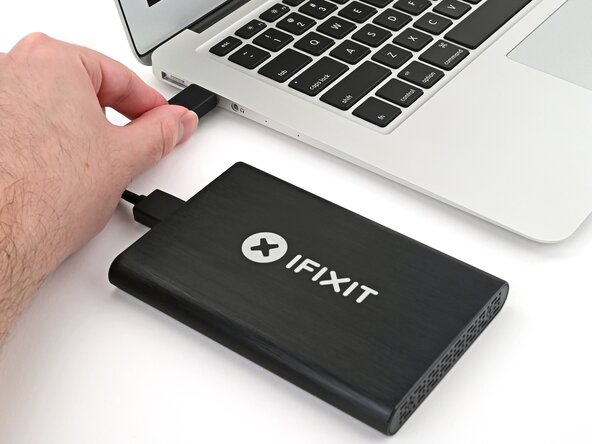
Schließe ein Backup-Gerät an den Computer an, zum Beispiel eine USB-Festplatte (an den schnellsten verfügbaren USB-Anschluss), ein Netzlaufwerk (über eine verkabelte Verbindung) oder ein internes Laufwerk (via SATA, SAS oder PCIe).
-
Verwende für höhere Geschwindigkeiten ein USB-3-Laufwerk, das an einen USB-3-Anschluss angeschlossen ist. USB-3-Anschlüsse sind meist blau markiert und/oder mit SuperSpeed (SS) gekennzeichnet.
-
-
-
Erstelle einen neuen Ordner auf dem Laufwerk, auf dem du deine Sicherung speichern möchtest.
-
Notiere den Pfad, unter dem sich dieser Ordner befindet. In diesem Fall ist er in einem Ordner namens Backups auf einem lokalen Laufwerk gespeichert.
-
-
-
Wenn du einen Mac verwendest, schalte ihn aus und halte die Option-Taste direkt nach dem Drücken des Power-Buttons gedrückt. Überspringe den Rest dieses Schritts.
-
Wenn du GNU/Linux oder Windows 7 oder älter verwendest, starte den Computer neu und drücke wiederholt F11, F12 oder die für dein Gerät spezifische Taste, um auf die Boot-Optionen zuzugreifen. Überspringe den Rest dieses Schritts.
-
Wenn du Windows 8 oder neuer verwendest, öffne die Einstellungen-App und navigiere zu Update & Sicherheit (oder System in Windows 11) → Wiederherstellung und wähle dann unter Erweiterter Start die Option „Jetzt neu starten“.
-
-
-
Falls du GNU/Linux oder Windows 7 oder älter verwendest, wähle das Flash-Laufwerk aus dem Boot-Menü. Fahre mit dem nächsten Schritt fort.
-
Falls du einen Mac verwendest, wähle die Option EFI Boot, um vom Flash-Laufwerk zu booten. Fahre mit dem nächsten Schritt fort.
-
Navigiere in Erweiterter Start zu Gerät verwenden → UEFI: USB. Damit wird der Computer vom Flash-Laufwerk gestartet.
-
-
-
Markiere die Option mit der Bezeichnung Clonezilla live (VGA with large font & To RAM) und drücke Enter.
-
-
-
Markiere deine bevorzugte Sprache mit den Pfeiltasten nach oben/unten und drücke Enter, um sie auszuwählen.
-
Überprüfe, ob das erkannte Tastaturlayout korrekt ist, und drücke Enter. Falls nicht, wähle Change und wähle das richtige aus.
-
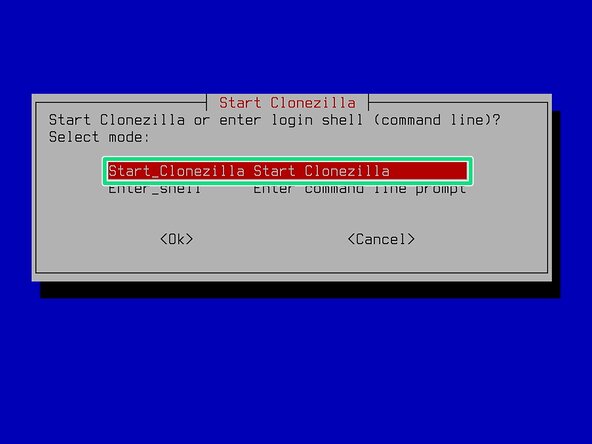
Markiere Start_Clonezilla und drücke Enter.
-
-
-
Wähle device-image aus.
-
Wähle local_dev aus, um das Backup auf einem Laufwerk zu speichern, das mit dem Computer verbunden ist.
-
Stelle sicher, dass das Gerät, auf dem du das Backup erstellst, sicher angeschlossen ist. Drücke Enter, um zum nächsten Bildschirm zu gelangen.
-
-
-
Überprüfe die Speichergeräte in dieser Liste. In unserem Beispiel sind die folgenden Geräte aufgeführt:
-
Das interne 500-GB-NVMe-Laufwerk des Computers (das Laufwerk, das wir sichern möchten) mit der Bezeichnung nvme0n1
-
Ein externes 4-TB-Laufwerk (das Laufwerk, auf das wir sichern möchten) mit der Bezeichnung sda
-
Das Flash-Laufwerk, das Clonezilla Live enthält, mit der Bezeichnung sdb
-
Stelle sicher, dass das Laufwerk, auf das du sichern möchtest, in dieser Liste angezeigt wird, und notiere dir den Namen des jeweiligen Laufwerks. Drücke Strg+C, um fortzufahren.
-
-
-
Wähle die Partition auf dem Laufwerk aus, auf dem du die Sicherung speichern möchtest. Bestätige die Partition anhand ihrer Größe. In diesem Fall ist sie als sda1 gekennzeichnet, da es die erste und einzige Partition auf sda ist, welche die gesamte Kapazität des Laufwerks (3.6T) einnimmt. Den Ordner legst du später fest.
-
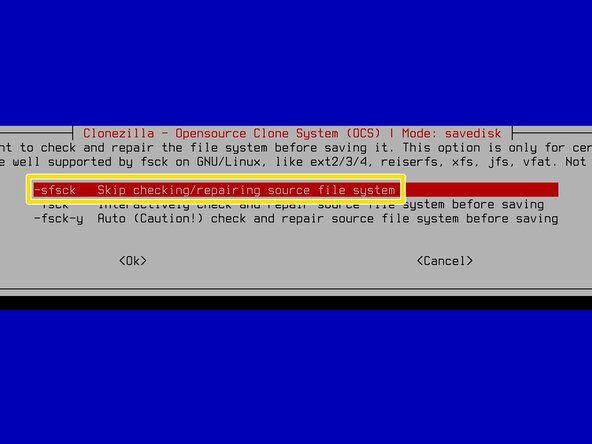
Wähle aus, ob das Dateisystem des Laufwerks überprüft und repariert werden soll. Im Allgemeinen kannst du diesen Schritt überspringen.
-
-
-
Wähle den in diesem Schritt erstellten Ordner aus. Verwende die Pfeiltasten, um Ordner zu markieren, und drücke Enter, um sie zu öffnen.
-
Wähle bei Bedarf Parent_directory aus, um den aktuellen Ordner zu verlassen (wird darüber angezeigt).
-
Überprüfe den Ordnerpfad und den Ordnernamen noch einmal. Navigiere mit der Tab-Taste zu <Done> und drücke Enter, um fortzufahren.
-
-
-
Drücke Y, um die Zeit zu synchronisieren, und drücke dann Enter, um eine Zeitzone einzustellen.
-
Folge den Anweisungen, beginnend mit dem Kontinent, und schränke die Auswahl weiter ein, bis du deine Zeitzone ausgewählt hast.
-
Wähle savedisk, um die gesamte Festplatte als Image zu speichern.
-
-
-
-
Gib einen Namen für die Image-Datei ein. Standardmäßig wird ein Name basierend auf Uhrzeit und Datum erstellt. Verwende keine Leerzeichen und gib keinen der aufgeführten „reservierten Image-Namen“ an.
-
Navigiere mit der Tab-Taste und wähle <Ok> aus, um fortzufahren.
-
-
-
Wähle aus der Liste das Laufwerk aus, von dem du ein Backup erstellen möchtest. Das ausgewählte Laufwerk ist im Kontrollkästchen mit einem Sternchen gekennzeichnet. Wenn es mehrere Optionen gibt, wähle das Laufwerk durch Drücken der Leertaste (Space) aus.
-
Überprüfe noch einmal, ob das ausgewählte Laufwerk dasjenige ist, von dem du ein Backup erstellen möchtest, wechsle dann mit der Tabulatortaste zur Schaltfläche <Ok> und drücke diese.
-
-
-
Wähle die Standard-Komprimierungsoption aus.
-
Wähle aus, ob das Quell-Dateisystem überprüft werden soll. Wenn du ein Backup von MacOS oder Windows erstellst, überspringe dies. Bei GNU/Linux-Systemen überspringe es, es sei denn, du vermutest ein Problem.
-
-
-
Wähle aus, ob geprüft werden soll, ob das gespeicherte Bild wiederherstellbar ist. Wir empfehlen, dies zu prüfen.
-
Wähle aus, ob das Backup verschlüsselt werden soll oder nicht. Wir empfehlen, es zu verschlüsseln, wenn es sensible Daten enthält. Das Passwort zum Entschlüsseln wird später festgelegt.
-
-
-
Wähle aus, ob Logdateien auf den Clonezilla Live USB kopiert werden sollen. Behalte hier die Standardoption bei.
-
Wähle aus, was nach Abschluss des Sicherungsvorgangs geschehen soll. Wir empfehlen die Option poweroff, um den Computer nach Abschluss herunterzufahren.
-
-
-
Clonezilla zeigt dir an, welche Partitionen gesichert werden.
-
Prüfe, ob das Angezeigte mit dem übereinstimmt, was du sichern möchtest, tippe dann y und drücke Enter, um fortzufahren.
-
-
-
Gib die Passphrase ein, die du zur Verschlüsselung des Backups verwenden möchtest. So entschlüsselst du später das Image, um dessen Inhalte anzuzeigen. Drücke Enter, sobald du sie erfolgreich eingegeben hast.
-
Gib die Passphrase bei Aufforderung erneut ein. Drücke erneut Enter, um fortzufahren.
-
-
-
Clonezilla beginnt nun mit der Sicherung des Laufwerks. Dieser Vorgang kann einige Zeit in Anspruch nehmen.
-
Wenn du die Option shutdown gewählt hast, kannst du den Computer bedenkenlos sich selbst überlassen und den Vorgang abschließen lassen. Glückwunsch, du bist fertig!
-
Wenn du die Option choose gewählt hast, kannst du den Computer vorübergehend verlassen, musst das Backup jedoch manuell abschließen:
-
Drücke die Eingabetaste, um bei entsprechender Aufforderung zum Auswahlbildschirm zu gelangen.
-
Wähle poweroff, um den Computer auszuschalten, oder reboot, um ihn neu zu starten.
-
-








Glückwunsch! Du hast einen Computer erfolgreich gesichert.
Es hat nicht wie geplant geklappt? Bitte unsere Answers Community um Hilfe.

