Zum Hauptinhalt wechseln
Gemeinsam reparieren - Jetzt registrieren

DualSense Controller V5 Tasten tauschen

Was du brauchst

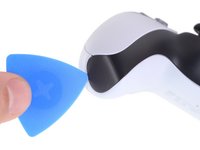
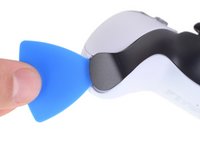
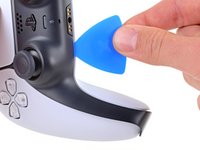
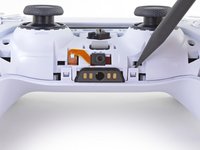
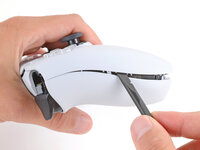
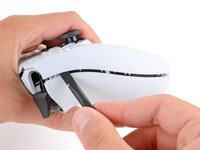
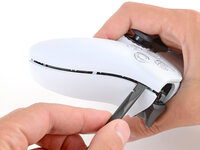
    1. DualSense Controller V5 Tasten tauschen, Das rechte Ende der Abdeckung lösen: Schritt 1, Bild 1 von 2 DualSense Controller V5 Tasten tauschen, Das rechte Ende der Abdeckung lösen: Schritt 1, Bild 2 von 2
      • Ziehe das Ladekabel ab und schalte deinen Controller aus, bevor du beginnst.

      • Stecke ein Plektrum unter die untere rechte Ecke der Abdeckung, um die Clips zu lösen, mit denen sie befestigt ist.

      Frag FixBot

      Kommentar hinzufügen

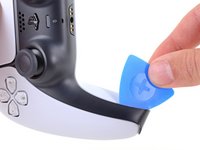
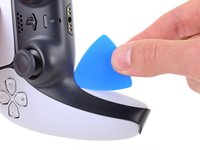
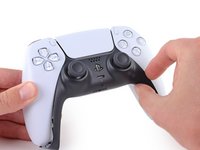
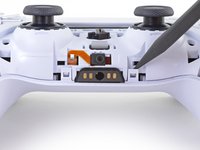
    2. DualSense Controller V5 Tasten tauschen, Die untere rechte Kante der Abdeckung lösen: Schritt 2, Bild 1 von 3 DualSense Controller V5 Tasten tauschen, Die untere rechte Kante der Abdeckung lösen: Schritt 2, Bild 2 von 3 DualSense Controller V5 Tasten tauschen, Die untere rechte Kante der Abdeckung lösen: Schritt 2, Bild 3 von 3
      • Schiebe das Plektrum an der unteren rechten Kante entlang, um die Clips zu lösen, die die Abdeckung festhalten.

      Frag FixBot

      Kommentar hinzufügen

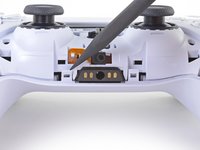
    3. DualSense Controller V5 Tasten tauschen, Das linke Ende der Abdeckung lösen: Schritt 3, Bild 1 von 2 DualSense Controller V5 Tasten tauschen, Das linke Ende der Abdeckung lösen: Schritt 3, Bild 2 von 2
      • Stecke ein Plektrum unter die untere linke Ecke der Abdeckung, um die Clips zu lösen, mit denen sie befestigt ist.

      Frag FixBot

      Kommentar hinzufügen

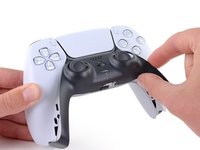
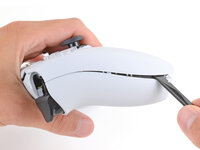
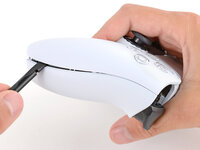
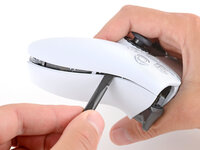
    4. DualSense Controller V5 Tasten tauschen, Die untere linke Kante der Abdeckung abclipsen: Schritt 4, Bild 1 von 3 DualSense Controller V5 Tasten tauschen, Die untere linke Kante der Abdeckung abclipsen: Schritt 4, Bild 2 von 3 DualSense Controller V5 Tasten tauschen, Die untere linke Kante der Abdeckung abclipsen: Schritt 4, Bild 3 von 3
      • Schiebe das Plektrum an der unteren linken Kante entlang, um die Clips zu lösen, die die Abdeckung festhalten.

      Frag FixBot

      Kommentar hinzufügen

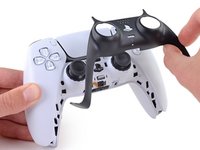
    5. DualSense Controller V5 Tasten tauschen, Abdeckung entfernen: Schritt 5, Bild 1 von 3 DualSense Controller V5 Tasten tauschen, Abdeckung entfernen: Schritt 5, Bild 2 von 3 DualSense Controller V5 Tasten tauschen, Abdeckung entfernen: Schritt 5, Bild 3 von 3
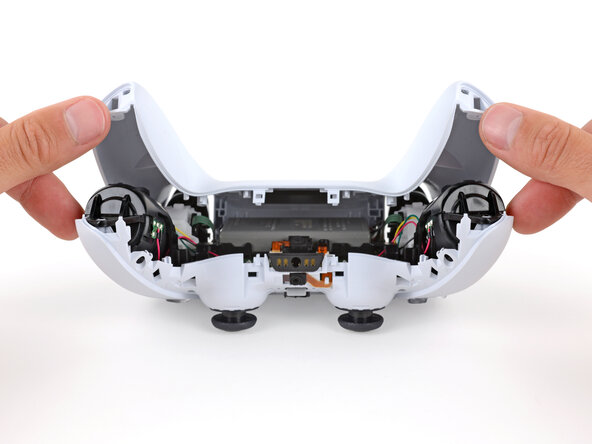
      • Hebe die Abdeckung mit deinen Fingern an der unteren Kante an, um die restlichen Clips zu lösen.

      • Hebe die Abdeckung über die Joysticks, um sie zu entfernen.

      Frag FixBot

      Kommentar hinzufügen

    1. DualSense Controller V5 Tasten tauschen, L1 Taste entfernen: Schritt 6, Bild 1 von 3 DualSense Controller V5 Tasten tauschen, L1 Taste entfernen: Schritt 6, Bild 2 von 3 DualSense Controller V5 Tasten tauschen, L1 Taste entfernen: Schritt 6, Bild 3 von 3
      • Fasse den Kontroller mit einer Hand und halte den linken Auslöser mit dem Daumen gedrückt.

      • Setze das flache Ende des Spudgers mit der anderen Hand zwischen die L1 und L2 Tasten ein.

      • Heble die L1 Taste mit dem Spudger behutsam vom Kontroller weg, halte dabei den Finger darüber, damit die Taste nicht davonspringen kann.

      Frag FixBot

      Kommentar hinzufügen

    2. DualSense Controller V5 Tasten tauschen, R1 Taste entfernen: Schritt 7, Bild 1 von 3 DualSense Controller V5 Tasten tauschen, R1 Taste entfernen: Schritt 7, Bild 2 von 3 DualSense Controller V5 Tasten tauschen, R1 Taste entfernen: Schritt 7, Bild 3 von 3
      • Wiederhole den vorherigen Schritt für die R1 Taste.

      Frag FixBot

      Kommentar hinzufügen

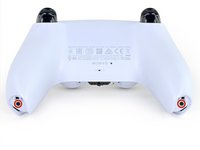
    1. DualSense Controller V5 Tasten tauschen, Gehäuseunterteil losschrauben: Schritt 8, Bild 1 von 2 DualSense Controller V5 Tasten tauschen, Gehäuseunterteil losschrauben: Schritt 8, Bild 2 von 2
      • Entferne die beiden 6,4 mm Kreuzschlitzschrauben, die die unteren Enden des Gehäuseunterteils fixieren.

      Frag FixBot

      Kommentar hinzufügen

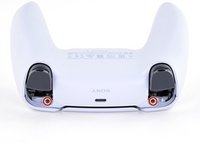
    2. DualSense Controller V5 Tasten tauschen: Schritt 9, Bild 1 von 2 DualSense Controller V5 Tasten tauschen: Schritt 9, Bild 2 von 2
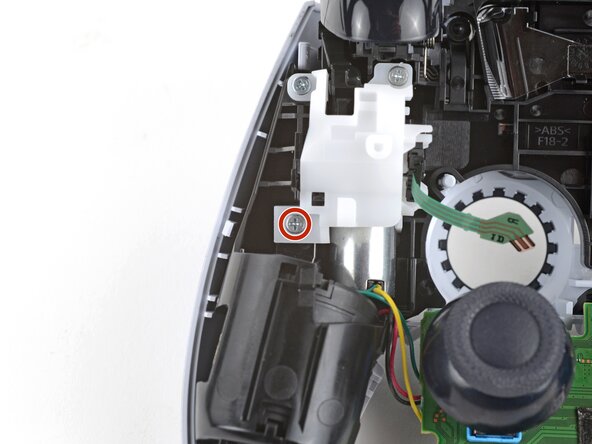
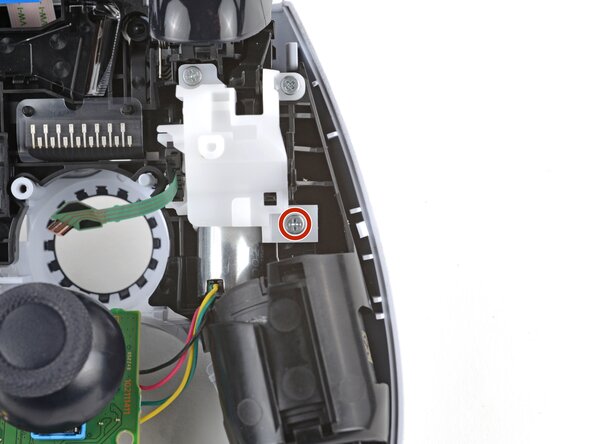
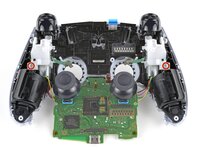
      • Entferne die beiden 6,4 mm Kreuzschlitzschrauben hinter den L1 und R1 Tasten.

      Frag FixBot

      Kommentar hinzufügen

    3. DualSense Controller V5 Tasten tauschen, Gehäuserückseite abtrennen: Schritt 10, Bild 1 von 3 DualSense Controller V5 Tasten tauschen, Gehäuserückseite abtrennen: Schritt 10, Bild 2 von 3 DualSense Controller V5 Tasten tauschen, Gehäuserückseite abtrennen: Schritt 10, Bild 3 von 3
      • Sei sehr vorsichtig beim Ablösen der Clips an der Gehäuserückseite - sie sind sehr empfindlich und gehen leicht kaputt.

      • Löse die beiden Clips links und rechts von der Kopfhörerbuchse mit der Spitze des Spudgers.

      Frag FixBot

      Kommentar hinzufügen

    4. DualSense Controller V5 Tasten tauschen: Schritt 11, Bild 1 von 3 DualSense Controller V5 Tasten tauschen: Schritt 11, Bild 2 von 3 DualSense Controller V5 Tasten tauschen: Schritt 11, Bild 3 von 3
      • Die Gehäuserückseite ist an der linken und rechten Seitenkante mit fest sitzenden Kunststoffclips befestigt.

      • Setze einen Spudger mit dem flachen Ende zwischen das vordere und hintere Gehäuseteil ziemlich unten an der linken Kante.

      • Schiebe den Spudger an der linken Kante entlang und drücke die Gehäuseteile auseinander, um die Clips zu lösen.

      Frag FixBot

      Kommentar hinzufügen

    5. DualSense Controller V5 Tasten tauschen: Schritt 12, Bild 1 von 3 DualSense Controller V5 Tasten tauschen: Schritt 12, Bild 2 von 3 DualSense Controller V5 Tasten tauschen: Schritt 12, Bild 3 von 3
      • Löse auf gleiche Weise die Clips an der rechten Kante.

      Frag FixBot

      Kommentar hinzufügen

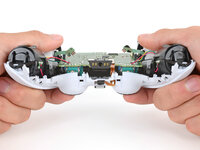
    6. DualSense Controller V5 Tasten tauschen: Schritt 13, Bild 1 von 2 DualSense Controller V5 Tasten tauschen: Schritt 13, Bild 2 von 2
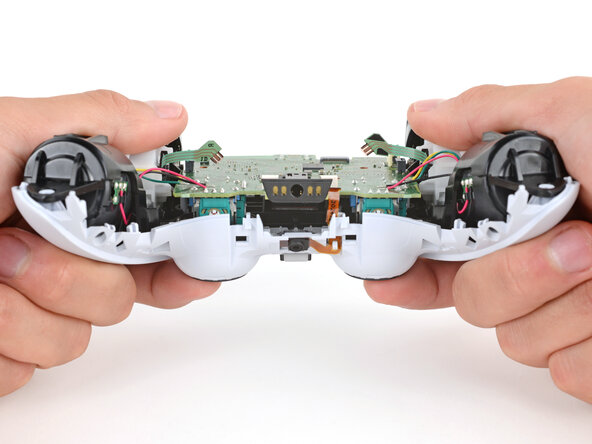
      • Lege den Kontroller mit der Rückseite nach oben, so dass die Joysticks auf der Arbeitsfläche liegen.

      • Halte den Kontroller mit den Fingern nach unten und hebe die Gehäuserückseite mit den Daumen nach oben ab.

      Frag FixBot

      Kommentar hinzufügen

    1. DualSense Controller V5 Tasten tauschen, Gehäuse-Rückseite entfernen: Schritt 14, Bild 1 von 1
      • Entferne die Gehäuse-Rückseite.

      Frag FixBot

      Kommentar hinzufügen

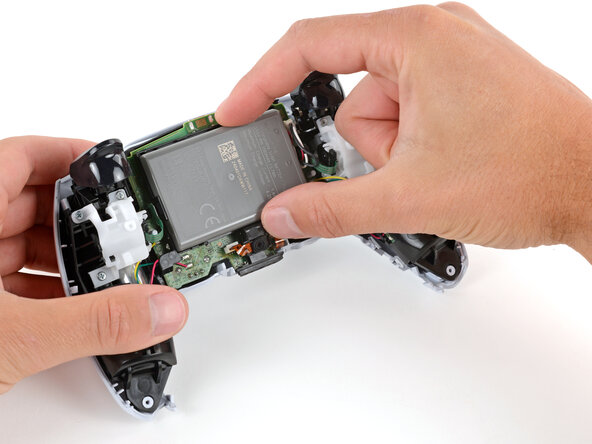
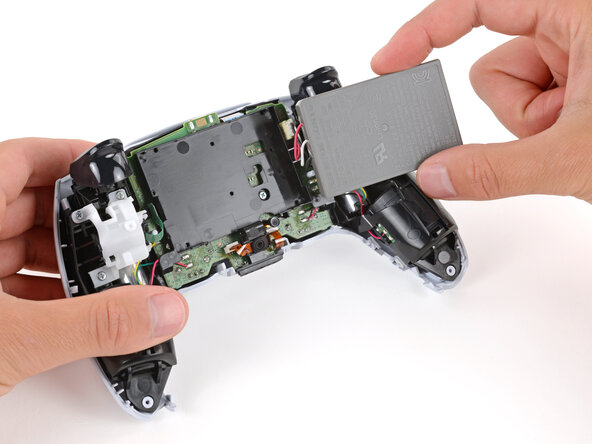
    1. DualSense Controller V5 Tasten tauschen, Batterie abklemmen: Schritt 15, Bild 1 von 2 DualSense Controller V5 Tasten tauschen, Batterie abklemmen: Schritt 15, Bild 2 von 2
      • Versuche nicht, die Batterie vollständig herauszunehmen, da sie noch über empfindliche Kabel mit dem Controller verbunden ist.

      • Schwenke die Batterie aus ihrer Vertiefung, damit du an den Stecker gelangst, und achte dabei darauf, die Kabel nicht zu strapazieren.

      • Stütze die Batterie ab, damit sie während des nächsten Schritts nicht herunterfällt.

      Frag FixBot

      Kommentar hinzufügen

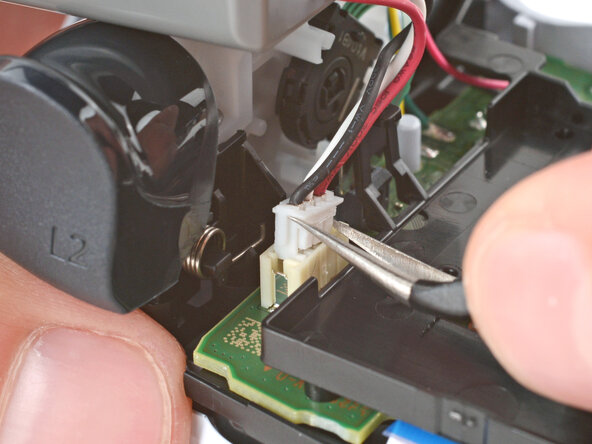
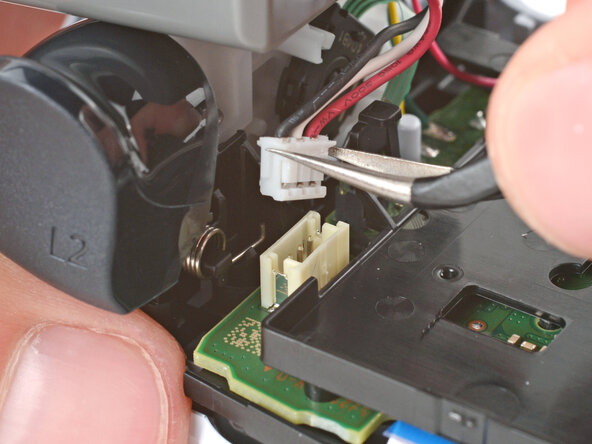
    2. DualSense Controller V5 Tasten tauschen: Schritt 16, Bild 1 von 3 DualSense Controller V5 Tasten tauschen: Schritt 16, Bild 2 von 3 DualSense Controller V5 Tasten tauschen: Schritt 16, Bild 3 von 3
      • Greife die kurzen Seiten des Akku-[Anleitung|25629|Steckers|stepid=370865|new_window=true] mit einer gebogenen Pinzette fest.

      • Greife den Stecker möglichst nah am Anschluss, um ihn besser halten zu können.

      • Bewege den Stecker vorsichtig von einer Seite zur anderen, um ihn aus seinem Anschluss zu hebeln und zu trennen.

      Frag FixBot

      Kommentar hinzufügen

    3. DualSense Controller V5 Tasten tauschen, Akku entfernen: Schritt 17, Bild 1 von 1
      • Entferne den Akku.

      Frag FixBot

      Kommentar hinzufügen

    1. DualSense Controller V5 Tasten tauschen, Unteres Mikrofon ausbauen: Schritt 18, Bild 1 von 2 DualSense Controller V5 Tasten tauschen, Unteres Mikrofon ausbauen: Schritt 18, Bild 2 von 2
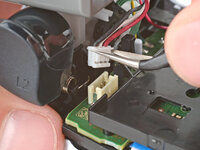
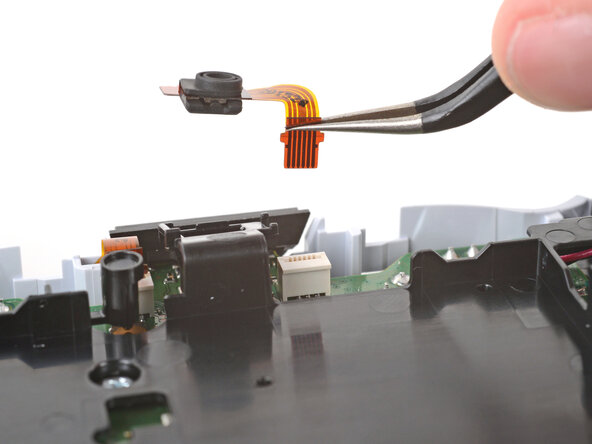
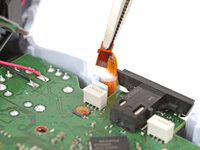
      • Greife die Kunststoff-Zuglasche des unteren Mikrofonkabels mit einer Pinzette und ziehe sie gerade aus dem Anschluss, um das Mikrofon zu entfernen.

      • Achte beim Wiederzusammenbau darauf, dass das Mikrofon mit seiner Gummidichtung versehen ist und die Ausrichtungsnase in ihrer Aussparung sitzt.

      Frag FixBot

      Kommentar hinzufügen

    2. DualSense Controller V5 Tasten tauschen, Akkuhalterung entfernen: Schritt 19, Bild 1 von 2 DualSense Controller V5 Tasten tauschen, Akkuhalterung entfernen: Schritt 19, Bild 2 von 2
      • Entferne die 6,5 mm lange Schraube, die die Akkuhalterung sichert, mit einem Kreuzschlitz-Schraubendreher.

      Frag FixBot

      Kommentar hinzufügen

    3. DualSense Controller V5 Tasten tauschen: Schritt 20, Bild 1 von 2 DualSense Controller V5 Tasten tauschen: Schritt 20, Bild 2 von 2
      • Entferne die Batteriehalterung.

      Frag FixBot

      Kommentar hinzufügen

    4. DualSense Controller V5 Tasten tauschen, Motherboard trennen: Schritt 21, Bild 1 von 2 DualSense Controller V5 Tasten tauschen, Motherboard trennen: Schritt 21, Bild 2 von 2
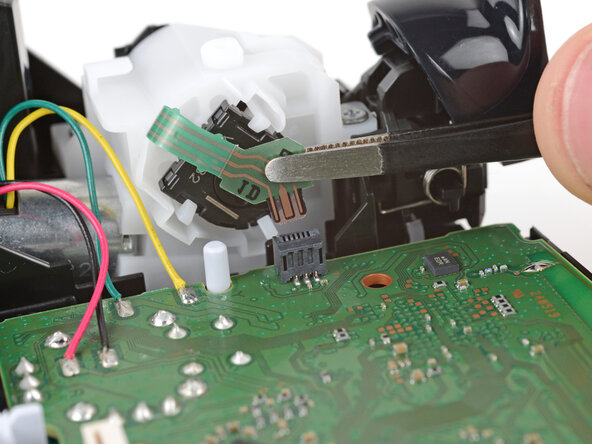
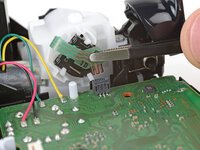
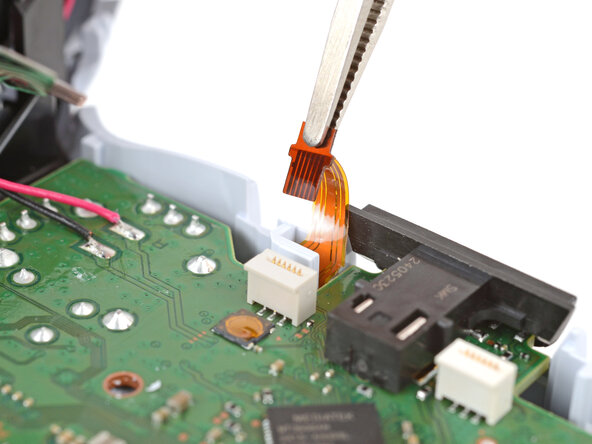
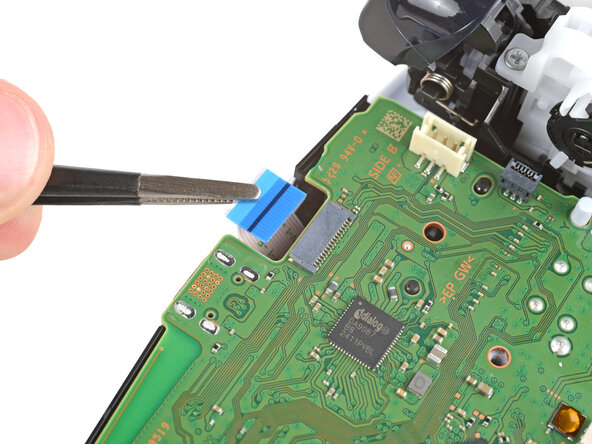
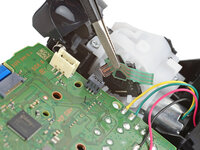
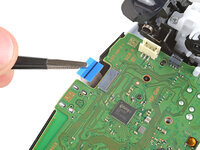
      • Greife den harten Kunststoffteil des rechten Flachbandkabels des Triggers mit einer Pinzette und ziehe das Kabel gerade aus seinem Anschluss, um es zu trennen.

      • Falls du Schwierigkeiten hast, versuche die Pinzette so nah wie möglich am Kabel anzusetzen, um einen besseren Halt zu bekommen.

      Frag FixBot

      Kommentar hinzufügen

    5. DualSense Controller V5 Tasten tauschen: Schritt 22, Bild 1 von 3 DualSense Controller V5 Tasten tauschen: Schritt 22, Bild 2 von 3 DualSense Controller V5 Tasten tauschen: Schritt 22, Bild 3 von 3
      Frag FixBot

      Kommentar hinzufügen

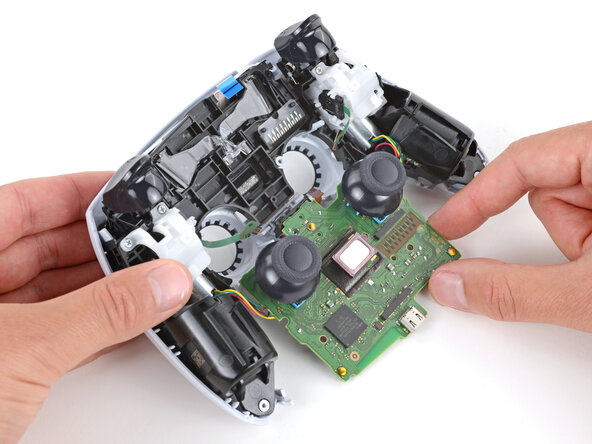
    6. DualSense Controller V5 Tasten tauschen, Motherboard neu positionieren: Schritt 23, Bild 1 von 2 DualSense Controller V5 Tasten tauschen, Motherboard neu positionieren: Schritt 23, Bild 2 von 2
      • Achte während des restlichen Teils deiner Reparatur sehr darauf, die empfindlichen Kabel nicht zu überdehnen, die an der Unterkante des Boards befestigt sind. Sie können leicht reißen, was eine Reparatur durch Löten erforderlich macht.

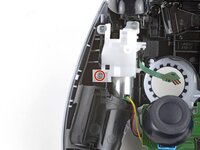
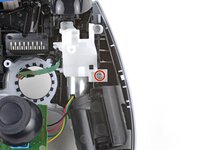
      • Drücke die Joysticks vorsichtig mit den Fingern durch die entsprechenden Aussparungen im Gehäuse, um das Motherboard zu lösen.

      Frag FixBot

      Kommentar hinzufügen

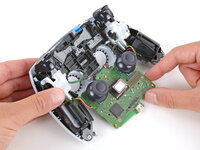
    7. DualSense Controller V5 Tasten tauschen: Schritt 24, Bild 1 von 2 DualSense Controller V5 Tasten tauschen: Schritt 24, Bild 2 von 2
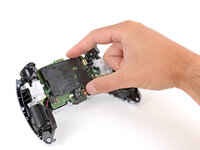
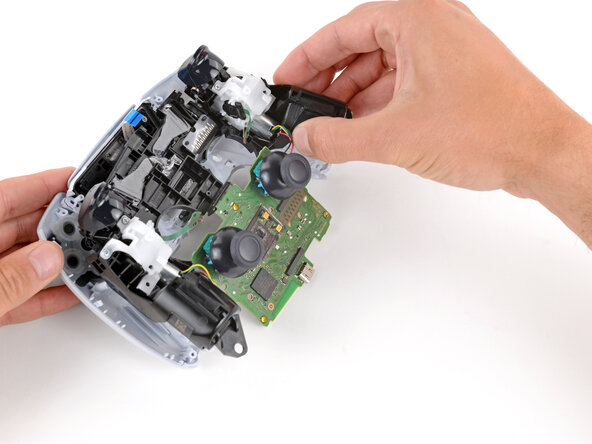
      • Klappe das Motherboard vorsichtig nach unten, sodass die Joysticks nach oben zeigen.

      Frag FixBot

      Kommentar hinzufügen

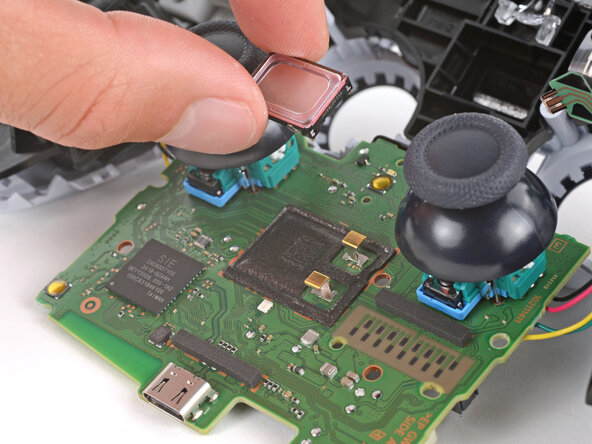
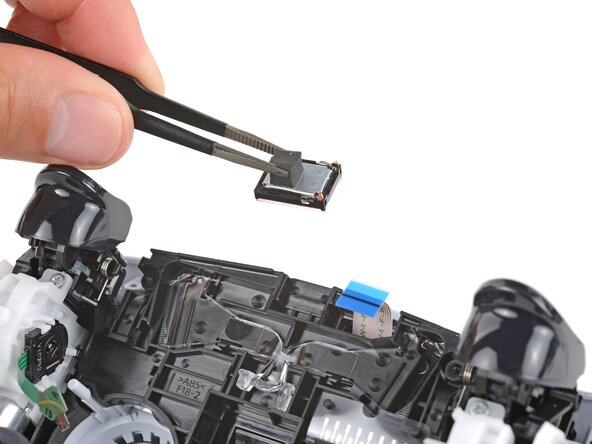
    1. DualSense Controller V5 Tasten tauschen, Lautsprecher entfernen: Schritt 25, Bild 1 von 3 DualSense Controller V5 Tasten tauschen, Lautsprecher entfernen: Schritt 25, Bild 2 von 3 DualSense Controller V5 Tasten tauschen, Lautsprecher entfernen: Schritt 25, Bild 3 von 3
      Frag FixBot

      Kommentar hinzufügen

    1. DualSense Controller V5 Tasten tauschen, Mittelrahmen entfernen: Schritt 26, Bild 1 von 3 DualSense Controller V5 Tasten tauschen, Mittelrahmen entfernen: Schritt 26, Bild 2 von 3 DualSense Controller V5 Tasten tauschen, Mittelrahmen entfernen: Schritt 26, Bild 3 von 3
      • Entferne die zwei 6,5 mm langen Schrauben, die den Mittelrahmen sichern, mit einem Kreuzschlitz-Schraubendreher.

      Frag FixBot

      Kommentar hinzufügen

    2. DualSense Controller V5 Tasten tauschen: Schritt 27, Bild 1 von 3 DualSense Controller V5 Tasten tauschen: Schritt 27, Bild 2 von 3 DualSense Controller V5 Tasten tauschen: Schritt 27, Bild 3 von 3
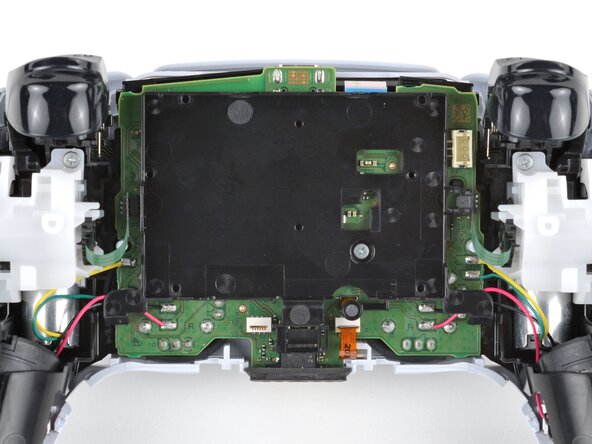
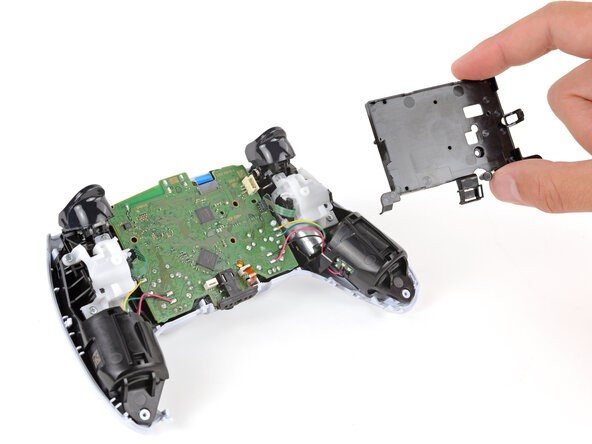
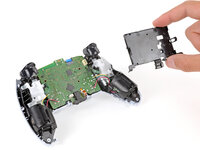
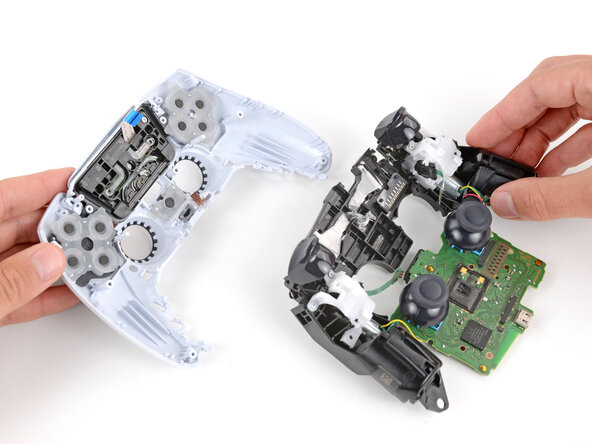
      • Hebe den Mittelrahmen und das Motherboard vorsichtig aus dem vorderen Gehäuse heraus.

      Frag FixBot

      Kommentar hinzufügen

    1. DualSense Controller V5 Tasten tauschen, Tasten entfernen: Schritt 28, Bild 1 von 3 DualSense Controller V5 Tasten tauschen, Tasten entfernen: Schritt 28, Bild 2 von 3 DualSense Controller V5 Tasten tauschen, Tasten entfernen: Schritt 28, Bild 3 von 3
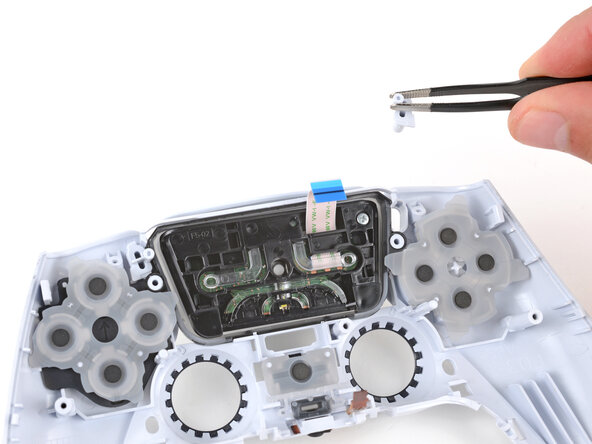
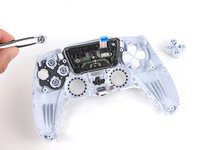
      • Entferne die Options- und Create-Tasten mit einer Pinzette oder deinen Fingern.

      Frag FixBot

      Kommentar hinzufügen

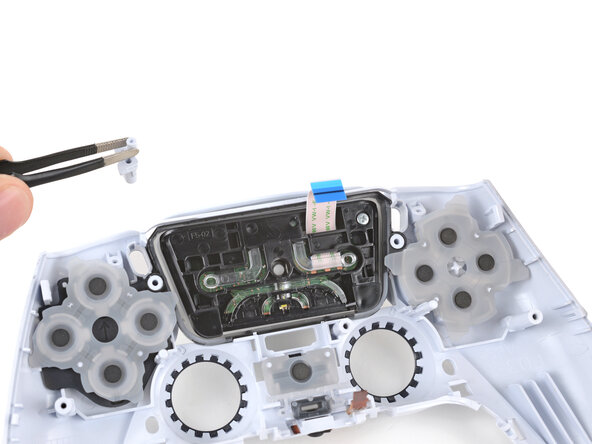
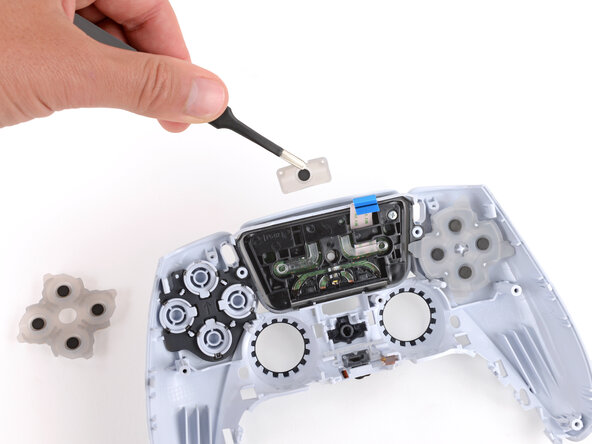
    2. DualSense Controller V5 Tasten tauschen: Schritt 29, Bild 1 von 3 DualSense Controller V5 Tasten tauschen: Schritt 29, Bild 2 von 3 DualSense Controller V5 Tasten tauschen: Schritt 29, Bild 3 von 3
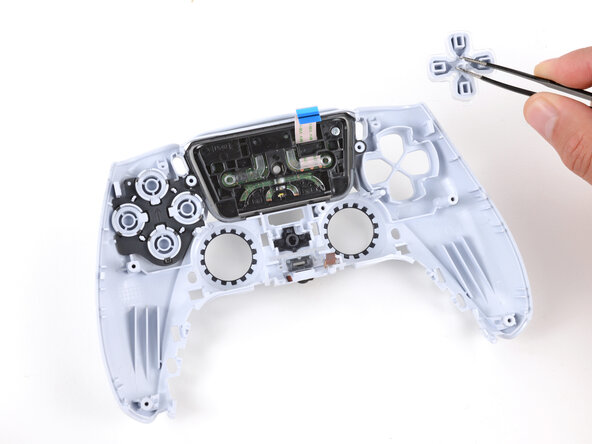
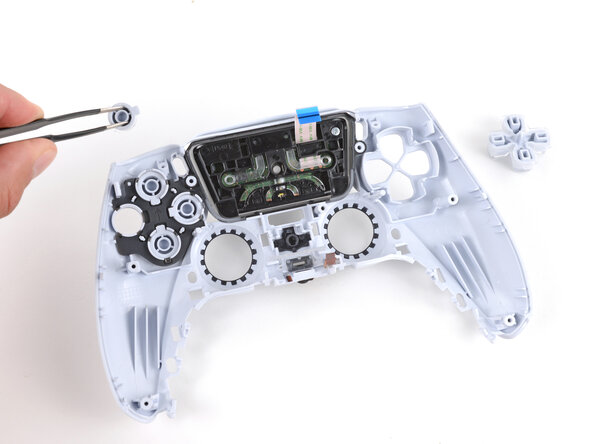
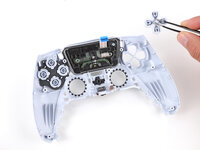
      • Entferne die drei Silikonabdeckungen, die die Aktionstaste, die PS-Taste und die Richtungstasten verdecken, mit einer Pinzette oder deinen Fingern.

      Frag FixBot

      Kommentar hinzufügen

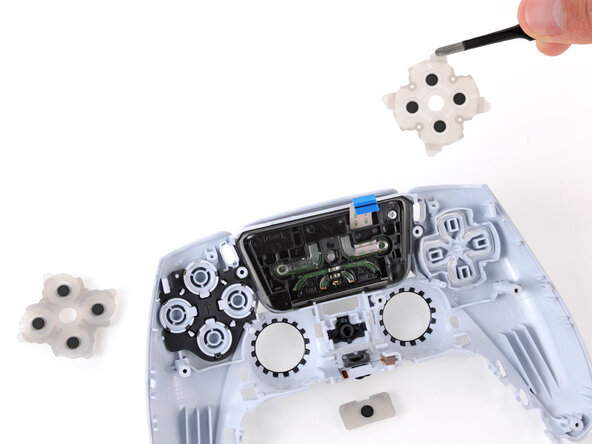
    3. DualSense Controller V5 Tasten tauschen: Schritt 30, Bild 1 von 3 DualSense Controller V5 Tasten tauschen: Schritt 30, Bild 2 von 3 DualSense Controller V5 Tasten tauschen: Schritt 30, Bild 3 von 3
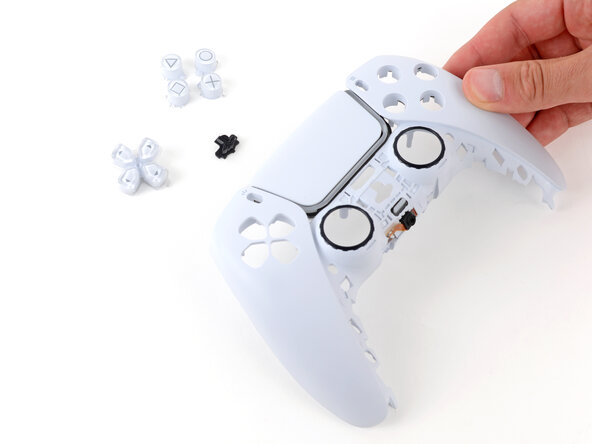
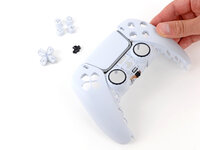
      • Entferne die Aktionstaste, die PS-Taste und die Richtungstasten mit einer Pinzette oder deinen Fingern.

      • Alternativ kannst du das vordere Gehäuse langsam umdrehen, damit die Tasten herausfallen.

      • Verwende beim Wiederzusammenbau die Ausrichtungslaschen, um jede Taste in ihrer Vertiefung zu positionieren – jede Taste ist speziell für ihre Vertiefung und Ausrichtung passgenau geformt.

      Frag FixBot

      Kommentar hinzufügen

Abschluss

Um dein Gerät wieder zusammenzubauen, folge den Schritten dieser Anleitung in umgekehrter Reihenfolge.

Hat die Reparatur nicht ganz geklappt? Versuche es mit ein paar grundlegenden Schritten zur Fehlerbehebung, oder bitte im Forum um Hilfe.

Rückgängig: Ich habe diese Anleitung nicht absolviert.

6 weitere Personen haben diese Anleitung absolviert.

Besonderer Dank geht an diese Übersetzer:innen:

en de

100%

Diese Übersetzer:innen helfen uns, die Welt zu reparieren! Wie kann ich mithelfen?
Hier starten ›


Spencer Day

Mitglied seit: 09/14/22

197.298 Reputation

1.243 Anleitungen geschrieben

Team

iFixit Mitglied von iFixit

Staff

123 Mitglieder

38.642 Anleitungen geschrieben

0 Kommentare zur Anleitung

Kommentar hinzufügen

Seitenaufrufe:

Letzte 24 Stunden: 32

Letzte 7 Tage: 142

Letzte 30 Tage: 593

Insgesamt: 4,984