Einleitung
Verwende diese Anleitung, um den Akku deines Huawei P10 Lite auszutauschen.
Beim Wiederzusammenbau wird neuer Klebstoff benötigt.
Was du brauchst
-
-
Setze die Spitze eines Opening Picks zwischen die Rückabdeckung und den Mittelrahmen ein und ziehe es ein mal rundherum, um den Kleber zu lösen.
-
Es ist hilfreich, einen Saugheber zu benutzen, um die Rückabdeckung anzuheben, und so einen Spalt zu erzeugen, in den das Plektrum eingesetzt werden kann.
-
-
-
Nachdem du den Kleber an jeder Kante gelöst hast, drehe das Opening Pick, um die Rückabdeckung vom Smartphone zu trennen.
-
Klappe die Rückabdeckung deines Smartphones zur rechten Seite.
-
-
-
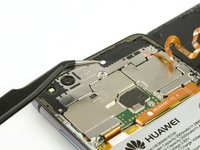
Verwende eine Pinzette, um vorsichtig den Sticker zu entfernen.
-
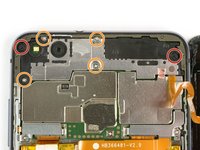
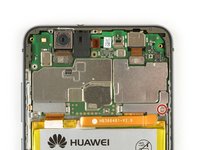
Entferne die zwei Kreuzschlitzschrauben #00.
-
Entferne die vier 2,5 mm Kreuzschlitzschrauben #00.
-
-
-
-
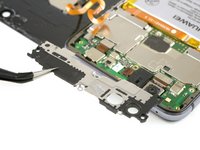
Verwende eine Pinzette, um die Mainboardabschirmung abzunehmen.
-
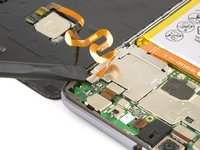
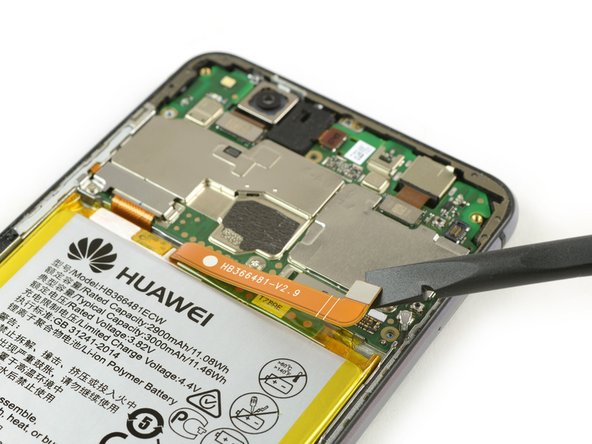
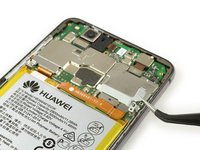
Verwende das flache Ende eines Spudgers, um das Flachbandkabel des Fingerabdrucksensors zu trennen.
-
-
-
Entferne die Kreuzschlitzschraube, mit der die Abdeckplatte des Akkusteckers befestigt ist.
-
Entferne die Abdeckplatte des Akkusteckers.
-
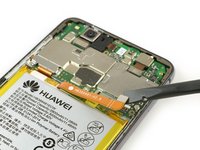
Verwende das flache Ende eines Spudgers, um das Akku-Flachbandkabel zu trennen.
-
-
-
Verwende einen iOpener, um den Klebstoff unter dem Akku zu lösen.
-
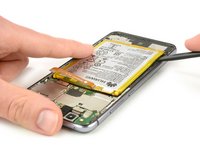
Führe einen Spudger zwischen dem Akku und dem Mittelrahmen ein, um einen Spalt zu erzeugen.
-
Führe ein Plektrum oder einen Spudger in den Spalt ein, um den Klebstoff unter dem Akku zu trennen.
-
-
In diesem Schritt verwendetes Werkzeug:Tesa 61395 Tape$5.99
-
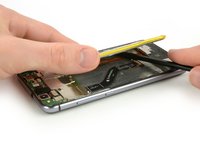
Verwende einen Spudger, um den restlichen Klebstoff unter dem Akku zu entfernen, und heble den Akku aus dem Smartphone.
-
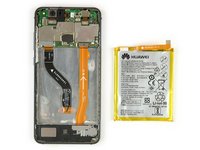
Entferne den Akku.
-










Arbeite die Schritte in umgekehrter Reihenfolge ab, um dein Gerät wieder zusammenzubauen.
Arbeite die Schritte in umgekehrter Reihenfolge ab, um dein Gerät wieder zusammenzubauen.
Rückgängig: Ich habe diese Anleitung nicht absolviert.
59 weitere Personen haben diese Anleitung absolviert.
Besonderer Dank geht an diese Übersetzer:innen:
100%


Diese Übersetzer:innen helfen uns, die Welt zu reparieren! Wie kann ich mithelfen?
Hier starten ›



12 Kommentare
Réussi en 50min.
J’ai passé 17min juste sur l’étape 1 pour comprendre où était la limite entre la coque et le chassis et comment passer un outil.
Pour les étapes 1, 2, 6 et 7, je n’ai pas réussi avec mes médiators et mes spudgers, trop flexibles (ils étaient vendu en kit avec ma batterie, rien à voir avec ceux vendus par ifixit). Je m’en suis sorti avec un tout petit tournevis plat de précision mais ce n’est pas l’idéal.
L’étape 6 est particulièrement difficile. J’ai chauffé la batterie avec un décapeur thermique réglé sur 120°C pour ramollir la colle mais c’était encore très adhérent. J’ai fait très attention mais j’ai eu quelques ratés et j’ai percé l’enveloppe de la batterie (je pense qu’il y a moins de risque en utilisant un spudger très rigide plutôt qu’un petit tournevis). Une odeur très forte en est sortie, attention à ne pas la respirer.
fait en un peu plus d’1h.
Une bonne demi heure rien que pour décoller la batterie, je ne souhaiter pas l’endommager ni le téléphone donc j’ai pris mon temps.
je trouve le iOpener trop petit, du coup je m’en suis inspiré pour m’en faire un plus grand, avec de l’eau et des sac congélation 3 épaisseurs pour éviter toute fuite et condensation non souhaiter.
Bonjour, pourquoi déconnecter le capteur d’empreinte cela ne semble pas obligatoire pour accéder à la batterie ?
Je pense que c’est principalement pour une question de pratique, comme la batterie est vraiment très énervante à retirer (dû à la colle) la plaque arrière du téléphone nous gêne inutilement lors de la manipulation, comme ça coûte pas grand chose de la retirer autant le faire :’)
Lucas -
Guia de molta utilitat. Vaig fer servir un assecador de cabell per a estovar l’adhesiu i va funcionar molt bé. No vaig utilitzar iopener.
En desenganxar la bateria però, vaig malmetre el cable flex de la pantalla. La propera vegada hauré d’anar amb més compte.
