Diese Übersetzung wurde maschinell erstellt und noch nicht von einer Person überprüft. Sprichst du diese Sprache? Schau es dir an.
Einleitung
Die Mausbeleuchtung funktioniert nicht mehr? Das Licht in deiner Maus ist dafür verantwortlich, Bewegungen zu erfassen und diese auf den Cursor auf deinem Bildschirm zu übertragen. Aber keine Sorge! Diese Anleitung zeigt dir, wie du die LED-Beleuchtung an deiner JUKSTG-Computermaus ersetzen kannst, ohne eine komplett neue kaufen zu müssen. Jeden Tag werden weltweit reparierbare Elektronikgeräte weggeworfen und landen auf unseren Mülldeponien. Die Schwermetalle wie Quecksilber und Arsen, die aus diesem Elektroschrott stammen, sind hochgiftig. Sie können in unseren Boden und unser Wasser gelangen und schließlich Pflanzen und Tiere beeinträchtigen, die wir verzehren. Deshalb ist es wichtig, Elektroschrott durch Reparaturen zu reduzieren. Für diese Anleitung benötigst du eine neue Ersatz-LED, einen Schraubendreher, einen Lötkolben und eine Entlötpumpe.
Wenn du mit dem Löten nicht vertraut bist, lies dir die Anleitung Wie man Lötverbindungen lötet und entlötet durch, bevor du beginnst. Triff beim Löten immer die notwendigen Sicherheitsvorkehrungen.
Was du brauchst
-
-
-
Entferne die 5x10-mm-Kreuzschlitzschraube, die die obere und untere Gehäusehälfte sichert, mit einem Kreuzschlitz-Schraubendreher.
-
Entferne die obere Abdeckung.
 Frag FixBot
-
-
-
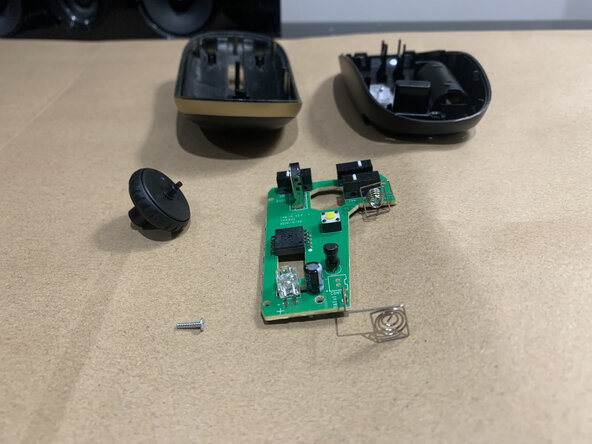
Entferne das Scrollrad und nimm vorsichtig die Hauptplatine heraus.
-
Drehe die Hauptplatine um, um die Lötverbindungen der LED freizulegen.
-
-
-
-
Heize einen Lötkolben vor und lass ihn im Standby-Modus, bis er mindestens 350 °C erreicht. Bereite eine Entlötpumpe vor, indem du den Kolben nach unten drückst.
-
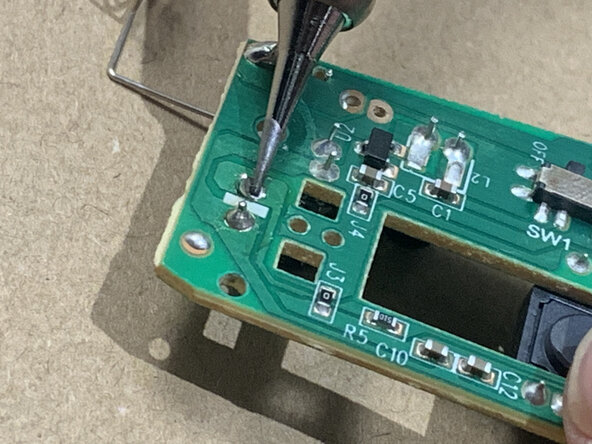
Sobald der Lötkolben 350 °C erreicht hat, drücke die Lötspitze vorsichtig auf jede Seite der alten Lötverbindung und warte, bis sie schmilzt – eine Verbindung nach der anderen.
-
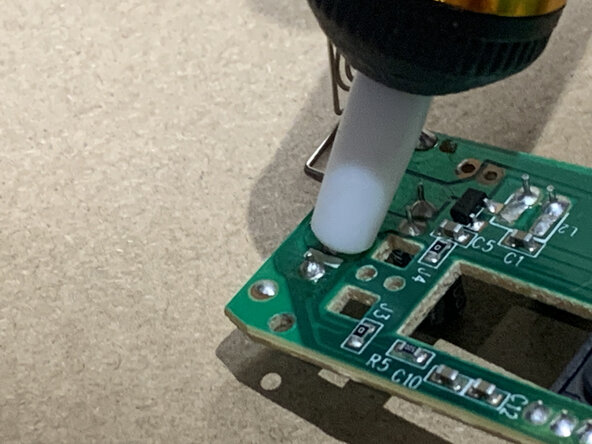
Sobald das Lötzinn geschmolzen ist, bedecke das geschmolzene Lot schnell mit der Spitze der Entlötpumpe und drücke den Knopf, um das flüssige Lot abzusaugen.
-
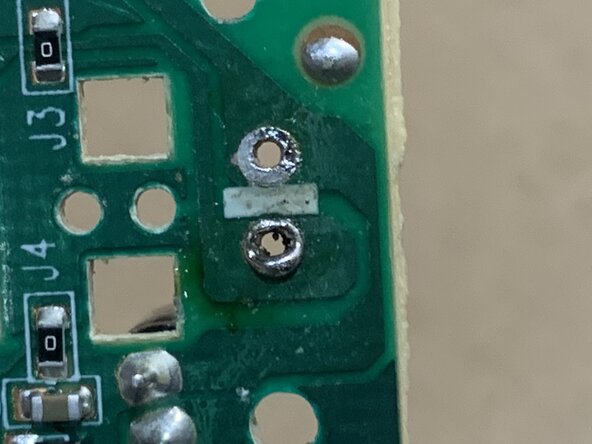
Der Ausbau sollte abgeschlossen sein, wenn dort, wo sich zuvor das Lot befand, sichtbare Löcher sind. Die alte LED sollte während dieses Vorgangs abfallen.
-
-
-
Drehe die Hauptplatine um und setze die neue LED in der gleichen Ausrichtung und Polarität wie die alte LED ein.
-
Drehe das Bedienfeld wieder um und stelle sicher, dass die neue LED in den Löchern sitzt.
-
-
-
Drücke die Lötspitze für 2–3 Sekunden gegen das rechte Pad und den LED-Anschluss und führe dann genügend Lötzinn in die Verbindungsstelle ein, um den Anschluss zu umschließen.
-
Entferne das Lötzinn und nimm dann die Lötspitze weg.
-
Verzinne die Lötspitze deines Lötkolbens, schalte ihn dann aus und warte, bis er vor der Aufbewahrung vollständig abgekühlt ist.
-
-






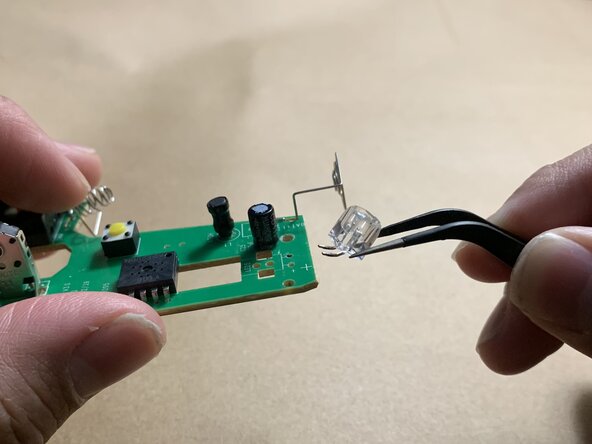
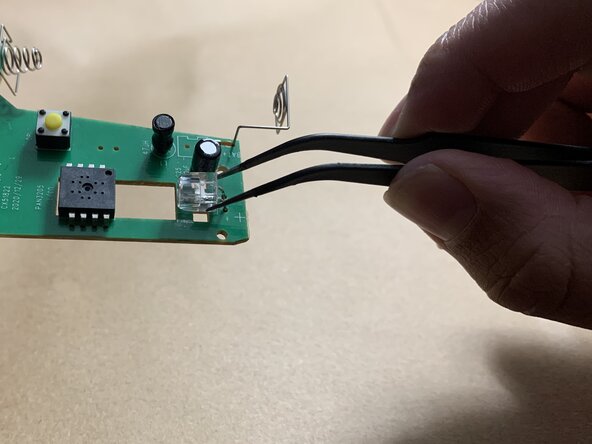


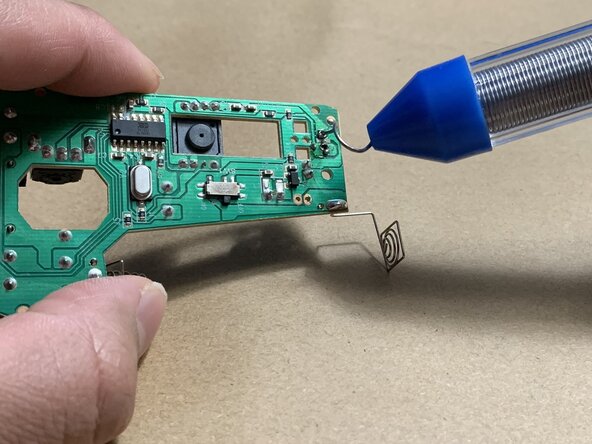


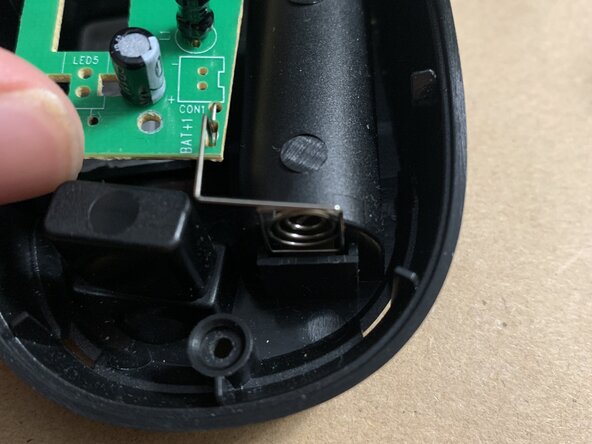


Um dein Gerät wieder zusammenzubauen, folge den Schritten dieser Anleitung in umgekehrter Reihenfolge.

Team

York University, Team 2-2, Morris Winter 2025 Mitglied von York University, Team 2-2, Morris Winter 2025
YORK-MORRIS-W25S2G2
4 Mitglieder
12 Anleitungen geschrieben
