Diese Übersetzung wurde maschinell erstellt und noch nicht von einem Menschen überprüft. Sprichst du diese Sprache? Schau es dir an.

Levoit Core 300-RAC Netzkabel ersetzen

David Kamp und eine weitere beteiligte Person
Zuletzt aktualisiert am 16. Aug 2026
Aufrufe: 3691
Statistik anzeigen:
- Letzte 24 Stunden:
- 9
- Letzte 7 Tage:
- 50
- Letzte 30 Tage:
- 164
- Insgesamt:
- 3.691
Kommentare: 3
1 Kommentar zu Schritten, 2 Kommentare zur Anleitung.
Zu den KommentarenAbgeschlossen: 2 3
2 Personen haben diese Anleitung schon erfolgreich absolviert. Du auch?
3 Personen haben diese Anleitung schon erfolgreich absolviert, unter anderem du. Gut gemacht!
Favoriten: 0 1
Diese Anleitung hat noch niemand unter Favoriten gespeichert (und abonniert). Mach du den Anfang!
1 Person hat diese Anleitung als Favorit gespeichert (und abonniert) – du!
Einleitung
Zu Schritt 1 der Anleitung ↓Das Levoit Core 300-RAC wird über ein Netzkabel mit Strom versorgt, das die notwendige Energie zum Einschalten des Geräts liefert. Wenn das Netzkabel durchtrennt, ausgefranst oder in irgendeiner Weise beschädigt ist, kann dies gefährlich sein oder den Betrieb deines Luftreinigers unmöglich machen. Das werkseitige Kabel ist 1,8 Meter lang und verwendet einen amerikanischen Stecker vom Typ A. Achte bei der Suche nach einem Ersatzkabel darauf, dass es für 100-240 V und 50/60 Hz ausgelegt ist. Folge dieser Anleitung, um zu erfahren, wie du dein vorhandenes Netzkabel ersetzt.
Schalte vor Beginn das Gerät aus und ziehe das Kabel aus der Steckdose ab.
Was du brauchst
Ersatzteile
-
-
Lead-Free Solder$5.994.9Optional
This is only necessary if you wish to use heat shrink tubing to splice the new power cord into place.
-


Werkzeuge
-
-
-
-
-
Heat Gun$29.994.7Optional
This is only necessary if you're using heat shrink tubing to splice the new power cable into place.
-
Soldering Iron$19.994.8
This is only necessary if you wish to use heat shrink tubing to splice the new power cord into place.
-


-
-
-
Drehe den Levoit Core 300-RAC um, sodass die Unterseite nach oben zeigt.
 Frag FixBot
-
-
-
Drehe die untere Abdeckung gegen den Uhrzeigersinn und hebe sie ab, um sie zu entfernen.
-
-
-
-
-
Entferne die vier Schrauben, die durch die vier weißen Laschen im Inneren des Geräts führen, mit einem Kreuzschlitz-Schraubendreher.
-
-
-
Setze einen Metall-Spudger vorsichtig zwischen die vier weißen Laschen und das weiße Gehäuse, um das äußere Gehäuse zu lösen.
-
Ziehe das äußere Gehäuse vorsichtig nach oben, damit die Clips nicht wieder einrasten.
-
-
-
Greife den Kabelkanal an der Basis, drücke ihn zusammen und ziehe ihn gleichzeitig nach oben, um ihn zu entfernen.
-
-
-
-
Entferne die vier Kreuzschlitzschrauben der Größe #2, mit denen die graue Frontblende befestigt ist.
-
-
-
Führe einen Jimmy oder Spudger zwischen die weiße Lasche und das graue Gehäusevorderteil, um das Vorderteil zu lösen.
-
Hebe es heraus.
-
-
-
Schneide die gequetschten Verbinder von Stromversorgungen mit einem Seitenschneider vorsichtig ab und entferne das weiße Netzkabel.
-
-


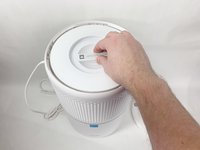
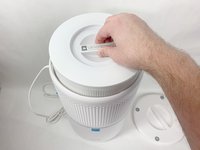
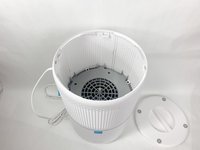


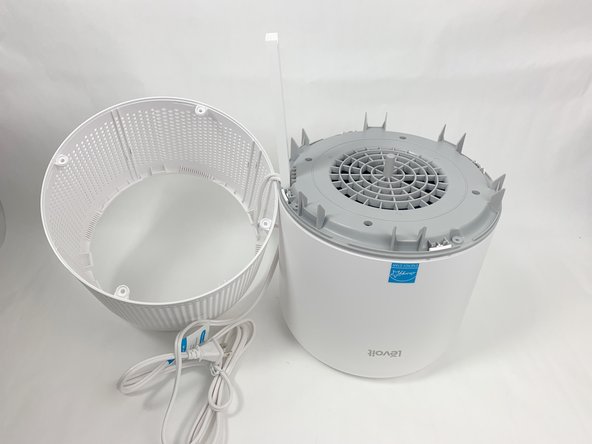


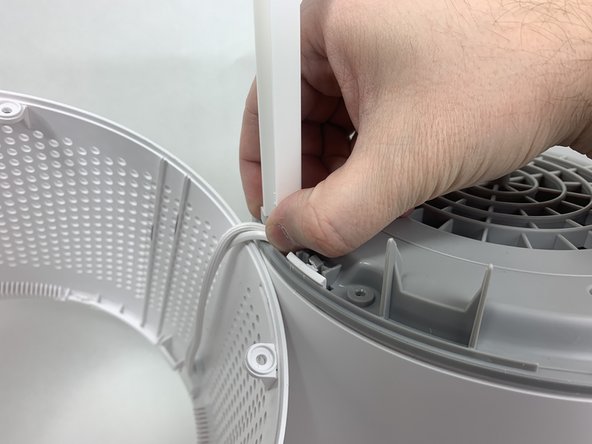
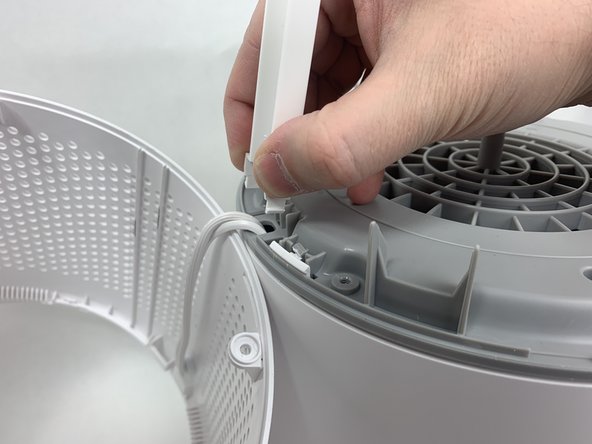


Um dein Gerät wieder zusammenzubauen, folge den Schritten dieser Anleitung in umgekehrter Reihenfolge.
Rückgängig: Ich habe diese Anleitung nicht absolviert.
2 weitere Personen haben diese Anleitung absolviert.

Team

UMass Dartmouth, Team 1-6, Petersen Fall 2023 Mitglied von UMass Dartmouth, Team 1-6, Petersen Fall 2023
UMASSD-PETERSEN-F23S1G6
5 Mitglieder
72 Anleitungen geschrieben
