Zum Hauptinhalt wechseln
Gemeinsam reparieren - Jetzt registrieren

Logitech MX Anywhere 2 öffnen

Aufrufe: 7378

Statistik anzeigen:

Letzte 24 Stunden:
5
Letzte 7 Tage:
49
Letzte 30 Tage:
211
Insgesamt:
7.378
Kommentare: 2

2 Kommentare zur Anleitung.

Zu den Kommentaren
Abgeschlossen: 2

2 Personen haben diese Anleitung schon erfolgreich absolviert. Du auch?

Favoriten: 0

Diese Anleitung hat noch niemand unter Favoriten gespeichert (und abonniert). Mach du den Anfang!

Zeitaufwand: 10 - 20 Minuten
Schwierigkeitsgrad: Mittel
OEM-Anleitung

Diese Anleitung wurde von iFixit in Zusammenarbeit mit dem Hersteller geschrieben.

Logitech MX Anywhere 2 öffnen

Diese Anleitung zeigt, wie die Logitech MX Anywhere 2 geöffnet werden kann.

Du musst die Maus öffnen, wenn du sie innen reinigen, Probleme mit der Mechanik lösen oder ein Bauteil ersetzen willst.

Was du brauchst

Fix Kit

Dieses Kit enthält alle Ersatzteile und Werkzeuge, die für die Anleitung benötigt werden.

Ersatzteile

Werkzeuge

    1. Logitech MX Anywhere 2 öffnen, Kleber an den Mausfüßen aufweichen: Schritt 1, Bild 1 von 2 Logitech MX Anywhere 2 öffnen, Kleber an den Mausfüßen aufweichen: Schritt 1, Bild 2 von 2
      • Schiebe die Ausschalttaste in die Off-Position, ziehe alle Kabel ab und lege die Maus mit der Unterseite nach oben auf die Arbeitsfläche.

      • Die ungewöhnliche Form der Maus verhindert möglicherweise, dass sie stabil liegt. Wenn nötig, lege die Maus auf ein weiches Tuch, damit sie nicht wackelt.

      • Wenn du die Mausfüße weiterverwenden willst, musst du sie gut erwärmen, um den Kleber rückstandsfrei zu entfernen.

      • Lege einen erwärmten iOpener etwa zwei Minuten lang auf die Mausfüße.

      • Du kannst den Kleber auch mit einem Haartrockner aufweichen.

      • Wenn du einen Haartrockner verwendest, richte den warmen Luftstrom nur wenige Sekunden lang auf eine Stelle. Sie darf nur warm, nicht heiß werden, anderenfalls kann der Kunststoff schmelzen oder sich verformen.

      Frag FixBot

      Kommentar hinzufügen

    2. Logitech MX Anywhere 2 öffnen, Kleber an den Mausfüßen auftrennen: Schritt 2, Bild 1 von 3 Logitech MX Anywhere 2 öffnen, Kleber an den Mausfüßen auftrennen: Schritt 2, Bild 2 von 3 Logitech MX Anywhere 2 öffnen, Kleber an den Mausfüßen auftrennen: Schritt 2, Bild 3 von 3
      • Setze ein Plektrum zwischen einen der Mausfüße und dem Gehäuseunterteil ein.

      • Arbeite langsam und passe auf, dass das Plektrum unter den Mausfuß und den Kleber gleitet. Diese beiden Schichten lösen sich leicht voneinander.

      • Wenn du die Mausfüße weiter verwenden willst, dann achte darauf, dass du sie nicht knickst oder von der Klebeschicht ablöst.

      • Schiebe das Plektrum unter den Mausfuß und löse den Kleber soweit ab, dass du den Fuß mit den Fingern fassen kannst.

      Frag FixBot

      Kommentar hinzufügen

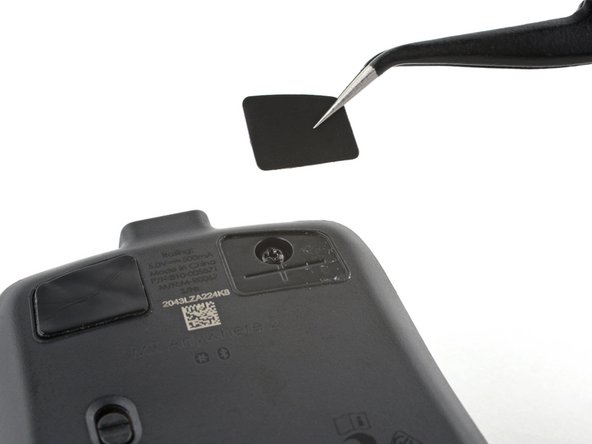
    3. Logitech MX Anywhere 2 öffnen, Mausfuß entfernen: Schritt 3, Bild 1 von 2 Logitech MX Anywhere 2 öffnen, Mausfuß entfernen: Schritt 3, Bild 2 von 2
      • Löse den Mausfuß ab und entferne ihn.

      Frag FixBot

      Kommentar hinzufügen

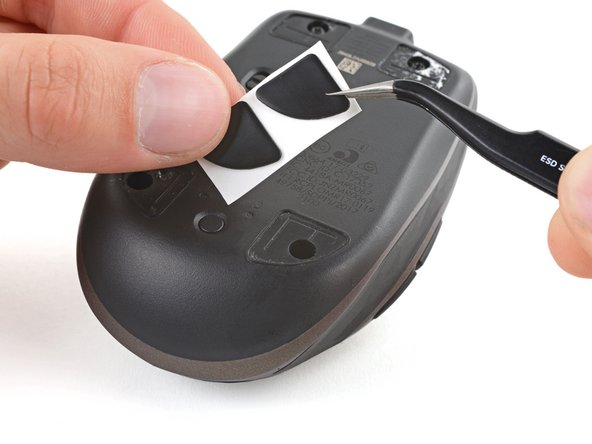
    4. Logitech MX Anywhere 2 öffnen, Restliche Mausfüße entfernen: Schritt 4, Bild 1 von 3 Logitech MX Anywhere 2 öffnen, Restliche Mausfüße entfernen: Schritt 4, Bild 2 von 3 Logitech MX Anywhere 2 öffnen, Restliche Mausfüße entfernen: Schritt 4, Bild 3 von 3
      • Wiederhole die beiden vorherigen Schritte für die restlichen Mausfüße.

      Frag FixBot

      Kommentar hinzufügen

    5. Logitech MX Anywhere 2 öffnen, Informationen zum Zusammenbau: Schritt 5, Bild 1 von 3 Logitech MX Anywhere 2 öffnen, Informationen zum Zusammenbau: Schritt 5, Bild 2 von 3 Logitech MX Anywhere 2 öffnen, Informationen zum Zusammenbau: Schritt 5, Bild 3 von 3
      In diesem Schritt verwendetes Werkzeug:
      Tweezers
      $4.99
      • So werden neue oder die alten Mausfüße wieder befestigt:

      • Beseitige größere noch vorhanden Reste vom Kleber mit einer Pinzette oder einem Spudger.

      • Reinige die Unterseite der Maus gründlich mit Isopropylalkohol und einem fusselfreien Tuch oder Mikrofasertuch. Lasse die Oberfläche vollständig trocknen.

      • Ziehe die neuen Mausfüße von ihrer Schutzfolie ab und drücke sie an den vorgesehenen Stellen fest.

      Frag FixBot

      Kommentar hinzufügen

    1. Logitech MX Anywhere 2 öffnen, Gehäuseunterteil losschrauben: Schritt 6, Bild 1 von 1
      • Entferne die vier 5,9 mm langen Kreuzschlitzschrauben, mit denen das Gehäuseunterteil am Gehäuseoberteil befestigt ist.

      Frag FixBot

      Kommentar hinzufügen

    2. Logitech MX Anywhere 2 öffnen, Gehäuseoberteil entfernen: Schritt 7, Bild 1 von 3 Logitech MX Anywhere 2 öffnen, Gehäuseoberteil entfernen: Schritt 7, Bild 2 von 3 Logitech MX Anywhere 2 öffnen, Gehäuseoberteil entfernen: Schritt 7, Bild 3 von 3
      • Drehe die Maus um und fasse das Gehäuseoberteil an.

      • Hebe das Gehäuseoberteil an der Vorderkante hoch.

      • Hebe das Gehäuseoberteil gerade nach oben von der Maus weg.

      • Setze beim Zusammenbau die Vorderkante des Gehäuseoberteils passend ein und drücke es nach unten, bis die hintere Raste einschnappt.

      Frag FixBot

      Kommentar hinzufügen

Abschluss

Um dein Gerät wieder zusammenzubauen, folge den Schritten in umgekehrter Reihenfolge.

Hat die Reparatur nicht ganz geklappt? Probiere ein paar grundständige Lösungen oder schau in unserem Forum nach Lösungen.

Rückgängig: Ich habe diese Anleitung nicht absolviert.

2 weitere Personen haben diese Anleitung absolviert.

Besonderer Dank geht an diese Übersetzer:innen:

en de

100%

VauWeh hilft uns, die Welt in Ordnung zu bringen! Wie kann ich mithelfen?
Hier starten ›

Tinte & Feder

mit

Clay Eickemeyer

Mitglied seit: 09/19/22

108.972 Reputation

471 Anleitungen geschrieben

Team

Guide Team Mitglied von Guide Team

Staff

10 Mitglieder

62.190 Anleitungen geschrieben

2 Kommentare zur Anleitung

Danke für diese Anleitung - war sehr nützlich!

Gianni Alampi - Antwort Teilen

hat sehr gut funktioniert. Auch der Tip mit dem Heißmachen war wichtig für die Weiterverwendbarkeit der Mausfüße

Christian Premm - Antwort Teilen

Kommentar hinzufügen

Seitenaufrufe:

Letzte 24 Stunden: 5

Letzte 7 Tage: 49

Letzte 30 Tage: 211

Insgesamt: 7,378