Zum Hauptinhalt wechseln
Gemeinsam reparieren - Jetzt registrieren

Logitech MX Keys Füße ersetzen

Was du brauchst

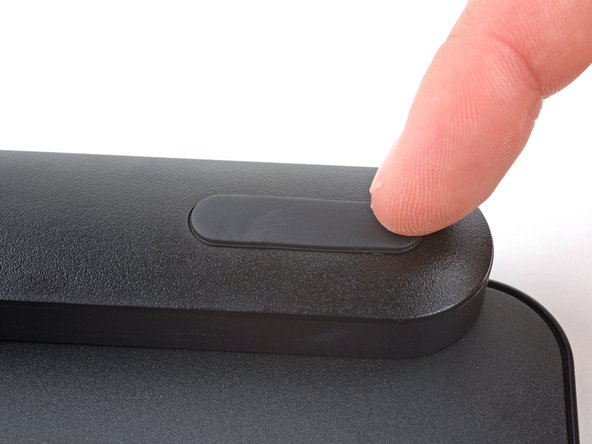
    1. Logitech MX Keys Füße ersetzen, Bereite deine Tastatur für die Demontage vor: Schritt 1, Bild 1 von 3 Logitech MX Keys Füße ersetzen, Bereite deine Tastatur für die Demontage vor: Schritt 1, Bild 2 von 3 Logitech MX Keys Füße ersetzen, Bereite deine Tastatur für die Demontage vor: Schritt 1, Bild 3 von 3
      • Schieb den Netzschalter der Tastatur in die Position OFF.

      • Unterhalb des Schalters sollte eine rote Anzeige zu sehen sein.

      • Ziehe alle Kabel von deiner Tastatur ab.

      • Lege deine Tastatur mit den Füßen nach oben auf eine saubere Arbeitsfläche.

      • Wenn deine Arbeitsfläche die Tastatur zerkratzen könnte, lege ein weiches Handtuch unter.

      Frag FixBot

      Kommentar hinzufügen

    2. Logitech MX Keys Füße ersetzen, Die Füße ausbauen: Schritt 2, Bild 1 von 2 Logitech MX Keys Füße ersetzen, Die Füße ausbauen: Schritt 2, Bild 2 von 2
      • Erwärme einen iOpener und lege ihn für eine Minute auf den oberen linken Fuß.

      • Alternativ kannst du einen Föhn auf niedriger Stufe verwenden, um den Kleber aufzuweichen.

      • Wenn du einen Föhn benutzt, erhitze die Füße jeweils nur ein paar Sekunden, sonst kann sich das Plastik verziehen.

      Frag FixBot

      Kommentar hinzufügen

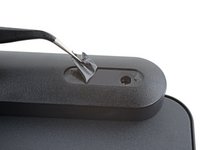
    3. Logitech MX Keys Füße ersetzen: Schritt 3, Bild 1 von 3 Logitech MX Keys Füße ersetzen: Schritt 3, Bild 2 von 3 Logitech MX Keys Füße ersetzen: Schritt 3, Bild 3 von 3
      • Der Fuß sollte ohne viel Kraftaufwand nach oben kommen. Wenn er festsitzt, wende mehr Hitze an und versuche es erneut.

      • Stecke die Spitze eines Spudgers unter ein Ende des Fußes.

      • Schieb den Spudger unter den Fuß und heb ihn an, bis du ihn mit deinen Fingern greifen kannst.

      • Ziehe den Fuß hoch und baue ihn aus.

      • Entferne auf gleiche Weise die anderen Füße.

      • Wenn du nur den Akku austauschen möchtest, brauchst du nur die Füße an der oberen Kante zu entfernen.

      Frag FixBot

      Kommentar hinzufügen

    4. Logitech MX Keys Füße ersetzen, Informationen zum Wiederzusammenbau: Schritt 4, Bild 1 von 2 Logitech MX Keys Füße ersetzen, Informationen zum Wiederzusammenbau: Schritt 4, Bild 2 von 2
      In diesem Schritt verwendetes Werkzeug:
      Tesa 61395 Tape
      $2.95
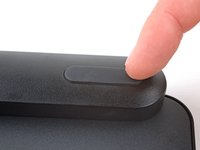
      • So werden die Füsse beim Wiederzusammenbau eingebaut:

      • Benutze eine gebogene Pinzette, um alle Plastikfolie von den Fußmulden komplett zu lösen.

      • Wenn du neue Füße anbringst, löse sie von ihrer Schutzfolie und drücke den Fuß fest an seinen Platz.

      • Wenn du die Füße wiederverwendest, verwende einen Streifen doppelseitiges Klebeband, um sie in der Aussparung zu befestigen.

      Frag FixBot

      Kommentar hinzufügen

Abschluss

Hat's nicht geklappt? Probier mal ein paar allgemeine Tipps zur Problembehebung nach einer Reparatur, oder bitte in unserem Forum um Hilfe.

Rückgängig: Ich habe diese Anleitung nicht absolviert.

2 weitere Personen haben diese Anleitung absolviert.

Besonderer Dank geht an diese Übersetzer:innen:

en de

100%

Diese Übersetzer:innen helfen uns, die Welt zu reparieren! Wie kann ich mithelfen?
Hier starten ›

Spencer Day

Mitglied seit: 09/14/22

199.019 Reputation

1.243 Anleitungen geschrieben

Team

iFixit Mitglied von iFixit

Staff

123 Mitglieder

61.353 Anleitungen geschrieben

2 Kommentare zur Anleitung

Where do you buy replacement 'feet' for the MX Keys?

maxtraxpro - Antwort Teilen

Hi, mooie uitleg.

Vraagje: Heeft iemand een idee waar ik de voetjes van een mx toetsenbord kan kopen? Bij mij bord zijn er twee uitgevallen.

En een geweldig initiatief is ifixit!

Groet Henk Volkers

Henk Volkers - Antwort Teilen

Kommentar hinzufügen

Seitenaufrufe:

Letzte 24 Stunden: 6

Letzte 7 Tage: 45

Letzte 30 Tage: 249

Insgesamt: 6,347