Zum Hauptinhalt wechseln
Gemeinsam reparieren - Jetzt registrieren

MacBook Air (13 Zoll, Retina Display, Ende 2018) Trackpad tauschen

Aufrufe: 10.642

Statistik anzeigen:

Letzte 24 Stunden:
4
Letzte 7 Tage:
45
Letzte 30 Tage:
199
Insgesamt:
10.642
Kommentare: 79

78 Kommentare zu Schritten, 1 Kommentar zur Anleitung.

Zu den Kommentaren
Abgeschlossen: 5

5 Personen haben diese Anleitung schon erfolgreich absolviert. Du auch?

Favoriten: 2

2 Personen haben diese Anleitung unter Favoriten gespeichert (und abonniert). Willst du auch der Anleitung folgen?

Zeitaufwand: 20 Minuten - 1 Stunde
Schwierigkeitsgrad: Mittel
MacBook Air (13 Zoll, Retina Display,  Ende 2018) Trackpad tauschen

Diese Anleitung zeigt, wie das Trackpad im MacBook Air von Ende 2018 ausgetauscht werden kann.

Was du brauchst

Ersatzteile

Werkzeuge

    1. MacBook Air (13 Zoll, Retina Display,  Ende 2018) Trackpad tauschen, Entferne die Befestigungsschrauben des Gehäuseunterteils: Schritt 1, Bild 1 von 1
      • Bevor du anfängst, solltest du die Auto Boot Funktion stilllegen. Auto Boot schaltet deinen Mac beim Aufklappen ein und kann während des Öffnungsvorgangs versehentlich ausgelöst werden. Benutze diese Anleitung oder folgende verkürzten nachfolgenden Anweisungen um Autoboot auszuschalten.

      • Wenn dein MacBook unter BigSur v11.1 oder einer späteren Version läuft, lässt sich AutoBoot möglicherweise nicht deaktivieren. Arbeite zuerst normal weiter, trenne aber den Akku sofort ab, wenn du ins Innere des Gerätes hinein gekommen bist.

      • Schalte dein MacBook Air vollständig aus und ziehe den Stecker aus der Steckdose, bevor du anfängst. Schließe das Display und drehe den Laptop um.

      • Entferne mit einem P5-Pentalobe-Schraubenzieher folgende Schrauben:

      • Zwei 7,9 mm Schrauben

      • Zwei 7,1 mm Schrauben

      • Sechs 2,6 mm Schrauben

      Frag FixBot

      Kommentar hinzufügen

    2. MacBook Air (13 Zoll, Retina Display,  Ende 2018) Trackpad tauschen, Gehäuseunterteil entfernen: Schritt 2, Bild 1 von 1
      • Zwänge deine Finger zwischen das Display und das Gehäuseunterteil und ziehe nach oben, so dass sich das Gehäuseunterteil vom Air ablöst.

      • Entferne das Gehäuseunterteil.

      • Nach dem Zusammenbau lässt sich das MacBook vielleicht erst dann einschalten, wenn es an ein Netzteil angeschlossen ist (ein leistungsschwaches Netzteil eines Smartphones genügt schon). Um die Reparatur zu überprüfen, schließe das Netzteil an, lasse dem MacBook zwei Minuten lang Zeit zum Starten und teste, ob alles gut funktioniert.

      Frag FixBot

      Kommentar hinzufügen

    1. MacBook Air (13 Zoll, Retina Display,  Ende 2018) Trackpad tauschen, Akku abtrennen: Schritt 3, Bild 1 von 1
      • Ziehe den Aufkleber soweit vom Akkustecker zurück, dass der darunterliegende Stecker sichtbar wird.

      Frag FixBot

      Kommentar hinzufügen

    2. MacBook Air (13 Zoll, Retina Display,  Ende 2018) Trackpad tauschen: Schritt 4, Bild 1 von 2 MacBook Air (13 Zoll, Retina Display,  Ende 2018) Trackpad tauschen: Schritt 4, Bild 2 von 2
      • Schiebe den Akkustecker mit einem Spudger parallel zum Logic Board aus seinem Anschluss auf dem Logic Board heraus.

      Frag FixBot

      Kommentar hinzufügen

    1. MacBook Air (13 Zoll, Retina Display,  Ende 2018) Trackpad tauschen, Trenne das Logic Board ab: Schritt 5, Bild 1 von 2 MacBook Air (13 Zoll, Retina Display,  Ende 2018) Trackpad tauschen, Trenne das Logic Board ab: Schritt 5, Bild 2 von 2
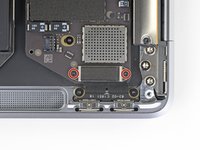
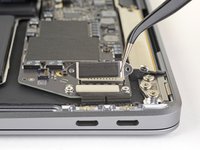
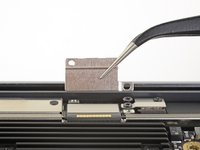
      • Entferne die beiden 1,4 mm Torx T3 Schrauben, mit denen die Halterung des Trackpad-Steckers befestigt ist.

      • Je nach Zustand deiner Bits passt vielleicht ein T4 Torx Bit besser.

      • Entferne die Halterung des Trackpad-Steckers.

      Frag FixBot

      Kommentar hinzufügen

    2. MacBook Air (13 Zoll, Retina Display,  Ende 2018) Trackpad tauschen: Schritt 6, Bild 1 von 2 MacBook Air (13 Zoll, Retina Display,  Ende 2018) Trackpad tauschen: Schritt 6, Bild 2 von 2
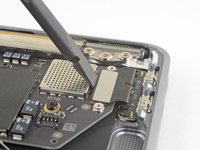
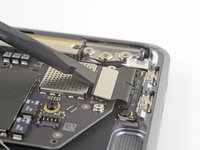
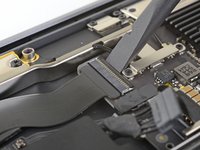
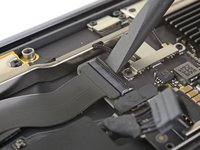
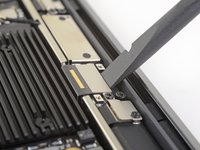
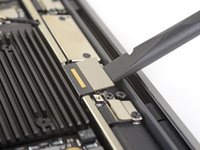
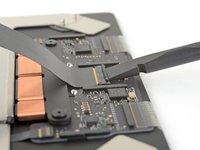
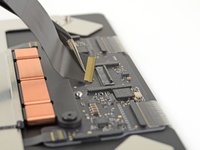
      • Heble den Stecker am Trackpadkabel mit dem flachen Ende des Spudgers hoch und löse ihn aus dem Abschluss heraus.

      Frag FixBot

      Kommentar hinzufügen

    3. MacBook Air (13 Zoll, Retina Display,  Ende 2018) Trackpad tauschen: Schritt 7, Bild 1 von 3 MacBook Air (13 Zoll, Retina Display,  Ende 2018) Trackpad tauschen: Schritt 7, Bild 2 von 3 MacBook Air (13 Zoll, Retina Display,  Ende 2018) Trackpad tauschen: Schritt 7, Bild 3 von 3
      • Wenn der linke Lautsprecher bereits abgetrennt ist, dann überspringe diesen Schritt.

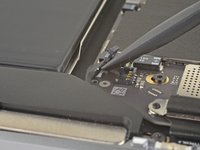
      • Schiebe die Spudgerspitze unter das Lautsprecherkabel und heble das Kabel zum Ablösen senkrecht hoch.

      • Schiebe das flache Ende des Spudgers bei gelöstem Stecker unter das Kabel und löse es aus der Klebeverbindung zum Logic Board.

      Frag FixBot

      Kommentar hinzufügen

    4. MacBook Air (13 Zoll, Retina Display,  Ende 2018) Trackpad tauschen: Schritt 8, Bild 1 von 2 MacBook Air (13 Zoll, Retina Display,  Ende 2018) Trackpad tauschen: Schritt 8, Bild 2 von 2
      • Falls du den Akku austauschst, findest du in den Kommentaren ein alternatives Verfahren, bei dem das Logic Board nicht ausgebaut werden muss.

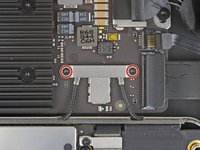
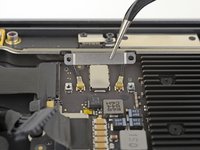
      • Entferne die beiden 1,3 mm Torx T3 Schrauben, mit denen die Halterung des USB-C-Anschlusses befestigt ist.

      • Entferne die Halterung des USB-C-Anschlusses.

      Frag FixBot

      Kommentar hinzufügen

    5. MacBook Air (13 Zoll, Retina Display,  Ende 2018) Trackpad tauschen: Schritt 9, Bild 1 von 2 MacBook Air (13 Zoll, Retina Display,  Ende 2018) Trackpad tauschen: Schritt 9, Bild 2 von 2
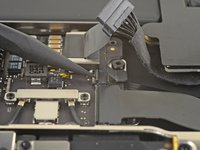
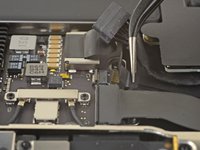
      • Heble den Stecker am USB-C-Kabel mit dem flachen Ende des Spudgers hoch und löse ihn aus seinem Anschluss auf dem Logic Board.

      Frag FixBot

      Kommentar hinzufügen

    6. MacBook Air (13 Zoll, Retina Display,  Ende 2018) Trackpad tauschen: Schritt 10, Bild 1 von 3 MacBook Air (13 Zoll, Retina Display,  Ende 2018) Trackpad tauschen: Schritt 10, Bild 2 von 3 MacBook Air (13 Zoll, Retina Display,  Ende 2018) Trackpad tauschen: Schritt 10, Bild 3 von 3
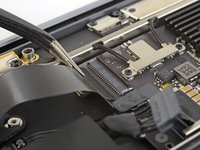
      • Klappe den Sicherungsbügel am ZIF-Anschluss der Audio-Platine hoch.

      • Schiebe das Kabel zur Audio-Platine aus seinem ZIF-Anschluss heraus.

      Frag FixBot

      Kommentar hinzufügen

    7. MacBook Air (13 Zoll, Retina Display,  Ende 2018) Trackpad tauschen: Schritt 11, Bild 1 von 1
      • Ziehe den schwarzen Aufkleber am Stecker des Lüfterkabels ab.

      Frag FixBot

      Kommentar hinzufügen

    8. MacBook Air (13 Zoll, Retina Display,  Ende 2018) Trackpad tauschen: Schritt 12, Bild 1 von 3 MacBook Air (13 Zoll, Retina Display,  Ende 2018) Trackpad tauschen: Schritt 12, Bild 2 von 3 MacBook Air (13 Zoll, Retina Display,  Ende 2018) Trackpad tauschen: Schritt 12, Bild 3 von 3
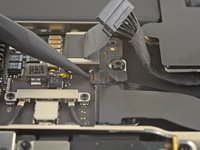
      • Klappe den Sicherungsbügel am ZIF-Anschluss des Lüfterkabels mit der Spudgerspitze hoch.

      • Schiebe das Lüfterkabel aus dem ZIF-Anschluss heraus.

      Frag FixBot

      Kommentar hinzufügen

    9. MacBook Air (13 Zoll, Retina Display,  Ende 2018) Trackpad tauschen: Schritt 13, Bild 1 von 2 MacBook Air (13 Zoll, Retina Display,  Ende 2018) Trackpad tauschen: Schritt 13, Bild 2 von 2
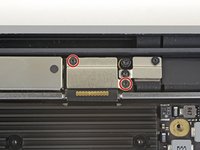
      • Entferne die beiden 1,4 mm Torx T3 Schrauben, mit denen die Halterung des Antennenkabels befestigt ist.

      • Entferne die Halterung des Antennenkabels.

      Frag FixBot

      Kommentar hinzufügen

    10. MacBook Air (13 Zoll, Retina Display,  Ende 2018) Trackpad tauschen: Schritt 14, Bild 1 von 3 MacBook Air (13 Zoll, Retina Display,  Ende 2018) Trackpad tauschen: Schritt 14, Bild 2 von 3 MacBook Air (13 Zoll, Retina Display,  Ende 2018) Trackpad tauschen: Schritt 14, Bild 3 von 3
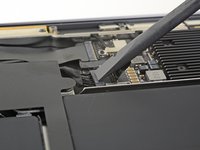
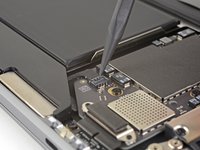
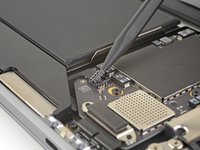
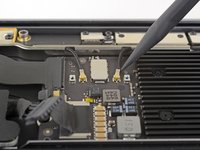
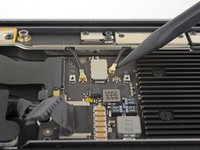
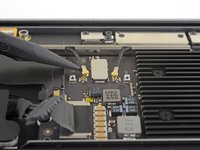
      • Setze die Spudgerspitze nahe am Stecker unter eines der Antennenkabel. Heble senkrecht nach oben und trenne das Kabel ab.

      • Wiederhole das Ganze für den anderen Stecker.

      Frag FixBot

      Kommentar hinzufügen

    11. MacBook Air (13 Zoll, Retina Display,  Ende 2018) Trackpad tauschen: Schritt 15, Bild 1 von 2 MacBook Air (13 Zoll, Retina Display,  Ende 2018) Trackpad tauschen: Schritt 15, Bild 2 von 2
      • Entferne die beiden 1,5 mm Torx T3 Schrauben, mit denen die Halterung des Displaykabelsteckers befestigt ist.

      • Entferne die Halterung des Displaykabelsteckers.

      Frag FixBot

      Kommentar hinzufügen

    12. MacBook Air (13 Zoll, Retina Display,  Ende 2018) Trackpad tauschen: Schritt 16, Bild 1 von 2 MacBook Air (13 Zoll, Retina Display,  Ende 2018) Trackpad tauschen: Schritt 16, Bild 2 von 2
      • Heble den Displaykabelstecker mit dem flachen Ende des Spudgers hoch.

      Frag FixBot

      Kommentar hinzufügen

    1. MacBook Air (13 Zoll, Retina Display,  Ende 2018) Trackpad tauschen, Löse die Schrauben am Logic Board: Schritt 17, Bild 1 von 1
      • Entferne folgende Torx T5 Schrauben:

      • Eine 5,5 mm Schraube

      • Drei 2,6 mm Schrauben

      • Zwei 1,9 mm Schrauben

      Frag FixBot

      Kommentar hinzufügen

    2. MacBook Air (13 Zoll, Retina Display,  Ende 2018) Trackpad tauschen, Entferne das Logic Board: Schritt 18, Bild 1 von 1
      • Entferne das Logic Board.

      Frag FixBot

      Kommentar hinzufügen

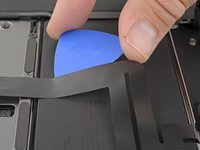
    1. MacBook Air (13 Zoll, Retina Display,  Ende 2018) Trackpad tauschen, Löse das Trackpadkabel aus der Klebeverbindung: Schritt 19, Bild 1 von 3 MacBook Air (13 Zoll, Retina Display,  Ende 2018) Trackpad tauschen, Löse das Trackpadkabel aus der Klebeverbindung: Schritt 19, Bild 2 von 3 MacBook Air (13 Zoll, Retina Display,  Ende 2018) Trackpad tauschen, Löse das Trackpadkabel aus der Klebeverbindung: Schritt 19, Bild 3 von 3
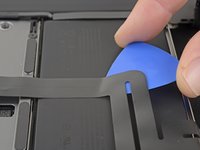
      • Schiebe behutsam ein Plektrum unter das Trackpadkabel in Richtung Tastatur-Stecker und löse es aus der Klebeverbindung zum oberen Gehäuse.

      • Wenn sich der Kleber nicht leicht auftrennen lässt, dann erwärme das Kabel ein wenig mit einem iOpener oder einen Haartrockner, um den Kleber aufzuweichen.

      Frag FixBot

      Kommentar hinzufügen

    2. MacBook Air (13 Zoll, Retina Display,  Ende 2018) Trackpad tauschen, Tastatur trennen: Schritt 20, Bild 1 von 3 MacBook Air (13 Zoll, Retina Display,  Ende 2018) Trackpad tauschen, Tastatur trennen: Schritt 20, Bild 2 von 3 MacBook Air (13 Zoll, Retina Display,  Ende 2018) Trackpad tauschen, Tastatur trennen: Schritt 20, Bild 3 von 3
      • Klappe die kleine Verriegelungsklappe am ZIF-Steckverbinder der Tastatur mit dem flachen Ende eines Spudgers hoch.

      • Das Trackpadkabel verbindet das Logic Board mit der Tastatur und dem Trackpad.

      • Ziehe das Tastaturkabel gerade aus seinem Stecker heraus.

      Frag FixBot

      Kommentar hinzufügen

    3. MacBook Air (13 Zoll, Retina Display,  Ende 2018) Trackpad tauschen, Löse das Trackpadkabel aus der Klebeverbindung: Schritt 21, Bild 1 von 2 MacBook Air (13 Zoll, Retina Display,  Ende 2018) Trackpad tauschen, Löse das Trackpadkabel aus der Klebeverbindung: Schritt 21, Bild 2 von 2
      • Schiebe behutsam ein Plektrum unter das Trackpadkabel und löse es aus der Klebeverbindung zum Akku.

      • Wenn sich der Kleber nicht leicht auftrennen lässt, dann erwärme das Kabel ein wenig mit einem iOpener oder einen Haartrockner, um den Kleber aufzuweichen. Überhitze den Akku nicht.

      Frag FixBot

      Kommentar hinzufügen

    1. MacBook Air (13 Zoll, Retina Display,  Ende 2018) Trackpad tauschen, Entferne das Trackpad: Schritt 22, Bild 1 von 1
      • Entferne folgende Torx T5 Schrauben, mit denen das Trackpad befestigt ist:

      • Eine 3,2 mm Schraube

      • Acht 3,1 mm Schrauben

      Frag FixBot

      Kommentar hinzufügen

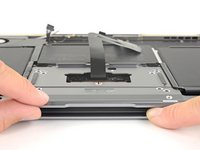
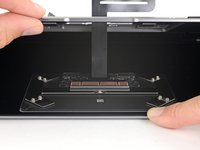
    2. MacBook Air (13 Zoll, Retina Display,  Ende 2018) Trackpad tauschen: Schritt 23, Bild 1 von 2 MacBook Air (13 Zoll, Retina Display,  Ende 2018) Trackpad tauschen: Schritt 23, Bild 2 von 2
      • Lasse das MacBook mit dem Display nach unten liegen. Öffne es behutsam. Das Trackpad bleibt auf dem Display liegen.

      • Entferne das Trackpad. Achte darauf, dass das Display nicht verkratzt wird.

      Frag FixBot

      Kommentar hinzufügen

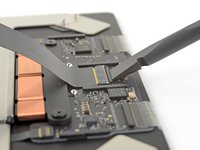
    3. MacBook Air (13 Zoll, Retina Display,  Ende 2018) Trackpad tauschen, Trenne das Trackpadkabel ab: Schritt 24, Bild 1 von 3 MacBook Air (13 Zoll, Retina Display,  Ende 2018) Trackpad tauschen, Trenne das Trackpadkabel ab: Schritt 24, Bild 2 von 3 MacBook Air (13 Zoll, Retina Display,  Ende 2018) Trackpad tauschen, Trenne das Trackpadkabel ab: Schritt 24, Bild 3 von 3
      • Klappe den kleinen Sicherungsbügel am ZIF-Anschluss des Trackpadkabels hoch.

      • Schiebe das Trackpadkabel gerade aus dem ZIF-Anschluss heraus.

      Frag FixBot

      Kommentar hinzufügen

Abschluss

Vergleiche dein Ersatzteil mit dem Originalteil — möglicherweise musst du fehlende Bauteile übertragen oder Schutzfolien vom Neuteil abziehen, bevor du es einbauen kannst.

Um dein Gerät wieder zusammenbauen, folge den Schritten in umgekehrter Reihenfolge.

Entsorge deinen Elektromüll fachgerecht.

Hat die Reparatur doch nicht den richtigen Erfolg gebracht? Frage in unserem Antworten-Forum nach Hilfe.

Rückgängig: Ich habe diese Anleitung nicht absolviert.

5 weitere Personen haben diese Anleitung absolviert.

Besonderer Dank geht an diese Übersetzer:innen:

en de

100%

Diese Übersetzer:innen helfen uns, die Welt zu reparieren! Wie kann ich mithelfen?
Hier starten ›

Tinte & Feder

mit

Adam O'Camb

Mitglied seit: 04/11/15

226.501 Reputation

415 Anleitungen geschrieben

1 Kommentar zur Anleitung

nice guide - Just one thing that needs to be added is that there are 5 small metal retaining washers (4 x double and one single) on the underside of the trackpad unit, which can just be seen in the 2nd picture in STEP 23 that need to be carefully removed and put back in place on the replacement unit. If these are NOT moved to the new unit, it will not sit properly.

Kelvin Wilkie - Antwort Teilen

Kommentar hinzufügen

Seitenaufrufe:

Letzte 24 Stunden: 4

Letzte 7 Tage: 45

Letzte 30 Tage: 199

Insgesamt: 10,642