Zum Hauptinhalt wechseln
Gemeinsam reparieren - Jetzt registrieren

MacBook Pro (13 Zoll, 2020, zwei Thunderbolt Anschlüsse) Gehäuseunterteil tauschen

Aufrufe: 12.771

Statistik anzeigen:

Letzte 24 Stunden:
10
Letzte 7 Tage:
76
Letzte 30 Tage:
280
Insgesamt:
12.771
Kommentare: 10

10 Kommentare zu Schritten.

Abgeschlossen: 6

6 Personen haben diese Anleitung schon erfolgreich absolviert. Du auch?

Favoriten: 1

1 Person hat diese Anleitung unter Favoriten gespeichert (und abonniert). Willst du auch der Anleitung folgen?

Zeitaufwand: 5 - 10 Minuten
Schwierigkeitsgrad: Mittel
MacBook Pro (13 Zoll, 2020, zwei Thunderbolt Anschlüsse) Gehäuseunterteil  tauschen

Dies ist der Ausgangspunkt für jede Reparatur an deinem MacBook Pro: entferne das Gehäuseunterteil, um an das Innere des Gerätes zu gelangen. Du benötigst dafür einen Pentalobe P5 Schraubendreher.

Entlade aus Sicherheitsgründen den Akku deines MacBook Pros auf unter 25%, bevor du anfängst. Ein geladener Lithium-Ionen-Akku kann ein gefährliches und unkontrollierbares Feuer auslösen, falls er versehentlich perforiert oder anderweitig beschädigt wird.

Was du brauchst

Ersatzteile

Werkzeuge

    1. MacBook Pro (13 Zoll, 2020, zwei Thunderbolt Anschlüsse) Gehäuseunterteil  tauschen, Untergehäuse ausbauen: Schritt 1, Bild 1 von 1
      In diesem Schritt verwendetes Werkzeug:
      Magnetic Project Mat
      $19.95
      • Bevor du loslegst, solltest du die Auto Boot Funktion deaktivieren. Auto Boot startet deinen Mac automatisch, sobald du das Display aufklappst. Die ansonsten nützliche Funktion kann bei einer Reparatur aus Versehen ausgelöst werden, so dass das Gerät plötzlich unter Strom steht und zu starten beginnt. Folge dieser Anleitung, um die Auto Boot Funktion zu deaktivieren.

      • Wenn dein MacBook Pro macOS Big Sur 11.1 oder eine neuere Version verwendet, kann es sein, dass das Deaktivieren des automatischen Startvorgangs nicht funktioniert. Du kannst trotzdem fortfahren, aber du solltest dann den Akku abtrennen, sobald das Gerät geöffnet ist.

      • Bitte schalte dein MacBook Pro komplett aus und ziehe das Ladekabel heraus, bevor du beginnst. Schliesse das Display und drehe das Gerät mit der Unterseite nach oben.

      • Verwende einen P5 Pentalobe Schraubendreher, um die sechs Schrauben des Untergehäuses zu lösen:

      • Zwei 6,8 mm Schrauben

      • Zwei 5,3 mm Schrauben

      • Zwei 3,4 mm Schrauben

      • Im Verlauf dieser Reparatur solltest du die Übersicht über die unterschiedlich langen Schrauben nicht verlieren und sicherstellen, dass alle wieder an der korrekten Position befestigt werden. Andernfalls könntest du dein Gerät beschädigen.

      Frag FixBot

      Kommentar hinzufügen

    2. MacBook Pro (13 Zoll, 2020, zwei Thunderbolt Anschlüsse) Gehäuseunterteil  tauschen: Schritt 2, Bild 1 von 2 MacBook Pro (13 Zoll, 2020, zwei Thunderbolt Anschlüsse) Gehäuseunterteil  tauschen: Schritt 2, Bild 2 von 2
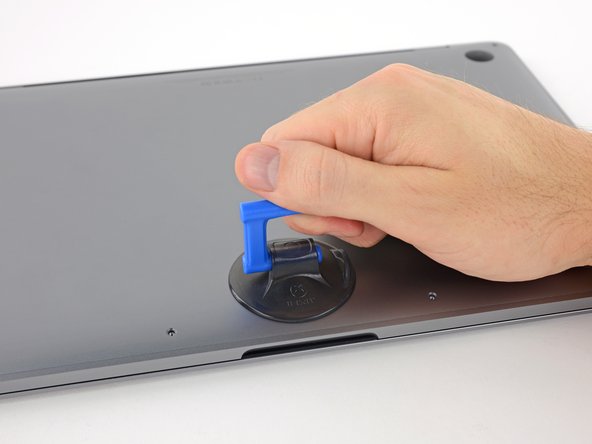
      • Setze einen Saugheber auf das Untergehäuse, und zwar nahe der vorderen Mitte deines MacBook Pro.

      • Hebe den Saugnapf hoch, um eine kleine Lücke zwischen dem Untergehäuse und dem Rahmen zu schaffen.

      Frag FixBot

      Kommentar hinzufügen

    3. MacBook Pro (13 Zoll, 2020, zwei Thunderbolt Anschlüsse) Gehäuseunterteil  tauschen: Schritt 3, Bild 1 von 3 MacBook Pro (13 Zoll, 2020, zwei Thunderbolt Anschlüsse) Gehäuseunterteil  tauschen: Schritt 3, Bild 2 von 3 MacBook Pro (13 Zoll, 2020, zwei Thunderbolt Anschlüsse) Gehäuseunterteil  tauschen: Schritt 3, Bild 3 von 3
      • Führe eine Ecke eines Plektrums in den Spalt zwischen Untergehäuse und Rahmen ein.

      • Schiebe das Plektrum die nächstgelegene Ecke herum und ungefähr zur Hälfte der Seite des Gehäuses nach oben.

      • Diese Prozedur löst die ersten der unsichtbaren Halterungen, mit der das Untergehäuse am Rahmen befestigt ist. Du solltest es hören und spüren können, wenn sie sich lösen.

      Frag FixBot

      Kommentar hinzufügen

    4. MacBook Pro (13 Zoll, 2020, zwei Thunderbolt Anschlüsse) Gehäuseunterteil  tauschen: Schritt 4, Bild 1 von 3 MacBook Pro (13 Zoll, 2020, zwei Thunderbolt Anschlüsse) Gehäuseunterteil  tauschen: Schritt 4, Bild 2 von 3 MacBook Pro (13 Zoll, 2020, zwei Thunderbolt Anschlüsse) Gehäuseunterteil  tauschen: Schritt 4, Bild 3 von 3
      • Wiederhole den vorhergehenden Schritt auf der gegenüberliegenden Seite, in dem du das Plektrum erneut unter das Untergehäuse einsetzt und an der Seite nach oben schiebst, um die zweite Klammer zu lösen.

      Frag FixBot

      Kommentar hinzufügen

    5. MacBook Pro (13 Zoll, 2020, zwei Thunderbolt Anschlüsse) Gehäuseunterteil  tauschen: Schritt 5, Bild 1 von 3 MacBook Pro (13 Zoll, 2020, zwei Thunderbolt Anschlüsse) Gehäuseunterteil  tauschen: Schritt 5, Bild 2 von 3 MacBook Pro (13 Zoll, 2020, zwei Thunderbolt Anschlüsse) Gehäuseunterteil  tauschen: Schritt 5, Bild 3 von 3
      • Setze erneut das Plektrum ein und zwar unter der Vorderkante des Untergehäuses, in der Nähe von einem der beiden vorderen mittigen Schraubenlöcher.

      • Drehe das Plektrum kräftig an der einen Seite nach oben, um die dritte Klammer zu lösen, mit der das Untergehäuse am Rahmen befestigt ist.

      • Wiederhole diesen Schritt bei dem anderen mittigen Schraubenloch, um die vierte Klammer zu lösen.

      Frag FixBot

      Kommentar hinzufügen

    6. MacBook Pro (13 Zoll, 2020, zwei Thunderbolt Anschlüsse) Gehäuseunterteil  tauschen: Schritt 6, Bild 1 von 3 MacBook Pro (13 Zoll, 2020, zwei Thunderbolt Anschlüsse) Gehäuseunterteil  tauschen: Schritt 6, Bild 2 von 3 MacBook Pro (13 Zoll, 2020, zwei Thunderbolt Anschlüsse) Gehäuseunterteil  tauschen: Schritt 6, Bild 3 von 3
      • Ziehe das Untergehäuse fest in Richtung der Vorderseite des MacBook (von den Scharnieren weg), um die letzten Klammern zu lösen, mit denen das Untergehäuse befestigt ist.

      • Manchmal ist es einfacher, zuerst ein einer Ecke zu ziehen, und danach an der anderen Seite.

      • Schiebe das Untergehäuse zur Seite, nicht nach oben.

      • Unter Umständen erfordert dies einiges an Kraft.

      • Fasse die Gehäusekanten vorsichtig an, sie sind scharf.

      Frag FixBot

      Kommentar hinzufügen

    7. MacBook Pro (13 Zoll, 2020, zwei Thunderbolt Anschlüsse) Gehäuseunterteil  tauschen: Schritt 7, Bild 1 von 1
      • Entferne das untere Gehäuse.

      • Um das untere Gehäuse wieder einzusetzen, gehe folgendermaßen vor:

      • Positioniere das Untergehäuse und richte die Schiebeclips nahe am Displayscharnier aus. Drücke das Gehäuse nach unten und schiebe es zum Scharnier. Sobald die Klammern greifen, lässt sich das Gehäuse nicht weiter schieben.

      • Sobald die Klammern eingerastet sind und die Bodenplatte exakt positioniert ist, drücke das Gehäuse fest nach unten, damit die vier versteckten Klammern darunter einrasten. Du hörst dabei die Klickgeräusche der Befestigungsclips, wenn sie einrasten.

      Frag FixBot

      Kommentar hinzufügen

Abschluss

Vergleiche dein Ersatzteil mit dem Originalteil. Möglicherweise musst du fehlende Teile übertragen oder Schutzfolien vom Neuteil abziehen, bevor du es einbauen kannst.

Um dein Gerät wieder zusammenzubauen, folge den Schritten dieser Anleitung in umgekehrter Reihenfolge.

Entsorge deinen Elektromüll fachgerecht.

Lief die Reparatur nicht wie geplant? Versuche zuerst einige grundsätzliche Lösungen . In unserem Forum kannst du Hilfe bei der Fehlersuche finden.

Rückgängig: Ich habe diese Anleitung nicht absolviert.

6 weitere Personen haben diese Anleitung absolviert.

Besonderer Dank geht an diese Übersetzer:innen:

en de

100%

VauWeh hilft uns, die Welt in Ordnung zu bringen! Wie kann ich mithelfen?
Hier starten ›

Team

iFixit Mitglied von iFixit

Staff

121 Mitglieder

72.895 Anleitungen geschrieben

0 Kommentare zur Anleitung

Kommentar hinzufügen

Seitenaufrufe:

Letzte 24 Stunden: 10

Letzte 7 Tage: 76

Letzte 30 Tage: 280

Insgesamt: 12,771