Einleitung
Folge der jeweiligen Reparaturanleitung deines Gerätes, um es auseinander zu bauen. Eventuell benötigst du eine weiche Bürste, Isopropylalkohol und einen Behälter, indem du das Logic Board komplett in Alkohol tauchen kannst. Die Schritte müssen möglicherweise mehrfach ausgeführt werden, um gute Ergebnisse zu erzielen. Diese Reinigungshinweise bringen dein Gerät vielleicht nicht direkt wieder zum Laufen, aber sobald du die gesamte Flüssigkeit und jegliche Korrosion entfernt hast, kannst du vielleicht einzelne Ersatzteile herausfiltern, die ersetzt werden müssen. Für mehr Informationen schaue dir auch diese Anleitung zur Reparatur von iPhone Wasserschäden an.
Was du brauchst
-
-
-
Versuche herauszufinden, ob sich zwischen dem Front Panel und dem Display Wasser befindet. In dieses Gerät ist eindeutig Wasser eingetreten, wahrscheinlich befindet sich immer noch etwas im Gehäuse.
-
Bei diesem Gerät ist kein offensichtlicher Schaden am Dock Connector.
-
Außerdem ist kein offensichtlicher Schaden an der Kopfhörerbuchse.
 Frag FixBot
-
-
-
Beim Entfernen des Front Panels zeigte sich, dass das Flachbandkabel des Dock Connectors am Mittelrahmen klebte.
-
-
-
Der Indikator für Wasserschaden ist Pink, was anzeigt, dass Flüssigkeit in das Gerät eingedrungen war.
-
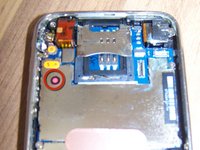
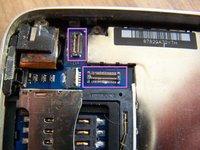
Feuchtigkeitsrückstände und Verfärbungen durch Korrosion lassen sich auf den Anschlüssen des Displays und des Front Panels, dem Näherungssensor, dem SIM-Kartenslot und der Kamera gut erkennen.
-
-
-
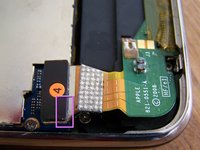
Der Indikator für Wasserschaden am Dock Connector ist ebenfalls Pink, was anzeigt, dass auch an diesem Ende des Gerätes Flüssigkeit eingedrungen war.
-
Die Oberseite des Dock Connectors sieht recht sauber aus, nur an ein paar kleineren Stellen beim Anschluss 4 ist Korrosion sichtbar.
-
-
-
-
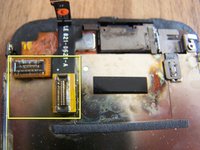
Auf der Rückseite der Display Einheit sieht man mehrere korrodierte Stellen und Rückstände an den Anschlüssen des Displays und des Front Panels.
-
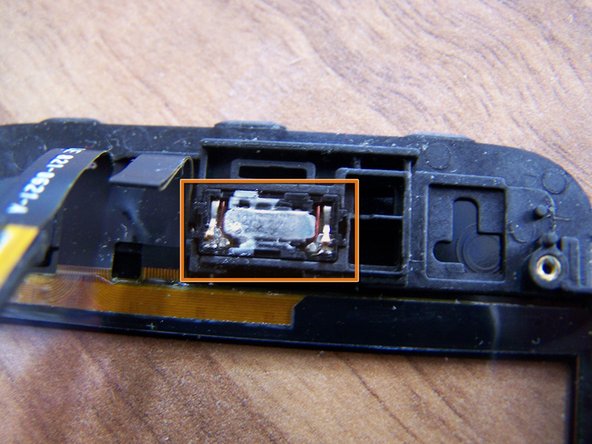
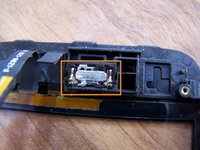
Nach dem Entfernen des Displays und der Abdeckung der Baueinheit aus Ohrhörerlautsprecher und Näherungssensor sieht man einen Feuchtigkeitsschaden am Lautsprecher.
-
Der Näherungssensor ist nur leicht beschädigt.
-
-
-
Bei näherer Betrachtung fällt größerer Schaden durch Korrosion an der Baueinheit aus Ohrhörerlautsprecher und Näherungssensor auf.
-
-
-
Nach dem Entfernen des Logic Boards fällt auch hier mehr Schaden auf.
-
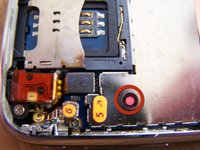
Der Vibrationsmotor ist leicht verrostet.
-
Die Anschlusspins des Akkus sind korrodiert.
-
-
-
Der Anschluss der Kopfhörerbuchse (Stecker 5), der Vibrationsmotor und die Lautstärkeregler sind leicht korrodiert.
-
-
-
Die Rückseite des Motherboards ist an den Kontakten des Akkus leicht korrodiert.
-
-
In diesem Schritt verwendetes Werkzeug:Spudger$3.99
-
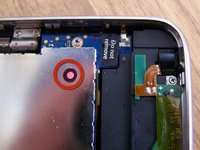
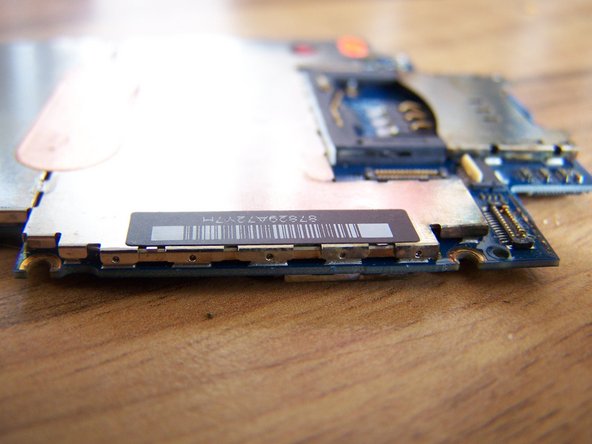
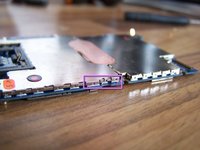
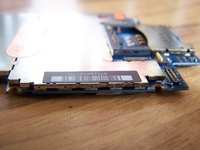
Schau dir die versenkten Clips am Abschirmblech an, die nach unten über die Clips des Motherboards ragen.
-
Nutze dein Plastic Tool, um einen Clip an der Ecke des Abschirmblechs zu greifen und biege ihn weg vom Motherboard.
-
Gib acht auf die vielen kleinen Komponenten, die auf der Oberfläche befestigt sind und löse alle Clips, bis du das Abschirmblech entfernen kannst.
-
-
-
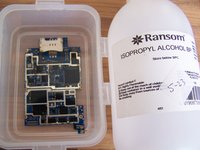
Versenke das Motherboard lang genug in Isopropylalkohol, dass alle angetrockneten Rückstände und verbleibende Flüssigkeiten sich lösen. Entferne sichtbare Korrosion oder Rückstände mit einer weichen Bürste.
-
Im Alkohol sichtbare Rückstände vom Motherboard.
-
Reinige alle Akkukontakte, Stecker, Anschlüsse und Chips vom Motherboard mit einer weichen Bürste.
-
Wiederhole diesen Vorgang, bis alle Rückstände entfernt sind.
-
Trockne das Motherboard und alle anderen Teile komplett, bevor du das Gerät wieder zusammenbaust.
-
-
-
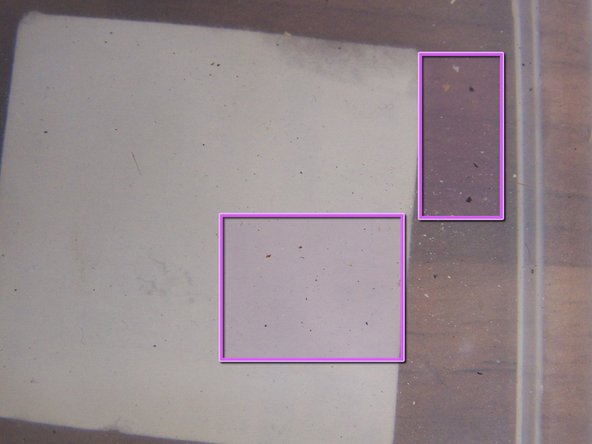
Wische das Display mit einem in Isopropylalkohol getränkten Tuch ab. Untertauchen ist nicht zu empfehlen, da der Alkohol Spuren unter dem LCD hinterlassen könnte.
-
Auf dem Bild ist das Display nach der Reinigung – Feuchtigkeitsrückstände sind nicht mehr sichtbar.
-
-






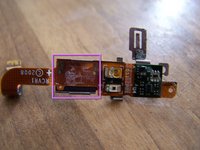


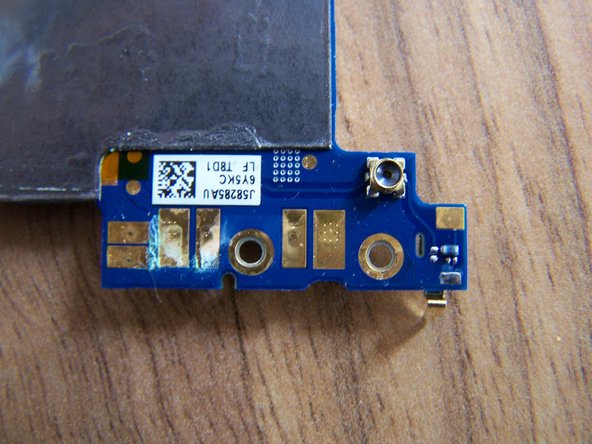
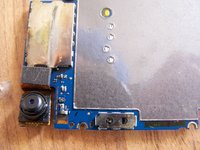




Um dein Gerät wieder zusammenzubauen, folge der jeweiligen Anleitung deines iPhones.
Nach mehrmaliger Reinigung mussten bei diesem Gerät die Stecker 1, 2, und 3 auf dem Motherboard, und das Display inklusive Front Panel ersetzt werden. Es konnte nicht alle Korrosion von den Kabeln und Steckern entfernt werden. Alle anderen Teile funktionierten noch und jetzt ist das iPhone wieder im Betrieb. Viel Glück! Hoffentlich zeigt diese Anleitung, dass Feuchtigkeitsschäden nicht immer sichtbar sind und Demontieren und Reinigen manche Geräte retten kann.
Rückgängig: Ich habe diese Anleitung nicht absolviert.
193 weitere Personen haben diese Anleitung absolviert.
Besonderer Dank geht an diese Übersetzer:innen:
100%


Diese Übersetzer:innen helfen uns, die Welt zu reparieren! Wie kann ich mithelfen?
Hier starten ›

Team

56 Kommentare zur Anleitung
Hi, I have a quick question. Is 70% Isopropyl alcohol good enough to clean the logic board or does it HAVE to be either 90% or 99%? Thank you so much for your help.
