Zum Hauptinhalt wechseln
Gemeinsam reparieren - Jetzt registrieren

Diese Übersetzung wurde maschinell erstellt und noch nicht von einer Person überprüft. Sprichst du diese Sprache? Schau es dir an.

RetroMini Miyoo Mini Plus Display austauschen

Was du brauchst

    1. RetroMini Miyoo Mini Plus Display austauschen, Akku: Schritt 1, Bild 1 von 2 RetroMini Miyoo Mini Plus Display austauschen, Akku: Schritt 1, Bild 2 von 2
      • Lege das Gerät mit der Unterseite nach oben auf die Arbeitsfläche.

      • Um Kratzer am Display zu vermeiden, solltest du ein weiches Tuch auf die Arbeitsfläche legen.

      Frag FixBot

      Kommentar hinzufügen

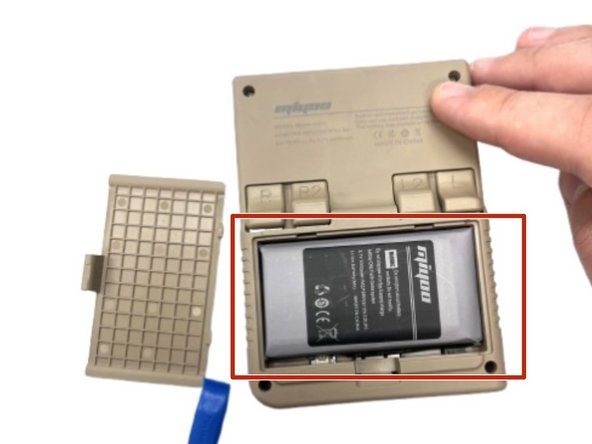
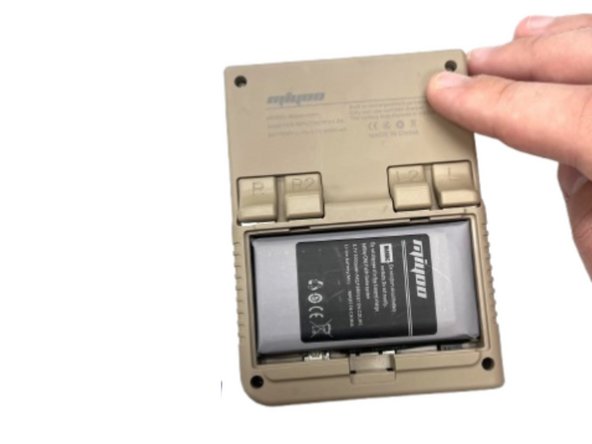
    2. RetroMini Miyoo Mini Plus Display austauschen: Schritt 2, Bild 1 von 2 RetroMini Miyoo Mini Plus Display austauschen: Schritt 2, Bild 2 von 2
      • Drücke die Entriegelung am Akkufach mit einem geeigneten Werkzeug oder deinem Fingernagel hinein.

      • Hebe den Akkufachdeckel hoch, der Akku wird sichtbar.

      Frag FixBot

      Kommentar hinzufügen

    3. RetroMini Miyoo Mini Plus Display austauschen: Schritt 3, Bild 1 von 1
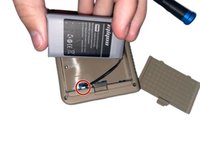
      • Hebe den Akku mit einem Öffnungswerkzeug aus dem Akkufach heraus.

      • Ziehe den Akku vorsichtig heraus und lege ihn neben das Gerät. Achte darauf, dass das Kabel nicht zu stark angespannt wird.

      Frag FixBot

      Kommentar hinzufügen

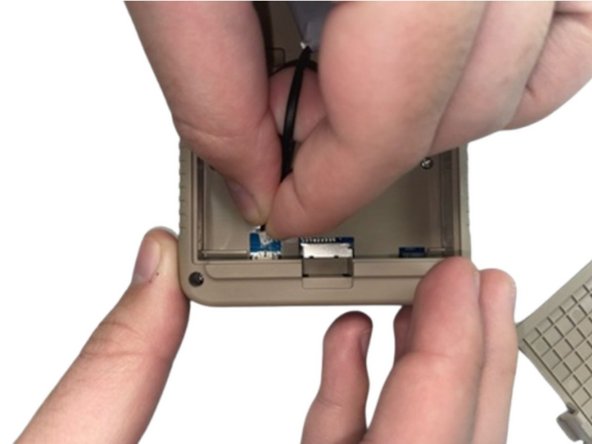
    4. RetroMini Miyoo Mini Plus Display austauschen: Schritt 4, Bild 1 von 2 RetroMini Miyoo Mini Plus Display austauschen: Schritt 4, Bild 2 von 2
      • Drücke den weißen Akkustecker zusammen und ziehe ihn gerade aus seinem Anschluss heraus.

      • Entferne den Akku.

      Frag FixBot

      Kommentar hinzufügen

    5. RetroMini Miyoo Mini Plus Display austauschen: Schritt 5, Bild 1 von 2 RetroMini Miyoo Mini Plus Display austauschen: Schritt 5, Bild 2 von 2
      • Setze den Stecker des Ersatzakkus in den Anschluss hinein.

      • Achte beim Einlegen des Akkus ins Akkufach darauf, dass das Anschlusskabel unter dem Akku liegt.

      Frag FixBot

      Kommentar hinzufügen

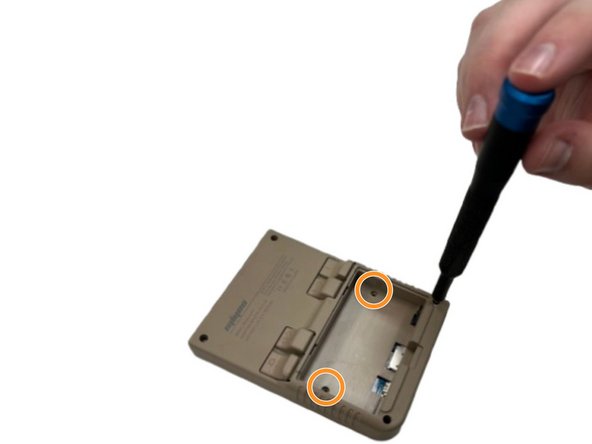
    1. RetroMini Miyoo Mini Plus Display austauschen, Taste: Schritt 6, Bild 1 von 2 RetroMini Miyoo Mini Plus Display austauschen, Taste: Schritt 6, Bild 2 von 2
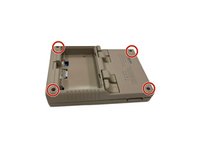
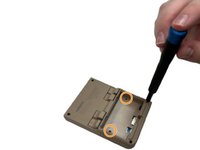
      • Entferne die vier Schrauben, die das hintere Gehäuse sichern, mit einem Kreuzschlitz-Schraubendreher.

      • Entferne die zwei Kreuzschlitzschrauben im Inneren des Batteriefachs.

      Frag FixBot

      Kommentar hinzufügen

    2. RetroMini Miyoo Mini Plus Display austauschen: Schritt 7, Bild 1 von 2 RetroMini Miyoo Mini Plus Display austauschen: Schritt 7, Bild 2 von 2
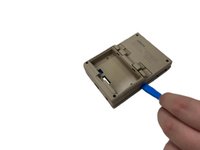
      • Führe ein Öffnungswerkzeug in die Naht zwischen Vorder- und Rückseite des Gehäuses ein.
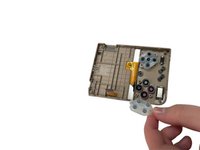
      • Heble die Vorder- und Rückseite des Gehäuses auseinander.

      Frag FixBot

      Kommentar hinzufügen

    3. RetroMini Miyoo Mini Plus Display austauschen: Schritt 8, Bild 1 von 2 RetroMini Miyoo Mini Plus Display austauschen: Schritt 8, Bild 2 von 2
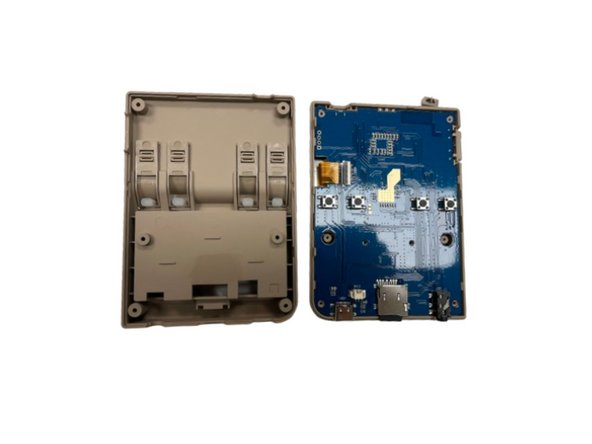
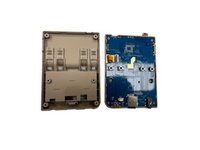
      • Lege das hintere Gehäuse vorsichtig beiseite.

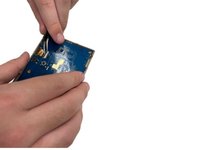
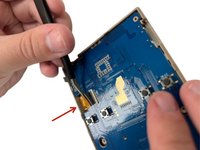
      • Achte darauf, die schwarze Lasche auf der linken Seite des Motherboards anzuheben und das Flachbandkabel vorsichtig zu entfernen, damit es beim Herausnehmen des Motherboards aus dem Gehäuse nicht beschädigt wird.

      Frag FixBot

      Kommentar hinzufügen

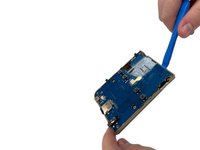
    4. RetroMini Miyoo Mini Plus Display austauschen: Schritt 9, Bild 1 von 2 RetroMini Miyoo Mini Plus Display austauschen: Schritt 9, Bild 2 von 2
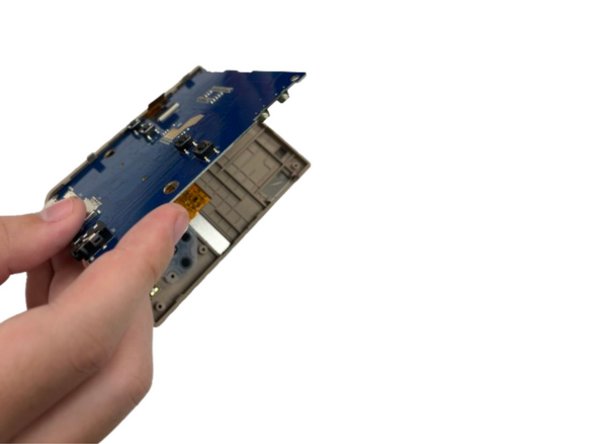
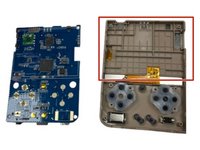
      • Hebe das Motherboard mit einem Öffnungswerkzeug aus dem Gehäuse.

      Frag FixBot

      Kommentar hinzufügen

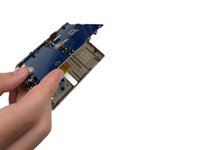
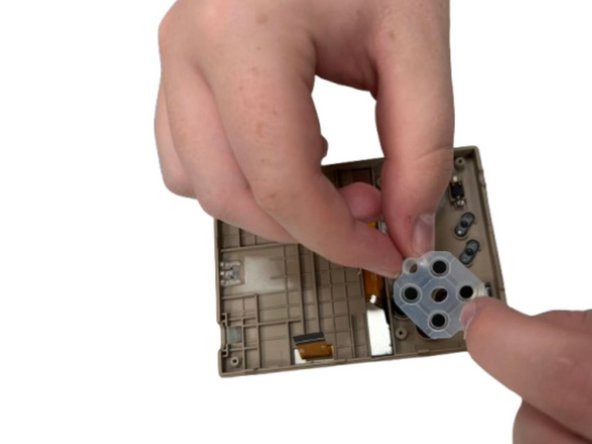
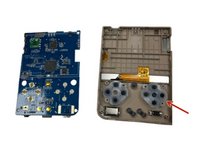
    5. RetroMini Miyoo Mini Plus Display austauschen: Schritt 10, Bild 1 von 3 RetroMini Miyoo Mini Plus Display austauschen: Schritt 10, Bild 2 von 3 RetroMini Miyoo Mini Plus Display austauschen: Schritt 10, Bild 3 von 3
      • Lege das Motherboard vorsichtig beiseite.

      • Entferne die Gummi-Knopfdichtung.

      Frag FixBot

      Kommentar hinzufügen

    6. RetroMini Miyoo Mini Plus Display austauschen: Schritt 11, Bild 1 von 1
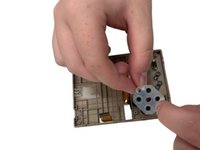
      • Entferne die Taste(n), die du austauschen möchtest.

      Frag FixBot

      Kommentar hinzufügen

    1. RetroMini Miyoo Mini Plus Display austauschen, Display: Schritt 12, Bild 1 von 1
      • Erwärme einen iOpener gemäß der Anleitung.

      • Lege das iOpener-Gelkissen für eine Minute auf den Bildschirm.

      • Alternativ kannst du einen Föhn verwenden, um den Bildschirm vorsichtig zu erwärmen und so den Klebstoff zu lösen, der ihn sichert.

      Frag FixBot

      Kommentar hinzufügen

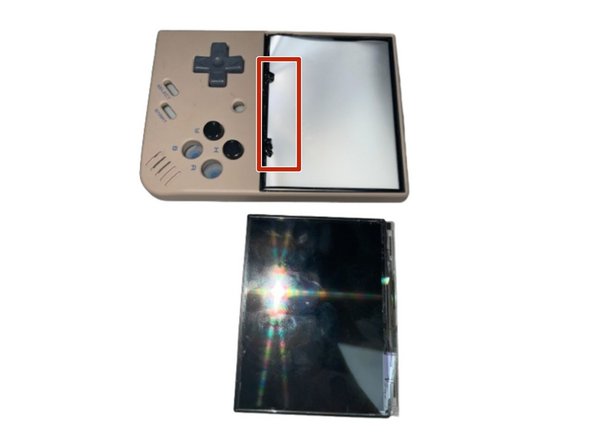
    2. RetroMini Miyoo Mini Plus Display austauschen: Schritt 13, Bild 1 von 2 RetroMini Miyoo Mini Plus Display austauschen: Schritt 13, Bild 2 von 2
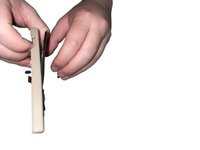
      • Übe vorsichtig Druck auf den markierten Bereich auf der vorderen Abdeckung des Geräts aus.

      • Während du Druck ausübst, löse vorsichtig den Bildschirm vom Gerät ab.

      • Achte darauf, den Bildschirm nicht zu verbiegen. Wenn sich der Bildschirm schwer lösen lässt, erwärme ihn weiter.

      Frag FixBot

      Kommentar hinzufügen

    3. RetroMini Miyoo Mini Plus Display austauschen: Schritt 14, Bild 1 von 3 RetroMini Miyoo Mini Plus Display austauschen: Schritt 14, Bild 2 von 3 RetroMini Miyoo Mini Plus Display austauschen: Schritt 14, Bild 3 von 3
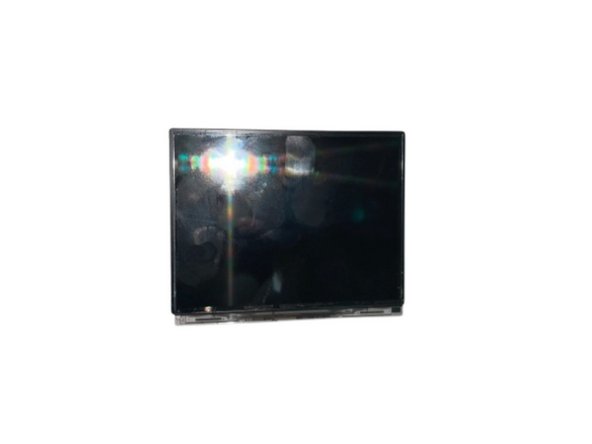
      • Setze den neuen Bildschirm vorsichtig in die Vertiefungen (rot markiert) auf der Vorderseite des hintergrundbeleuchteten Bildschirms

      Frag FixBot

      Kommentar hinzufügen

Abschluss

Befolge zum Zusammenbauen deines Geräts die oben genannten Schritte in umgekehrter Reihenfolge.

Bringe deinen Elektroschrott zu einem R2- oder e-Stewards-zertifizierten Recyclinghof.

Die Reparatur lief nicht wie geplant? Versuche es mit einer grundlegenden Fehlerdiagnose.

Rückgängig: Ich habe diese Anleitung nicht absolviert.

2 weitere Personen haben diese Anleitung absolviert.

Kaden

Mitglied seit: 08/28/24

599 Reputation

4 Anleitungen geschrieben

Team

0 Kommentare zur Anleitung

Kommentar hinzufügen

Seitenaufrufe:

Letzte 24 Stunden: 5

Letzte 7 Tage: 30

Letzte 30 Tage: 169

Insgesamt: 2,584