Einleitung
Trackpad (grundständige Anleitung), kein Hinweis zum Zusammenbau.
Was du brauchst
-
-
Entferne die beiden 1,9 mm Torx T5 Schrauben, mit denen die Halterung am Stecker des Trackpadkabels befestigt ist.
-
-
-
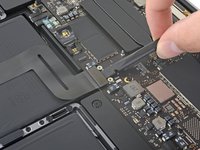
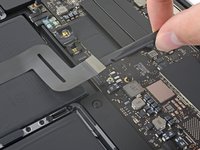
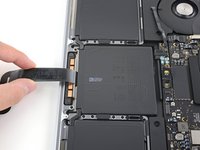
Hebe mit dem Spudger den Stecker am Trackpad-Flachbandkabel vorsichtig gerade vom Logic Board hoch und trenne das Flachbandkabel ab.
-
-
-
-
Erwärme einen iOpener und lege ihn etwa eine Minute lang auf das Trackpad-Flachbandkabel. Dadurch wird der Kleber aufgeweicht, mit dem das Flachbandkabel oben am Akku befestigt ist.
-
Wenn du keinen iOpener hast, kannst du das Kabel auch mit einem Haartrockner erwärmen. Das Kabel sollte warm sein, aber nicht so heiß, dass du es nicht mehr anfassen kannst. Überhitze den Akku auf keinen Fall.
-
-
-
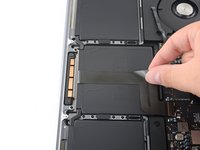
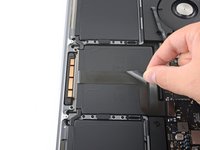
Ziehe das Trackpad-Flachbandkabel behutsam vom Akku ab und schiebe es aus dem Weg.
-
-
-
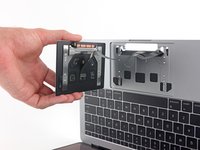
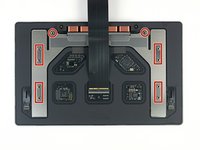
Entferne die zehn Torx T5 Schrauben, mit denen die Trackpadeinheit befestigt ist:
-
Zwei 4,3 mm Schrauben
-
Acht 5,8 mm Schrauben
-
-
-
Entferne die Trackpadeinheit.
-
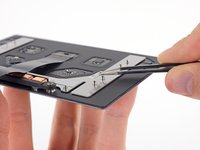
Verliere die sechs kleinen Unterlegscheiben (zwei runde und vier eckige), die sich auf der Unterseite des Trackpads befinden, nicht.
-






Vergleiche dein Ersatzteil mit dem Originalteil. Möglicherweise musst du fehlende Teile übertragen oder Schutzfolien vom Neuteil abziehen, bevor du es einbauen kannst.
Um dein Gerät wieder zusammenbauen, folge den Schritten in umgekehrter Reihenfolge.
Entsorge deinen Elektromüll sachgerecht.
Hat die Reparatur nicht ganz geklappt? Versuche es mit ein paar grundständigen Lösungen, ansonsten findest du in unserem Forum Hilfe bei der Fehlersuche.
Besonderer Dank geht an diese Übersetzer:innen:
100%


Diese Übersetzer:innen helfen uns, die Welt zu reparieren! Wie kann ich mithelfen?
Hier starten ›




