Einleitung
ACHTUNG: Mit der Einführung von macOS Catalina sind manche Schritte veraltet.
WICHTIG: das Klonen der Festplatte ist nicht zu empfehlen wenn du einen Mac mit Recovery Partitionen (MacOS 10.7 - jetzt) oder Recovery über Internet (2011 - jetzt) benutzt. Du musst stattdessen erst ein Backup deines aktuellen Laufwerks erstellen. Dann kannst du entweder Recovery über Internet durchführen, oder ein bootfähiges externes Laufwerk erzeugen, so dass du erst macOS auf dein neues Laufwerk bringen und dann deine Daten kopieren kannst.
Wenn du mit deiner derzeitigen Betriebssystem-Installation zufrieden bist, und einfach nur deine Festplatten-Kapazität aufrüsten möchtest, kannst du deine existierende Festplatte auf ein neues Laufwerk klonen.
Um eine Festplatte zu klonen, brauchst du eine Möglichkeit, um das zweite Laufwerk mit deinem Mac zu verbinden. Unser
oder eines unserer
Hard Drive Upgrade Kits sind dafür ideal.
Um deine Festplatte zu klonen, empfehlen wir folgendes Programm von Shirt Pocket Software:
SuperDuper!. (SuperDuper ist nun auch kompatibel mit Big Sur und Monterey.)
Die folgenden Anweisungen gehen davon aus, dass du SuperDuper! und das 2,5" Festplattengehäuse benutzt, um auf ein neues 2,5" Laufwerk zu klonen.
Falls du eine abweichende Konfiguration nutzt, kann das Setup abweichen.
Was du brauchst
-
-
Schmaler Datenanschluss
-
Breiter Versorgungsanschluss
-
-
-
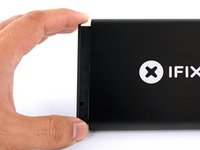
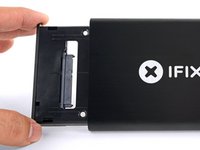
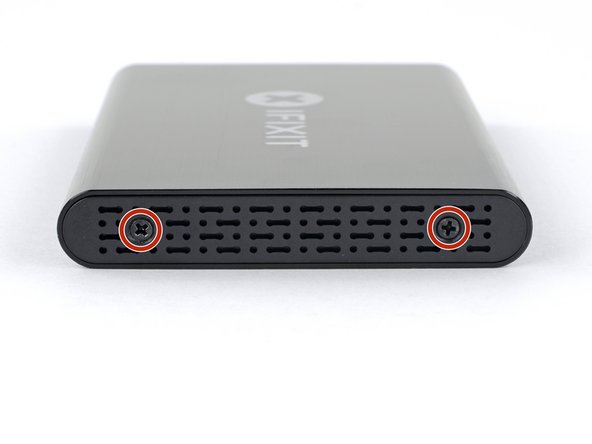
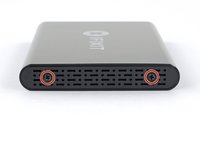
Drehe mit dem beigefügten Schraubendreher die beiden Kreuzschlitzschrauben heraus.
-
-
-
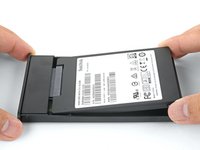
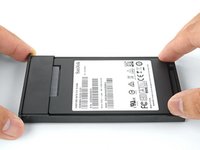
Setze die SSD in den Kunststoffeinschub ein und richte die Anschlüsse des Laufwerks am Sockel des Einschubs aus.
-
Drücke das Laufwerk behutsam in den Sockel hinein.
-
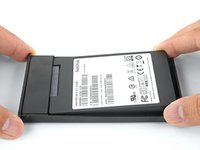
Drücke die hochstehende Kante des Laufwerks in den Kunststoffeinschub hinein.
-
-
-
Drehe den Einschub herum.
-
Ziehe die vier mitgelieferten Befestigungsschrauben mit einem Kreuzschlitzschrauben fest, bis das Laufwerk im Einschub befestigt ist.
-
-
-
-
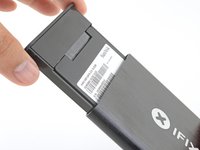
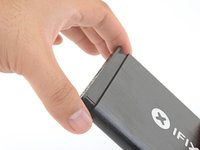
Drücke den Einschub wieder in das Aluminiumgehäuse hinein.
-
Befestige den Einschub mit den beiden Kreuzschlitzschrauben.
-
-
-
Schalte deinen Mac ein und warte bis er vollständig hochgefahren ist.
-
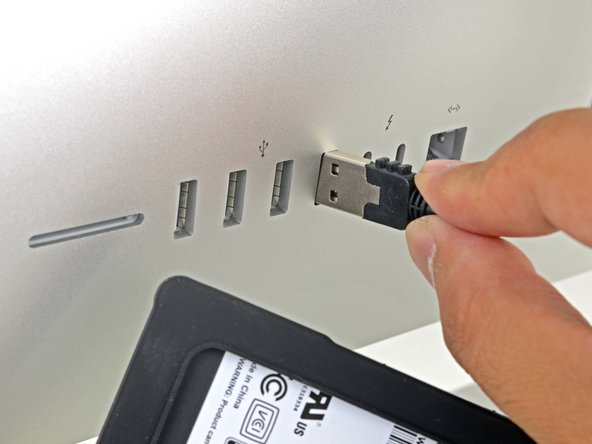
Schließe nun das Gehäuse über den USB Anschluss deines Mac an.
-
-
-
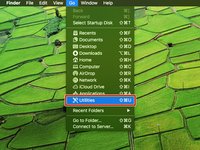
Gehe unter dem Pulldown-Menü Gehe zu zu Dienstprogramme.
-
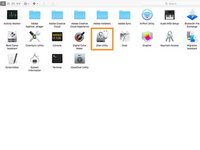
Öffne Festplattendienstprogramm im Dienstprogramme Fenster.
-
-
-
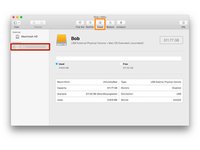
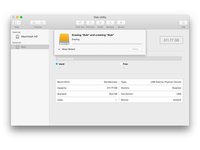
Wähle deine neue Festplatte in der linken Spalte des Festplattendienstprogramms aus.
-
Wähle Löschen in der oberen Reihe von Knöpfen aus.
-
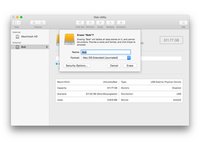
Wähle einen Namen für deine neue Festplatte und wähle als Format APFS aus.
-
Drücke die Löschen Taste.
-
Verlasse das Festplattendiensprogramm, wenn der Löschvorgang beendet ist.
-
-
-
Lade SuperDuper! herunter und installiere es.
-
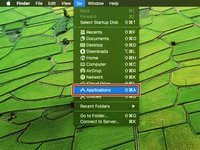
Im Finder unter dem Menüpunkt Gehe zu wähle Programme.
-
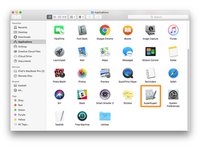
Öffne SuperDuper!
-
-
-
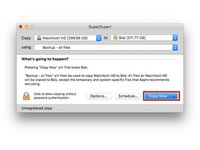
Wähle im Menü Copy das aktuelle Laufwerk aus.
-
Wähle im Menü für das Ziellaufwerk das neue Laufwerk aus.
-
Wähle im Methodenmenü Backup - all files aus.
-
-
-
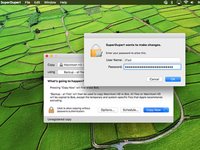
Drücke die "Copy Now" Taste.
-
Wenn das Passwort gefordert wird, musst du es eingeben.
-
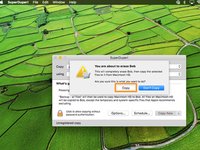
Es erscheint eine Warnung, dass nun die Platte gelöscht wird. Drücke die "Copy" Taste.
-
-
-
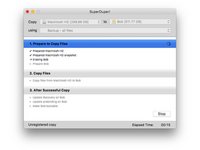
Warte bis das Laufwerk kopiert ist (das kann je nach Größe der Festplatte einige Stunden dauern).
-
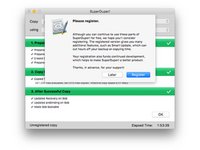
Wenn SuperDuper! um eine Registrierung bittet, dann kannst du entweder "Register" zum Kauf der Software drücken, oder "Later" um dich später zu registrieren.
-
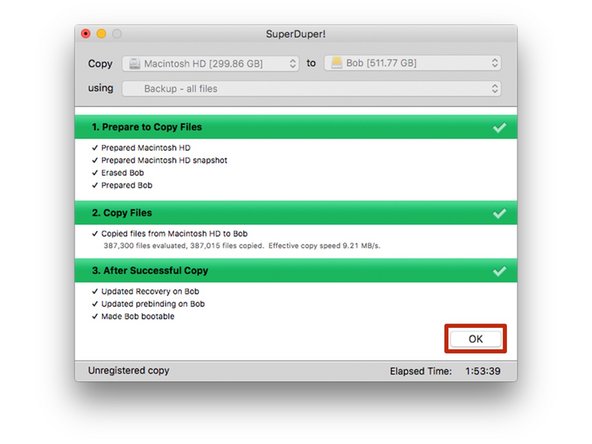
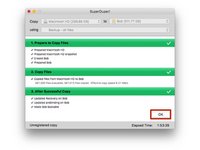
Wenn der Kopiervorgang beendet ist, dann drücke "Ok" und verlasse SuperDuper!
-
-
-
Nun sollte das neue Laufwerk ein Klon des alten Laufwerks und bereit zum Einbau sein.
-
Lasse das Festplattengehäuse mit dem Computer verbunden und führe einen Neustart durch. Halte die Option Taste beim Neustart gedrückt, bis das Bootmenü erscheint.
-
-
-
Wähle im Bootmenü deine neue Festplatte aus.
-
Warte, bis der Computer korrekt hochgefahren ist.
-
Jetzt kann deine neue Festplatte in den Computer eingebaut werden.
-



















Entferne dein neues Laufwerk aus dem externen Gehäuse und baue es in deinen Computer ein. Dazu gibt Anleitungen für eine Vielzahl von of [Topic:Mac|Macs].
Entferne dein neues Laufwerk aus dem externen Gehäuse und baue es in deinen Computer ein. Dazu gibt Anleitungen für eine Vielzahl von of [Topic:Mac|Macs].
Rückgängig: Ich habe diese Anleitung nicht absolviert.
112 weitere Personen haben diese Anleitung absolviert.
Besonderer Dank geht an diese Übersetzer:innen:
100%


Diese Übersetzer:innen helfen uns, die Welt zu reparieren! Wie kann ich mithelfen?
Hier starten ›


Team

Mike's Super Duper Computer Repairs Mitglied von Mike's Super Duper Computer Repairs
Business
1 Mitglied
11 Anleitungen geschrieben
25 Kommentare
This guide was straightforward and helpful along the way when I replaced my hard drive! My only comment is that this should be a link in the "MacBook Pro 13" Unibody Early 2011 Hard Drive Replacement" article, since the Youtube videos link to each other, but the articles do not. Thanks for all your help with these fantastic guides!
Wow! Thank you Mike.
Everything went very well with a big bonus. My older version of Photoshop does not work with the newer Mac operating systems. Now that I installed a new 1TB hard drive, I can upgrade OS if I want. Then I can use the old drive in an internal enclosure replacing the DVD running the old OS X keeping all of my older Adobe apps!
Ifixit rocks!
Hi BuckNYC,
As far as I know, SuperDuper will not clone the BootCamp partition. You will have to use something like Winclone to do that.
