Zum Hauptinhalt wechseln
Gemeinsam reparieren - Jetzt registrieren
iMac Intel 21,5" EMC 2544 Festplatte austauschen

Aufrufe: 264.815

Statistik anzeigen:

Letzte 24 Stunden:
20
Letzte 7 Tage:
123
Letzte 30 Tage:
600
Insgesamt:
264.815
Kommentare: 83

40 Kommentare zu Schritten, 43 Kommentare zur Anleitung.

Zu den Kommentaren
Abgeschlossen: 363

363 Personen haben diese Anleitung schon erfolgreich absolviert. Du auch?

Favoriten: 61

61 Personen haben diese Anleitung unter Favoriten gespeichert (und abonniert). Willst du auch der Anleitung folgen?

Zeitaufwand: 25 Minuten - 1 Stunde
Schwierigkeitsgrad: Mittel
iMac Intel 21,5" EMC 2544 Festplatte austauschen

Hier wird gezeigt, wie du deine Festplatte austauschen oder aufrüsten kannst.

Was du brauchst

Fix Kit

Dieses Kit enthält alle Ersatzteile und Werkzeuge, die für die Anleitung benötigt werden.

Ersatzteile

Werkzeuge

    1. iMac Intel 21,5" EMC 2544 Festplatte austauschen, Display: Schritt 1, Bild 1 von 1
      In diesem Schritt verwendetes Werkzeug:
      iMac Intel 21.5" Cardboard Service Wedge
      $4.99
      • Wenn sich beim Reparieren das Gelenk des Fußes frei bewegen kann, ist es schwierig am iMac zu arbeiten. Mit Hilfe unserer iMac Reparaturhilfe geht es leichter und schneller.

      • Wenn du die Reparaturhilfe aus Karton von iFixit hast, dann baue sie erst mit Hilfe dieser Anleitung zusammen.

      • Bevor du anfängst am iMac zu reparieren: Ziehe den Netzstecker. Drücke den Einschaltknopf und halte ihn 10 Sekunden lang gedrückt. Du entlädtst dadurch die Kondensatoren im Netzteil.

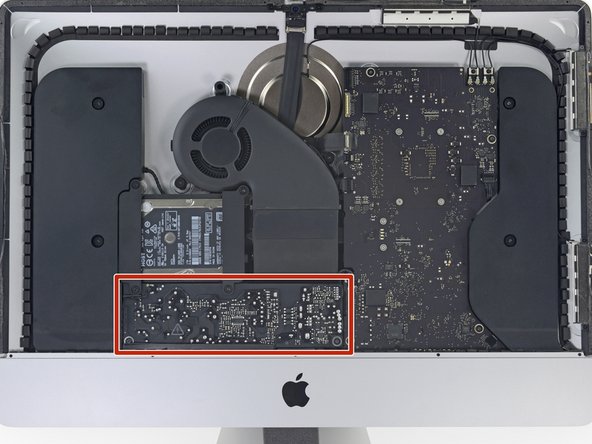
      • Sei sehr vorsichtig und greife keine Leitungen oder Lötstellen auf der Rückseite der Netzteilplatine an. Fasse die Platine nur an den Kanten an.

      Frag FixBot

      Kommentar hinzufügen

    2. iMac Intel 21,5" EMC 2544 Festplatte austauschen: Schritt 2, Bild 1 von 2 iMac Intel 21,5" EMC 2544 Festplatte austauschen: Schritt 2, Bild 2 von 2
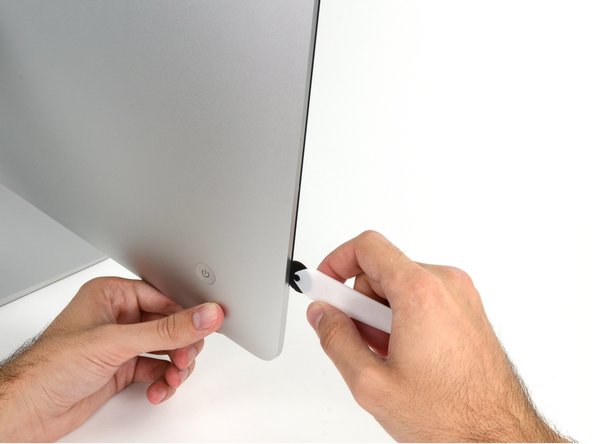
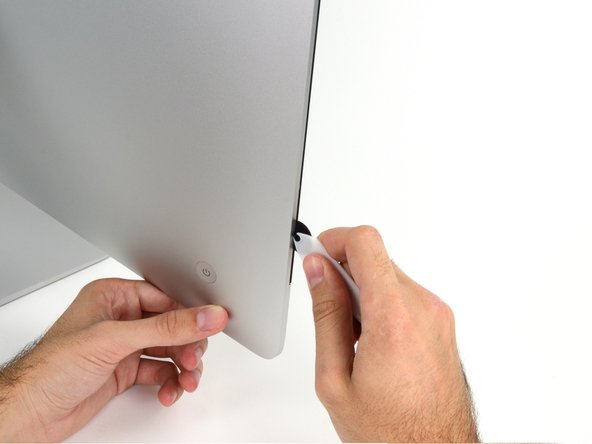
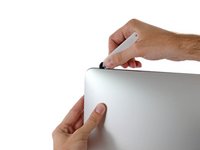
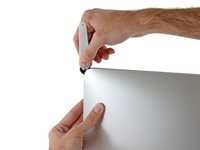
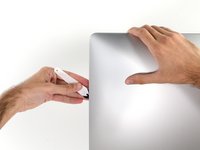
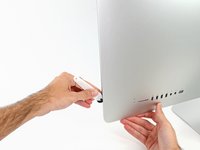
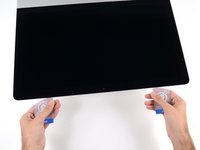
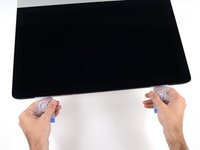
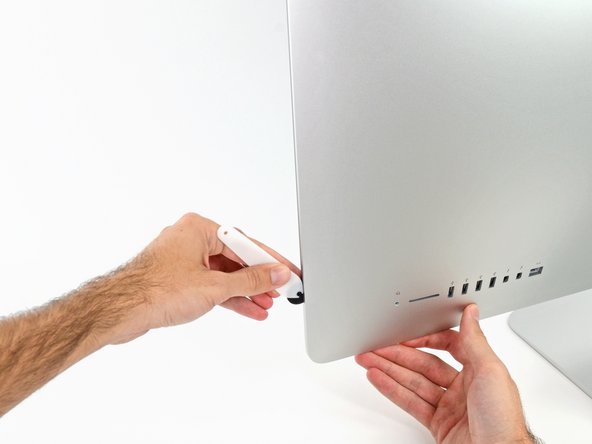
      • Beginne an der linken Seite des Displays, auf der Seite der Ein-/Aus-Taste, und schiebe das iMac Opening Tool zwischen Das Glaspanel und das Rückgehäuse.

      • Das iMac Opening Tool verhindert, dass es zu tief in das Gerät gesteckt wird. Solltest du jedoch ein anderes Werkzeug benutzen, stelle sicher, dass du es nicht weiter als 0,95cm in den iMac steckst. Es besteht sonst die Gefahr, Antennenkabel zu durchtrennen und großen Schaden anzurichten.

      • Arbeite vorsichtig! Das Glas bricht leicht, wenn es zu stark belastet wird. Erwärme die Kanten mit einem Haartrockner und löse das Klebeband ab, wenn die Raumtemperaturen niedrig sind.

      Frag FixBot

      Kommentar hinzufügen

    3. iMac Intel 21,5" EMC 2544 Festplatte austauschen: Schritt 3, Bild 1 von 3 iMac Intel 21,5" EMC 2544 Festplatte austauschen: Schritt 3, Bild 2 von 3 iMac Intel 21,5" EMC 2544 Festplatte austauschen: Schritt 3, Bild 3 von 3
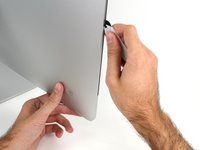
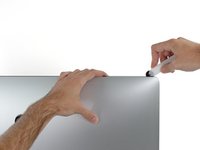
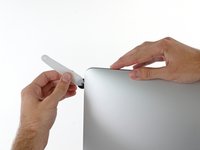
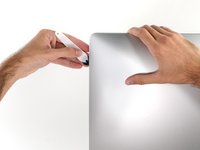
      • Benutze das Werkzeug wie einen Pizzaschneider - rolle es entlang des Schlitzes und es wird den Schaumkleber in der Mitte durchschneiden.

      • Stelle sicher, dass du den Griff immer hinter dem Rad hinterher schiebst. Ansonsten könnte das Rad aus dem Griff herausrutschen.

      • Fahre mit dem Werkzeug entlang der linken Displayseite.

      Frag FixBot

      Kommentar hinzufügen

    4. iMac Intel 21,5" EMC 2544 Festplatte austauschen: Schritt 4, Bild 1 von 3 iMac Intel 21,5" EMC 2544 Festplatte austauschen: Schritt 4, Bild 2 von 3 iMac Intel 21,5" EMC 2544 Festplatte austauschen: Schritt 4, Bild 3 von 3
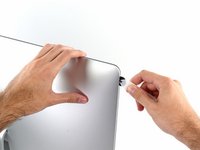
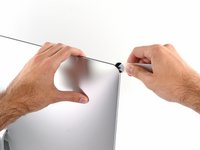
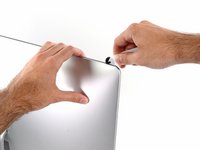
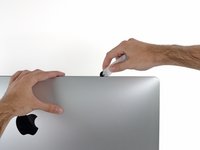
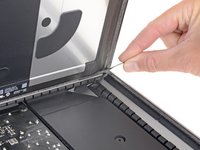
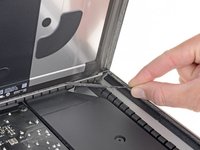
      • Fahre mit dem Werkzeug um die obere linke Ecke.

      Frag FixBot

      Kommentar hinzufügen

    5. iMac Intel 21,5" EMC 2544 Festplatte austauschen: Schritt 5, Bild 1 von 2 iMac Intel 21,5" EMC 2544 Festplatte austauschen: Schritt 5, Bild 2 von 2
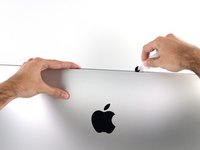
      • Schneide den Kleber entlang der oberen linken Displayseite durch.

      Frag FixBot

      Kommentar hinzufügen

    6. iMac Intel 21,5" EMC 2544 Festplatte austauschen: Schritt 6, Bild 1 von 2 iMac Intel 21,5" EMC 2544 Festplatte austauschen: Schritt 6, Bild 2 von 2
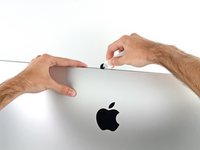
      • Schneide den Kleber entlang der oberen Displayseite durch.

      • Du solltest mit dem Gerät immer etwas durch den Teil vor- und zurückrollen, den du bereits durchgeschnitten hast, um so viel wie möglich von dem Kleber zu lösen.

      Frag FixBot

      Kommentar hinzufügen

    7. iMac Intel 21,5" EMC 2544 Festplatte austauschen: Schritt 7, Bild 1 von 3 iMac Intel 21,5" EMC 2544 Festplatte austauschen: Schritt 7, Bild 2 von 3 iMac Intel 21,5" EMC 2544 Festplatte austauschen: Schritt 7, Bild 3 von 3
      • Fahre nun mit dem Werkzeug um die obere rechte Ecke des Displays.

      Frag FixBot

      Kommentar hinzufügen

    8. iMac Intel 21,5" EMC 2544 Festplatte austauschen: Schritt 8, Bild 1 von 2 iMac Intel 21,5" EMC 2544 Festplatte austauschen: Schritt 8, Bild 2 von 2
      • Fahre mit dem Werkzeug entlang der rechten Displayseite abwärts.

      Frag FixBot

      Kommentar hinzufügen

    9. iMac Intel 21,5" EMC 2544 Festplatte austauschen: Schritt 9, Bild 1 von 2 iMac Intel 21,5" EMC 2544 Festplatte austauschen: Schritt 9, Bild 2 von 2
      • Schneide den Rest des Klebers an der rechten Seite des Gehäuses bis ganz nach unten durch.

      • Jetzt solltest du das Werkzeug noch einmal zurück um das Gerät schieben, um so viel wie möglich von dem Kleber zu lösen.

      Frag FixBot

      Kommentar hinzufügen

    10. iMac Intel 21,5" EMC 2544 Festplatte austauschen: Schritt 10, Bild 1 von 3 iMac Intel 21,5" EMC 2544 Festplatte austauschen: Schritt 10, Bild 2 von 3 iMac Intel 21,5" EMC 2544 Festplatte austauschen: Schritt 10, Bild 3 von 3
      In diesem Schritt verwendetes Werkzeug:
      Plastic Cards
      $2.99
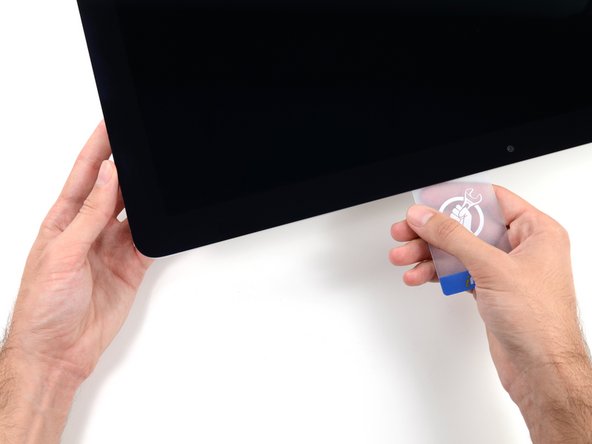
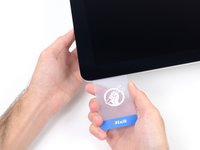
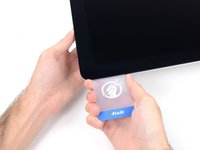
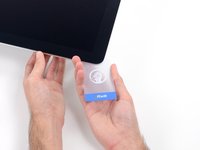
      • Das Opening Tool hat schon den größten Teil der Arbeit erledigt, jedoch klebt das Display immer noch etwas am Rahmen. Eine Kunststoffkarte ist nötig, um noch den letzten Rest an Kleber zu lösen.

      • Lege den iMac mit dem Display nach oben auf einen Tisch.

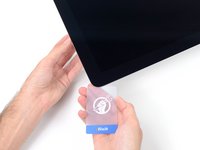
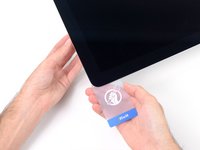
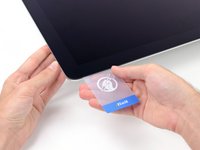
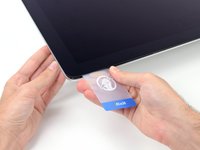
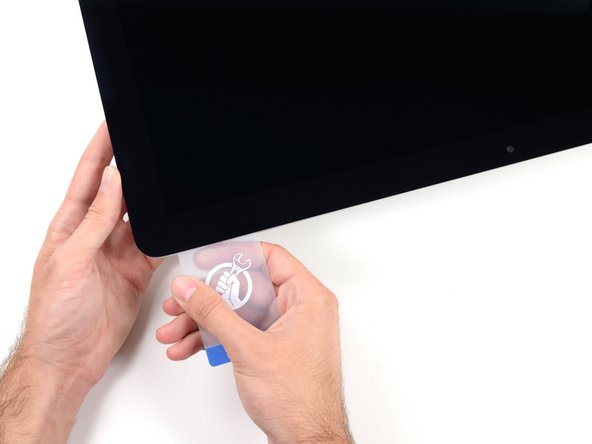
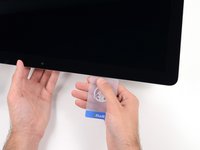
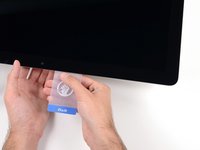
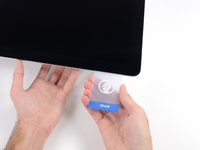
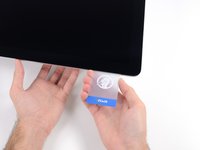
      • Beginne an der oberen rechten Ecke des iMacs und schiebe eine Kunststoffkarte zwischen Display und Rahmen.

      • Achte darauf, dass du die Karten nicht weiter als 0,95 cm in den iMac steckst. Es besteht sonst die Gefahr, dass Komponenten im Inneren beschädigt werden.

      Frag FixBot

      Kommentar hinzufügen

    11. iMac Intel 21,5" EMC 2544 Festplatte austauschen: Schritt 11, Bild 1 von 2 iMac Intel 21,5" EMC 2544 Festplatte austauschen: Schritt 11, Bild 2 von 2
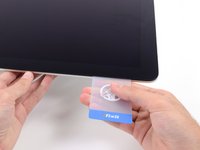
      • Drehe die Plastikkarte leicht, um den Abstand zwischen Display und Rahmen zu vergrößern.

      • Bewege die Karte vorsichtig und langsam, und beanspruche das DIsplayglas nicht übermäßig. Eine Lücke von einem halben Zentimeter ist ausreichend.

      Frag FixBot

      Kommentar hinzufügen

    12. iMac Intel 21,5" EMC 2544 Festplatte austauschen: Schritt 12, Bild 1 von 3 iMac Intel 21,5" EMC 2544 Festplatte austauschen: Schritt 12, Bild 2 von 3 iMac Intel 21,5" EMC 2544 Festplatte austauschen: Schritt 12, Bild 3 von 3
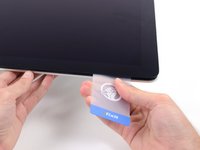
      • Schiebe die Karte in Richtung der Mitte des Displays, um den Rest des Klebers an der oberen rechten Ecke durchzutrennen.

      • Höre vor der iSight Kamera auf, den Kleber durchzutrennen. Ansonsten besteht die Gefahr, sie zu beschädigen.

      Frag FixBot

      Kommentar hinzufügen

    13. iMac Intel 21,5" EMC 2544 Festplatte austauschen: Schritt 13, Bild 1 von 2 iMac Intel 21,5" EMC 2544 Festplatte austauschen: Schritt 13, Bild 2 von 2
      • Schiebe die Karte wieder in die obere rechte Ecke und lasse sie dort stecken, um zu verhindern, dass der Kleber das Display wieder festklebt.

      Frag FixBot

      Kommentar hinzufügen

    14. iMac Intel 21,5" EMC 2544 Festplatte austauschen: Schritt 14, Bild 1 von 3 iMac Intel 21,5" EMC 2544 Festplatte austauschen: Schritt 14, Bild 2 von 3 iMac Intel 21,5" EMC 2544 Festplatte austauschen: Schritt 14, Bild 3 von 3
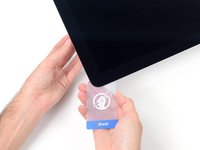
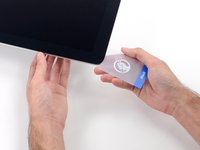
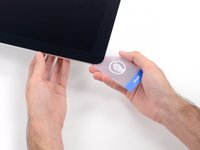
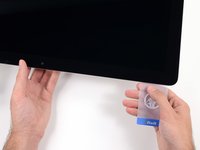
      • Schiebe eine zweite Karte in den Spalt zwischen Display und Rahmen an der oberen linken Ecke des iMacs.

      Frag FixBot

      Kommentar hinzufügen

    15. iMac Intel 21,5" EMC 2544 Festplatte austauschen: Schritt 15, Bild 1 von 2 iMac Intel 21,5" EMC 2544 Festplatte austauschen: Schritt 15, Bild 2 von 2
      • Drehe die Karte vorsichtig nach oben, um den Abstand zwischen Display und Rahmen leicht zu vergrößern.

      • Genau wie an der anderen Seite, bewege die Karte nur langsam, damit der Kleber genügend Zeit hat, um sich zu lösen, und das Displayglas nicht überbeansprucht wird.

      Frag FixBot

      Kommentar hinzufügen

    16. iMac Intel 21,5" EMC 2544 Festplatte austauschen: Schritt 16, Bild 1 von 3 iMac Intel 21,5" EMC 2544 Festplatte austauschen: Schritt 16, Bild 2 von 3 iMac Intel 21,5" EMC 2544 Festplatte austauschen: Schritt 16, Bild 3 von 3
      • Schiebe die Plastikkarte in Richtung Mitte und höre wieder vor der iSight Kamera auf.

      Frag FixBot

      Kommentar hinzufügen

    17. iMac Intel 21,5" EMC 2544 Festplatte austauschen: Schritt 17, Bild 1 von 2 iMac Intel 21,5" EMC 2544 Festplatte austauschen: Schritt 17, Bild 2 von 2
      • Schiebe die Karte wieder an die obere, linke Ecke.

      Frag FixBot

      Kommentar hinzufügen

    18. iMac Intel 21,5" EMC 2544 Festplatte austauschen: Schritt 18, Bild 1 von 3 iMac Intel 21,5" EMC 2544 Festplatte austauschen: Schritt 18, Bild 2 von 3 iMac Intel 21,5" EMC 2544 Festplatte austauschen: Schritt 18, Bild 3 von 3
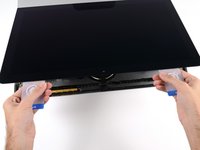
      • Schiebe beide Plastikkarten zwischen Display und Gehäuse und fange an, sie leicht zu drehen, um den Abstand zwischen Gehäuse und Display zu vergrößern.

      • Wenn Teile des Displays sich nicht zu lösen scheinen, höre auf zu drehen und nimm eine der Karten, um in diesen Bereichen den Kleber ein weiteres Mal durchzutrennen.

      • Beginne, die obere Seite des Displays vom Rahmen hochzuheben.

      • Hebe das Display nur einige Zentimeter an. Es ist immer noch durch das Display-Datenkabel und das Stromversorgungskabel mit dem Logic Board des iMacs verbunden.

      Frag FixBot

      Kommentar hinzufügen

    19. iMac Intel 21,5" EMC 2544 Festplatte austauschen: Schritt 19, Bild 1 von 2 iMac Intel 21,5" EMC 2544 Festplatte austauschen: Schritt 19, Bild 2 von 2
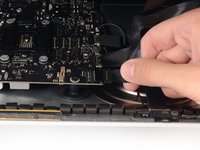
      • Während du das Display mit einer Hand nach oben hältst, trenne mit der anderen Hand das Stromkabel des Displays. Achte darauf, dass du das Kabel nur an der Plastiklasche herausziehst, und nicht an den farbigen Drähten.

      • Hebe den Display nur so weit an, dass du genug Platz hast, um an den Anschluss zu kommen, jedoch nicht so weit, dass du das Kabel dehnst und den Anschluss beanspruchst (~20cm).

      Frag FixBot

      Kommentar hinzufügen

    20. iMac Intel 21,5" EMC 2544 Festplatte austauschen: Schritt 20, Bild 1 von 3 iMac Intel 21,5" EMC 2544 Festplatte austauschen: Schritt 20, Bild 2 von 3 iMac Intel 21,5" EMC 2544 Festplatte austauschen: Schritt 20, Bild 3 von 3
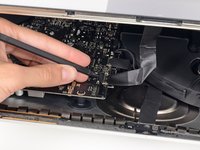
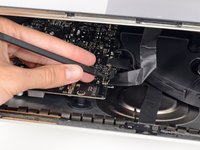
      • Klappe die Metalllasche am Anschluss des Display-Datenkabels mit einem Spudger hoch.

      • Ziehe das Display-Datenkabel vorsichtig aus seinem Sockel auf dem Logic Board.

      • Achte darauf, dass du das Display-Datenkabel gerade aus dem Sockel herausziehst.

      Frag FixBot

      Kommentar hinzufügen

    21. iMac Intel 21,5" EMC 2544 Festplatte austauschen: Schritt 21, Bild 1 von 2 iMac Intel 21,5" EMC 2544 Festplatte austauschen: Schritt 21, Bild 2 von 2
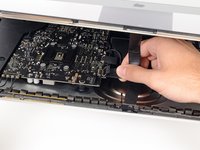
      • Hebe den Bildschirm an, bis er fast senkrecht ist.

      • Es gibt immer noch einen Klebestreifen an der unteren Kante des Bildschirms, der den Bildschirm wie eine Art Scharnier mit dem Gehäuse verbindet. Klappe den Bildschirm einige Male auf und zu, um den Kleber zu lösen.

      Frag FixBot

      Kommentar hinzufügen

    22. iMac Intel 21,5" EMC 2544 Festplatte austauschen: Schritt 22, Bild 1 von 3 iMac Intel 21,5" EMC 2544 Festplatte austauschen: Schritt 22, Bild 2 von 3 iMac Intel 21,5" EMC 2544 Festplatte austauschen: Schritt 22, Bild 3 von 3
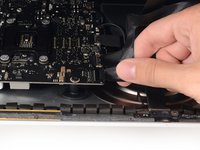
      • Berühre keinesfalls die Leitungen oder Lötstellen der Kondensatoren auf der Rückseite des Netzteils. (rot markiert)

      • Fasse die kleine Lasche am Ende einer der Klebestreifen an der Unterkante des Displays, ziehe sie zur Oberkante des iMacs hin und entferne sie.

      • Wiederhole das Ganze für den anderen Klebestreifen.

      • Wenn einer der beiden Klebestreifen abreißt, bevor er ganz entfernt werden kann, dann trenne den restlichen Kleber mit einer Plastikkarte auf

      Frag FixBot

      Kommentar hinzufügen

    23. iMac Intel 21,5" EMC 2544 Festplatte austauschen: Schritt 23, Bild 1 von 3 iMac Intel 21,5" EMC 2544 Festplatte austauschen: Schritt 23, Bild 2 von 3 iMac Intel 21,5" EMC 2544 Festplatte austauschen: Schritt 23, Bild 3 von 3
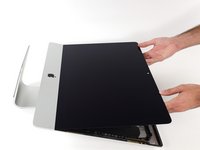
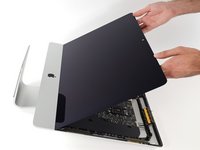
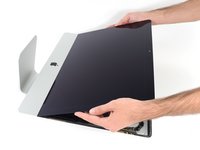
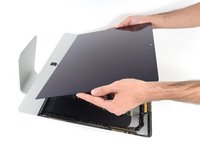
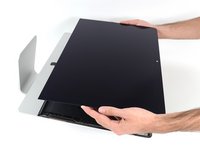
      • Hebe den Bildschirm nach oben aus dem Rahmen heraus und entferne ihn aus dem iMac .

      • Möglicherweise musst du an einer Seite den Bildschirm anheben, damit sich der Rest des Klebebandes ablösen lässt.

      • Sei vorsichtig bei der Handhabung des Bildschirms. Er ist groß, schwer und aus Glas.

      • Klebe beim Zusammenbau das Display mit Hilfe unserer Display-Klebeanleitung wieder fest.

      Frag FixBot

      Kommentar hinzufügen

    1. iMac Intel 21,5" EMC 2544 Festplatte austauschen, Festplattenhalterungen: Schritt 24, Bild 1 von 1
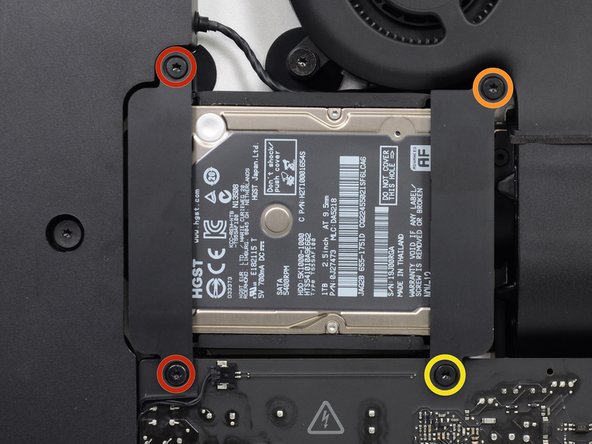
      • Entferne folgende Torx T10 Schrauben, welche die Festplattenhalterung am Rückgehäuse befestigen:

      • Zwei 21 mm Schrauben an der linksseitigen Festplattenhalterung

      • Eine 9 mm Schraube

      • Eine 27 mm Schraube

      Frag FixBot

      Kommentar hinzufügen

    2. iMac Intel 21,5" EMC 2544 Festplatte austauschen: Schritt 25, Bild 1 von 2 iMac Intel 21,5" EMC 2544 Festplatte austauschen: Schritt 25, Bild 2 von 2
      • Entferne die links- und rechtsseitige Festplattenhalterung vom iMac.

      Frag FixBot

      Kommentar hinzufügen

    1. iMac Intel 21,5" EMC 2544 Festplatte austauschen, Festplatteneinheit: Schritt 26, Bild 1 von 3 iMac Intel 21,5" EMC 2544 Festplatte austauschen, Festplatteneinheit: Schritt 26, Bild 2 von 3 iMac Intel 21,5" EMC 2544 Festplatte austauschen, Festplatteneinheit: Schritt 26, Bild 3 von 3
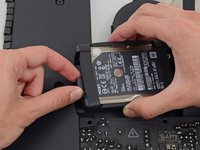
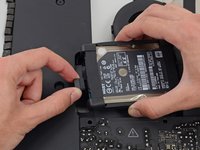
      • Hebe die Festplatte am Rand in der Nähe des Lüfters hoch und ziehe sie etwas aus ihrer Vertiefung heraus.

      • Die Festplatte ist noch mit zwei Kabeln angeschlossen, versuche noch nicht sie ganz aus dem iMac zu entfernen.

      Frag FixBot

      Kommentar hinzufügen

    2. iMac Intel 21,5" EMC 2544 Festplatte austauschen: Schritt 27, Bild 1 von 2 iMac Intel 21,5" EMC 2544 Festplatte austauschen: Schritt 27, Bild 2 von 2
      • Löse das SATA Stromversorgungskabel.

      Frag FixBot

      Kommentar hinzufügen

    3. iMac Intel 21,5" EMC 2544 Festplatte austauschen: Schritt 28, Bild 1 von 2 iMac Intel 21,5" EMC 2544 Festplatte austauschen: Schritt 28, Bild 2 von 2
      • Löse den Stecker des SATA Datenkabels von der Festplatte.

      Frag FixBot

      Kommentar hinzufügen

    4. iMac Intel 21,5" EMC 2544 Festplatte austauschen: Schritt 29, Bild 1 von 1
      • Hebe die Festplatte hoch und entferne sie vom iMac.

      Frag FixBot

      Kommentar hinzufügen

    1. iMac Intel 21,5" EMC 2544 Festplatte austauschen, Festplatte: Schritt 30, Bild 1 von 2 iMac Intel 21,5" EMC 2544 Festplatte austauschen, Festplatte: Schritt 30, Bild 2 von 2
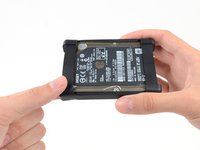
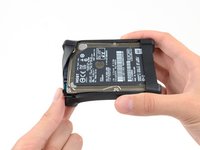
      • Löse die flexible Festplattenhülle von der oberen linken Ecke der Festplatte ab.

      Frag FixBot

      Kommentar hinzufügen

    2. iMac Intel 21,5" EMC 2544 Festplatte austauschen: Schritt 31, Bild 1 von 2 iMac Intel 21,5" EMC 2544 Festplatte austauschen: Schritt 31, Bild 2 von 2
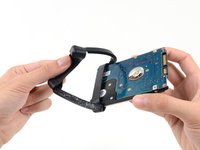
      • Fahre mit dem Ablösen der Festplattenhülle aus der Klebeverbindung zum Laufwerk fort.

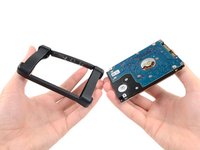
      • Entferne die Hülle von der Festplatte.

      • Die Festplatte bleibt übrig.

      Frag FixBot

      Kommentar hinzufügen

Abschluss

Um deinen iMac wieder zusammenzubauen, folge diesen Schritten in umgekehrter Reihenfolge und benutze unsere Klebeanleitung, um das Displayglas wieder anzukleben.

Rückgängig: Ich habe diese Anleitung nicht absolviert.

363 weitere Personen haben diese Anleitung absolviert.

Besonderer Dank geht an diese Übersetzer:innen:

en de

100%

Diese Übersetzer:innen helfen uns, die Welt zu reparieren! Wie kann ich mithelfen?
Hier starten ›

Sam Goldheart

Mitglied seit: 10/18/12

478.567 Reputation

538 Anleitungen geschrieben

Team

iFixit Mitglied von iFixit

Staff

121 Mitglieder

72.885 Anleitungen geschrieben

43 Kommentare zur Anleitung

I used the iMac Opening Tool just as shown in this guide to separate the tape. DISASTER! The screen cracked! I used the tool slowly and carefully and despite this, the screen cracked. I should have simply used a guitar pick. That said, while I was inside my iMac replacing the Harddisk with a SSD, which was pretty easy to do, I decided to also see if I could replaced the 8GB RAM with 16GB RAM WITHOUT removing the logic board, as shown in other instructions on this site. I found that by simply removing the fan assembly, this makes enough room to reach behind the logic board and unclip the 2 memory modules. I installed 2 8GB modules (1600MHz DDR3L SO-DIMM PC12800 204 Pin) without much trouble. I used a plastic stick to reach behind the logic board and unclip the existing memory modules, then carefully inserted the new ones and clipped them into place. This is much easier than removing the power supply and logic board and all of the associated connectors and screws.

gcortesi - Antwort Teilen

I had to replace the HD as it failed after less than two years. It was a good opportunity to increase the RAM from 8 to 16 GB. So I ordered the RAM chips from Kingston and a 256 GB SSD from Angelbird.

The repair went smoothly: to anyone trying this, please carefully follow the iFixit step-by-step guide. I recommend reading at least twice the whole procedure *before* beginning. Check all the photos. During the operation itself, I had the guide open before my eyes on my iPad and followed it step by step. The opening tool is a bit fragile, the wheel got damaged after the operation, but I guess it was designed to be used only once. After all, the adhesive strips can also be used only once!

For those replacing the hard-disk with an SSD: I highly recommend the Angelbird model "SSD wrk for Mac" (http://www.angelbird.com/en/prod/ssd-wrk...), for several dollars more you spare yourself the need to use additional software to enable TRIM or persuade the fans of your Mac that the HD's temperature is Ok.

lix - Antwort Teilen

Thanks for the tip on the Angelbird, working smoothly so far!

Elling - Antwort Teilen

Hi! Thanks for the tip! Do you know if can I put an SSD on an imac 21.5 in late 2012 ?

Tania Diego - Antwort Teilen

after changing the hard drive the monitor no longer works. Apple won't fix it because I opened it, and third-part wants to charge me $300-500. Hope you guys have better luck!

max - Antwort Teilen

Kommentar hinzufügen

Seitenaufrufe:

Letzte 24 Stunden: 20

Letzte 7 Tage: 123

Letzte 30 Tage: 600

Insgesamt: 264,815