Zum Hauptinhalt wechseln
Gemeinsam reparieren - Jetzt registrieren
iPad 6 Wi-Fi Kopfhörerbuchse austauschen

Was du brauchst

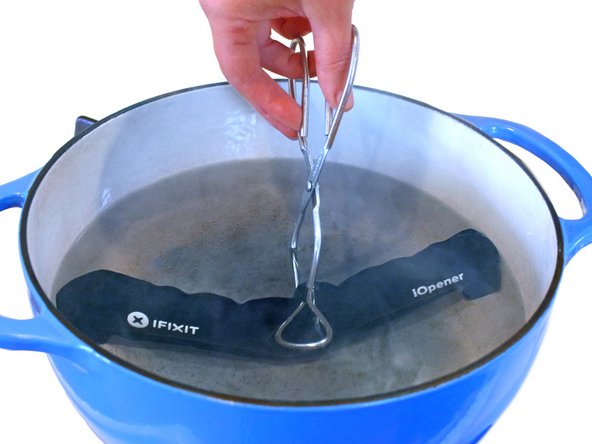
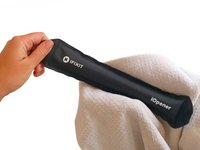
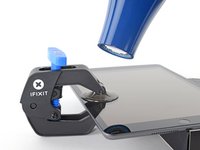
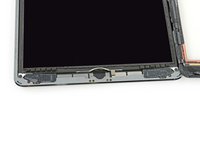
  1. iPad 6 Wi-Fi Kopfhörerbuchse austauschen, Linke Seitenkante erwärmen: Schritt 1, Bild 1 von 1
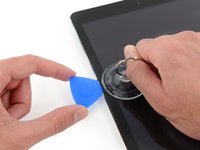
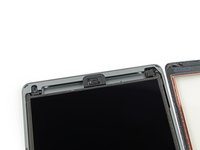
  2. iPad 6 Wi-Fi Kopfhörerbuchse austauschen, Informationen zum Ausbau des Displays: Schritt 2, Bild 1 von 3 iPad 6 Wi-Fi Kopfhörerbuchse austauschen, Informationen zum Ausbau des Displays: Schritt 2, Bild 2 von 3 iPad 6 Wi-Fi Kopfhörerbuchse austauschen, Informationen zum Ausbau des Displays: Schritt 2, Bild 3 von 3
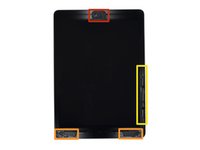
    • Während du darauf wartest, dass der Kleber weich wird, schaue dir die Stellen an, an denen das Hebeln gefährlich ist:

    • Frontkamera

    • Antennen

    • Displaykabel

  3. iPad 6 Wi-Fi Kopfhörerbuchse austauschen, Anleitung für die Anti-Clamp: Schritt 3, Bild 1 von 3 iPad 6 Wi-Fi Kopfhörerbuchse austauschen, Anleitung für die Anti-Clamp: Schritt 3, Bild 2 von 3 iPad 6 Wi-Fi Kopfhörerbuchse austauschen, Anleitung für die Anti-Clamp: Schritt 3, Bild 3 von 3
    In diesem Schritt verwendetes Werkzeug:
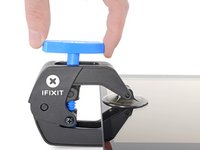
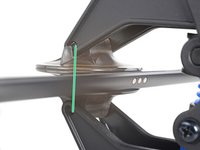
    Clampy - Anti-Clamp
    $24.95
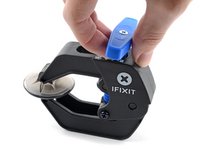
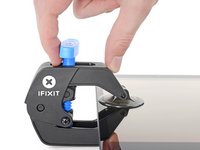
    • Wir haben die Anti-Clamp entwickelt, um das Öffnen von Geräten zu erleichtern. Die nächsten drei Schritte zeigen, wie sie verwendet wird. Wenn du sie nicht benutzen willst, überspringe die nächsten drei Schritte und folge einer anderen Methode.

    • Genaue Anweisungen für die Anti-Clamp findest du hier.

    • Drücke den blauen Griff zurück, um die Arme zu entriegeln.

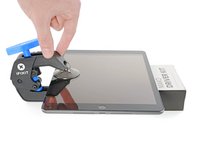
    • Lege das iPad so auf einen Gegenstand, dass es waagrecht auf gleicher Höhe zwischen den beiden Armen liegt.

    • Bringe die Saugheber mittig nahe an der linken Kante des iPads an, einen auf der Vorderseite, den anderen auf der Rückseite.

    • Halte die Anti-Clamp unten gut fest und drücke fest auf den oberen Saugheber, damit er sich festsaugt.

    • Wenn die Saugheber nicht gut auf den Oberflächen des iPhones haften, dann kannst du Klebeband verwenden, um eine griffigere Oberfläche zu schaffen.

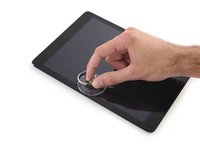
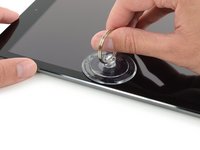
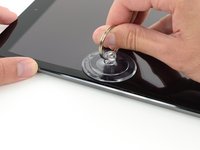
  4. iPad 6 Wi-Fi Kopfhörerbuchse austauschen: Schritt 4, Bild 1 von 3 iPad 6 Wi-Fi Kopfhörerbuchse austauschen: Schritt 4, Bild 2 von 3 iPad 6 Wi-Fi Kopfhörerbuchse austauschen: Schritt 4, Bild 3 von 3
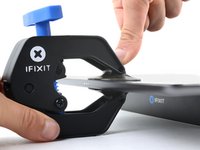
    • Drücke den blauen Griff vorwärts, um die Arme wieder zu verriegeln.

    • Drehe den Griff eine volle Umdrehung im Uhrzeigersinn, bzw. so weit, bis du merkst, dass sich die Saugheber dehnen.

    • Achte darauf, dass sich die Saugheber weiterhin gegenüber stehen. Wenn sie sich nicht mehr gegenüber stehen, dann löse die Saugheber ein wenig ab und schiebe sie in die richtige Position.

  5. iPad 6 Wi-Fi Kopfhörerbuchse austauschen: Schritt 5, Bild 1 von 2 iPad 6 Wi-Fi Kopfhörerbuchse austauschen: Schritt 5, Bild 2 von 2
    • Warte eine Minute, damit sich der Kleber allmählich ablösen und sich ein Spalt bilden kann.

    • Wenn das Display nicht heiß genug ist, dann erwärme die linke Kante des iPads mit einem Haartrockner.

    • Genauere Anleitungen, wie der Haartrockner verwendet wird, findest du hier.

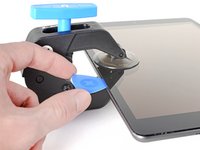
    • Wenn der Spalt groß genug ist, dann setze ein Plektrum unter den Touchscreen ein.

    • Wenn es nicht gelingt, mit der Anti-Clamp einen ausreichend großen Spalt zu erzeugen, dann erwärme die Stelle nochmals und drehe den Griff eine halbe Umdrehung im Uhrzeigersinn weiter.

    • Drehe den Griff jeweils nicht mehr als eine halbe Umdrehung weiter und warte jedes Mal eine Minute lang. Gib der Anti-Clamp Zeit, ihre Arbeit zu erledigen.

    • Überspringe den nächsten Schritt.

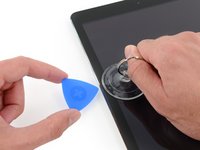
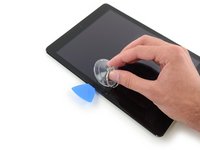
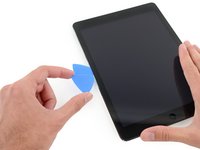
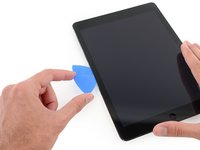
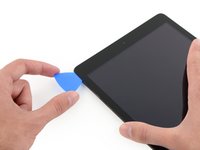
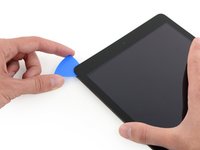
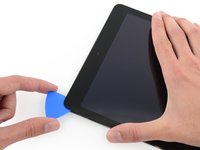
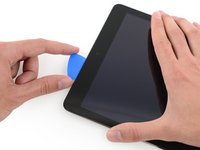
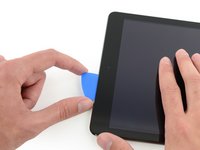
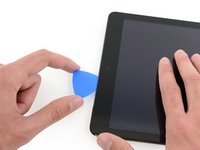
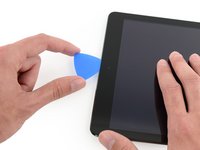
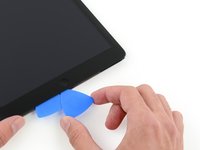
  6. iPad 6 Wi-Fi Kopfhörerbuchse austauschen, Ein Plektrum einsetzen: Schritt 6, Bild 1 von 3 iPad 6 Wi-Fi Kopfhörerbuchse austauschen, Ein Plektrum einsetzen: Schritt 6, Bild 2 von 3 iPad 6 Wi-Fi Kopfhörerbuchse austauschen, Ein Plektrum einsetzen: Schritt 6, Bild 3 von 3
    • Wenn das Display stark gesplittert ist, haftet der Saugheber vielleicht besser, wenn du das Display mit durchsichtigem Klebeband überklebst. Du kannst auch statt eines Saughebers besonders kräftiges Klebeband verwenden. Wenn das alles nicht hilft, dann klebe den Saugheber mit Sekundenkleber am Display fest.

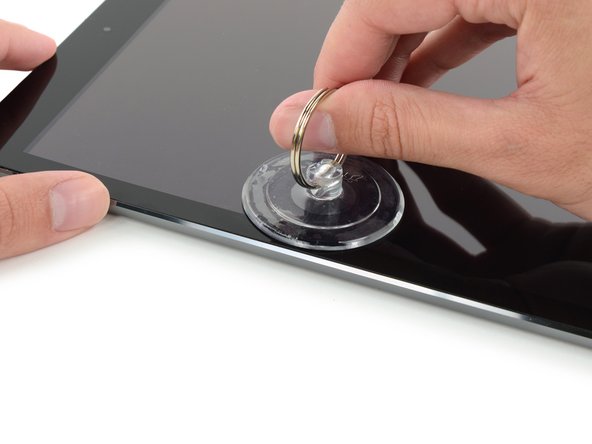
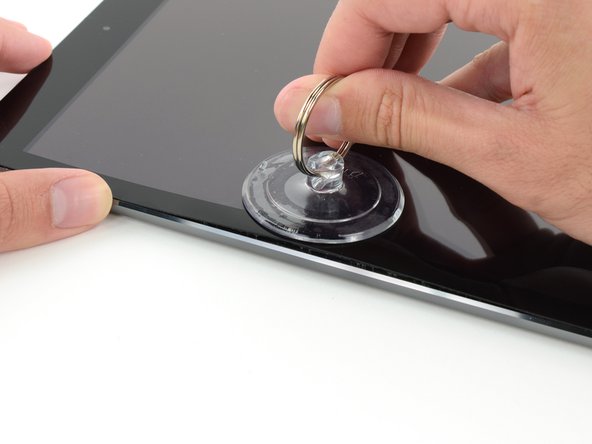
    • Wenn das Display zu heiß zum Anfassen ist, bringe einen Saugheber am linken Rand des Displays so nahe wie möglich an der Seitenkante an.

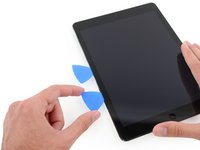
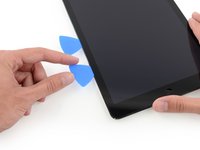
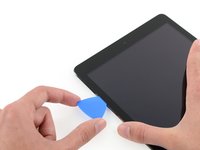
    • Hebe das Display mit dem Saugheber an, bis ein schmaler Spalt zwischen dem Touchscreen und dem Rahmen entstanden ist.

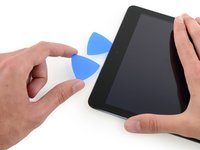
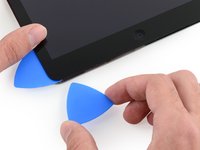
    • Setze ein Plektrum in den Spalt zwischen dem Touchscreen und dem Rahmen ein.

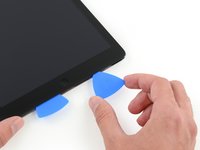
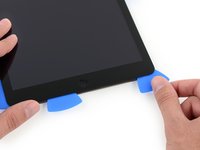
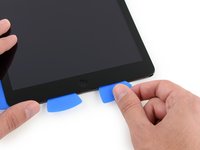
  7. iPad 6 Wi-Fi Kopfhörerbuchse austauschen, Kleber an der linken Seite auftrennen: Schritt 7, Bild 1 von 3 iPad 6 Wi-Fi Kopfhörerbuchse austauschen, Kleber an der linken Seite auftrennen: Schritt 7, Bild 2 von 3 iPad 6 Wi-Fi Kopfhörerbuchse austauschen, Kleber an der linken Seite auftrennen: Schritt 7, Bild 3 von 3
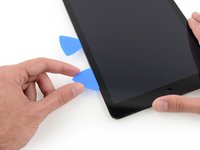
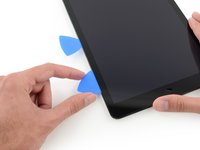
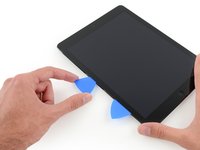
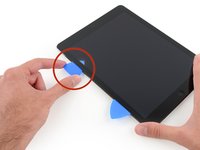
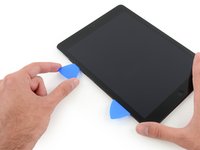
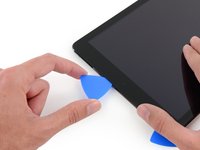
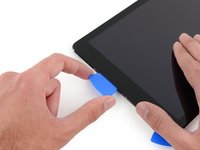
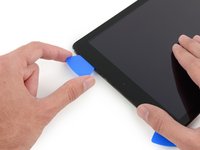
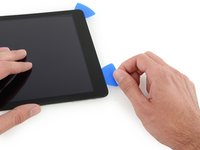
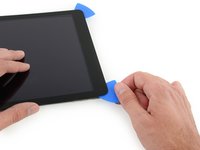
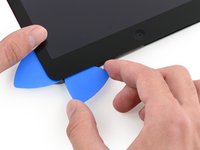
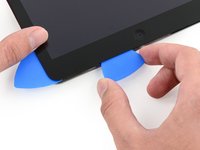
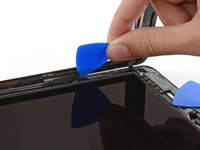
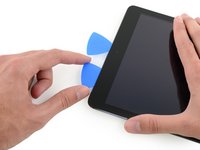
    • Setze ein zweites Plektrum in den eben erzeugten Spalt ein.

    • Schiebe das Plektrum zum Auftrennen des Klebers zur unteren linken Ecke des Gerätes hin.

    • Lasse das Plektrum in der unteren linken Ecke stecken, damit sich der Kleber nicht wieder verbinden kann.

    • Erschrick nicht, wenn du das Plektrum durch den Touchscreen sehen kannst - ziehe es einfach heraus. Das LCD sollte nicht beschädigt sein, allerdings könnte es mit schwer zu beseitigendem Kleber verschmiert sein.
  8. iPad 6 Wi-Fi Kopfhörerbuchse austauschen: Schritt 8, Bild 1 von 3 iPad 6 Wi-Fi Kopfhörerbuchse austauschen: Schritt 8, Bild 2 von 3 iPad 6 Wi-Fi Kopfhörerbuchse austauschen: Schritt 8, Bild 3 von 3
    • Wenn das Plektrum im Kleber stecken bleibt, dann "rolle" das Plektrum an der Seite entlang, um den Kleber weiter aufzutrennen.

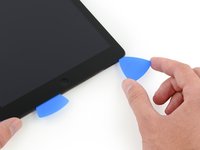
  9. iPad 6 Wi-Fi Kopfhörerbuchse austauschen: Schritt 9, Bild 1 von 3 iPad 6 Wi-Fi Kopfhörerbuchse austauschen: Schritt 9, Bild 2 von 3 iPad 6 Wi-Fi Kopfhörerbuchse austauschen: Schritt 9, Bild 3 von 3
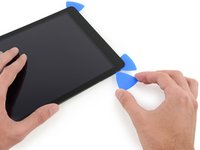
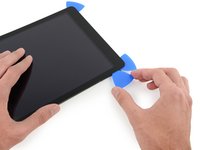
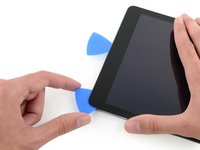
    • Schiebe das erste Plektrum zum Auftrennen des Klebers zur oberen linken Ecke des Gerätes hin.

    • Lasse das Plektrum in der oberen linken Ecke stecken, damit sich der Kleber nicht wieder verbinden kann.

  10. iPad 6 Wi-Fi Kopfhörerbuchse austauschen, Oberkante erwärmen: Schritt 10, Bild 1 von 1
    • Lege einen erwärmten iOpener zwei Minuten lang auf die Oberkante des Gerätes.

  11. iPad 6 Wi-Fi Kopfhörerbuchse austauschen, Kleber oben links auftrennen: Schritt 11, Bild 1 von 3 iPad 6 Wi-Fi Kopfhörerbuchse austauschen, Kleber oben links auftrennen: Schritt 11, Bild 2 von 3 iPad 6 Wi-Fi Kopfhörerbuchse austauschen, Kleber oben links auftrennen: Schritt 11, Bild 3 von 3
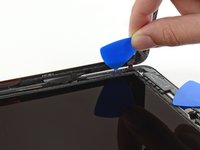
    • Schiebe das Plektrum um die obere linke Ecke herum, um den Kleber aufzutrennen.

  12. iPad 6 Wi-Fi Kopfhörerbuchse austauschen, Kleber an der Oberkante  aufschneiden: Schritt 12, Bild 1 von 3 iPad 6 Wi-Fi Kopfhörerbuchse austauschen, Kleber an der Oberkante  aufschneiden: Schritt 12, Bild 2 von 3 iPad 6 Wi-Fi Kopfhörerbuchse austauschen, Kleber an der Oberkante  aufschneiden: Schritt 12, Bild 3 von 3
    • Schiebe das Plektrum an der Oberkante des Gerätes entlang, halte unmittelbar vor der Frontkamera an.

    • Schiebe das Plektrum nicht über die Frontkamera weg, das Objektiv könnte beschädigt werden. In den folgenden Schritten siehst du, wie du das vermeiden kannst.

  13. iPad 6 Wi-Fi Kopfhörerbuchse austauschen: Schritt 13, Bild 1 von 3 iPad 6 Wi-Fi Kopfhörerbuchse austauschen: Schritt 13, Bild 2 von 3 iPad 6 Wi-Fi Kopfhörerbuchse austauschen: Schritt 13, Bild 3 von 3
    • Ziehe das Plektrum heraus, bis es nur noch mit der Spitze zwischen Touchscreen und Rahmen steckt.

    • Schiebe das Plektrum über die Kamera weg und trenne den Kleber auf.

    • Lasse das Plektrum gleich rechts neben der Kamera stecken, bevor du weiterarbeitest.

  14. iPad 6 Wi-Fi Kopfhörerbuchse austauschen: Schritt 14, Bild 1 von 3 iPad 6 Wi-Fi Kopfhörerbuchse austauschen: Schritt 14, Bild 2 von 3 iPad 6 Wi-Fi Kopfhörerbuchse austauschen: Schritt 14, Bild 3 von 3
    • Setze das Plektrum wieder ein und schiebe es zur oberen rechten Ecke hin, um den Kleber ganz aufzutrennen.

    • Lasse das Plektrum in der oberen rechten Ecke stecken, damit sich der Kleber nicht wieder verbinden kann.

  15. iPad 6 Wi-Fi Kopfhörerbuchse austauschen, Rechte Kante erwärmen: Schritt 15, Bild 1 von 1
    • Lege einen erwärmten iOpener zwei Minuten lang auf die rechte Kante des Gerätes.

  16. iPad 6 Wi-Fi Kopfhörerbuchse austauschen, Kleber oben rechts auftrennen: Schritt 16, Bild 1 von 3 iPad 6 Wi-Fi Kopfhörerbuchse austauschen, Kleber oben rechts auftrennen: Schritt 16, Bild 2 von 3 iPad 6 Wi-Fi Kopfhörerbuchse austauschen, Kleber oben rechts auftrennen: Schritt 16, Bild 3 von 3
    • Rolle das Plektrum um die obere rechte Ecke des Gerätes herum und trenne den Kleber auf.

  17. iPad 6 Wi-Fi Kopfhörerbuchse austauschen, Kleber an der rechten Seite auftrennen: Schritt 17, Bild 1 von 3 iPad 6 Wi-Fi Kopfhörerbuchse austauschen, Kleber an der rechten Seite auftrennen: Schritt 17, Bild 2 von 3 iPad 6 Wi-Fi Kopfhörerbuchse austauschen, Kleber an der rechten Seite auftrennen: Schritt 17, Bild 3 von 3
    • Setze ein weiteres Plektrum ein und schiebe es bis zur Mitte der rechten Seitenkante hin.

    • Die Displaykabel befinden sich etwa auf halbem Weg zur Unterkante des iPads. Halte an, wenn du etwa 7,5 cm von der Unterkante des iPads entfernt bist.

  18. iPad 6 Wi-Fi Kopfhörerbuchse austauschen, Unterkante erwärmen: Schritt 18, Bild 1 von 1
    • Lege einen erwärmten iOpener zwei Minuten lang auf die Unterkante des iPads.

  19. iPad 6 Wi-Fi Kopfhörerbuchse austauschen, Kleber an der linken Unterkante erwärmen: Schritt 19, Bild 1 von 3 iPad 6 Wi-Fi Kopfhörerbuchse austauschen, Kleber an der linken Unterkante erwärmen: Schritt 19, Bild 2 von 3 iPad 6 Wi-Fi Kopfhörerbuchse austauschen, Kleber an der linken Unterkante erwärmen: Schritt 19, Bild 3 von 3
    • Schiebe das Plektrum unten links zur unteren linken Ecke hin und trenne den Kleber auf.

    • Rolle das Plektrum nicht ganz um die Ecke herum, das könnte die Antenne beschädigen.

    • Lasse das Plektrum in der Ecke stecken und gehe zum nächsten Schritt über.

  20. iPad 6 Wi-Fi Kopfhörerbuchse austauschen, Kleber an der Unterkante  aufschneiden: Schritt 20, Bild 1 von 3 iPad 6 Wi-Fi Kopfhörerbuchse austauschen, Kleber an der Unterkante  aufschneiden: Schritt 20, Bild 2 von 3 iPad 6 Wi-Fi Kopfhörerbuchse austauschen, Kleber an der Unterkante  aufschneiden: Schritt 20, Bild 3 von 3
    • Setze ein weiteres Plektrum in den eben an der Unterkante des iPads erzeugten Spalt ein.

    • Schiebe das Plektrum über die Antenne weg, halte kurz vor dem Home Button an.

    • Schiebe das Plektrum nur zum Home Button hin und nicht weg von ihm, du könntest sonst die Antenne beschädigen.

    • Wenn du das Plektrum nochmals durch diesen Bereich schieben musst, dann ziehe es erst heraus und setze es wieder in die untere linke Ecke ein.

    • Lasse das Plektrum links vom Home Button stecken und arbeite dann weiter.

  21. iPad 6 Wi-Fi Kopfhörerbuchse austauschen: Schritt 21, Bild 1 von 3 iPad 6 Wi-Fi Kopfhörerbuchse austauschen: Schritt 21, Bild 2 von 3 iPad 6 Wi-Fi Kopfhörerbuchse austauschen: Schritt 21, Bild 3 von 3
    • Setze ein Plektrum in den eben erzeugten Spalt ein.

    • Schiebe das Plektrum unter den Home Button und zur unteren rechten Ecke hin. Achte darauf, dass das Plektrum nur mit der Spitze zwischen Touchscreen und Rahmen ist.

    • Setze die Spitze höchstens 1 mm tief ein, damit die rechte Antenne nicht beschädigt wird.

  22. iPad 6 Wi-Fi Kopfhörerbuchse austauschen: Schritt 22, Bild 1 von 3 iPad 6 Wi-Fi Kopfhörerbuchse austauschen: Schritt 22, Bild 2 von 3 iPad 6 Wi-Fi Kopfhörerbuchse austauschen: Schritt 22, Bild 3 von 3
    • Setze das Plektrum wieder tiefer ein und schiebe es zum Auftrennen des Klebers in Richtung Home Button.

    • Schiebe das Plektrum nur zum Home Button hin und nicht weg von ihm, du könntest sonst die Antenne beschädigen.

    • Wenn du das Plektrum nochmals durch diesen Bereich schieben musst, dann ziehe es erst heraus und setze es wieder in die untere rechte Ecke ein.

    • Lasse das Plektrum rechts vom Home Button stecken und arbeite dann weiter.

  23. iPad 6 Wi-Fi Kopfhörerbuchse austauschen, Rechte Kante erwärmen: Schritt 23, Bild 1 von 1
    • Lege einen erwärmten iOpener zwei Minuten lang auf die rechte Seitenkante des Gerätes.

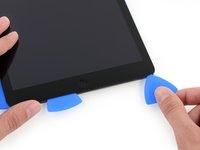
  24. iPad 6 Wi-Fi Kopfhörerbuchse austauschen: Schritt 24, Bild 1 von 2 iPad 6 Wi-Fi Kopfhörerbuchse austauschen: Schritt 24, Bild 2 von 2
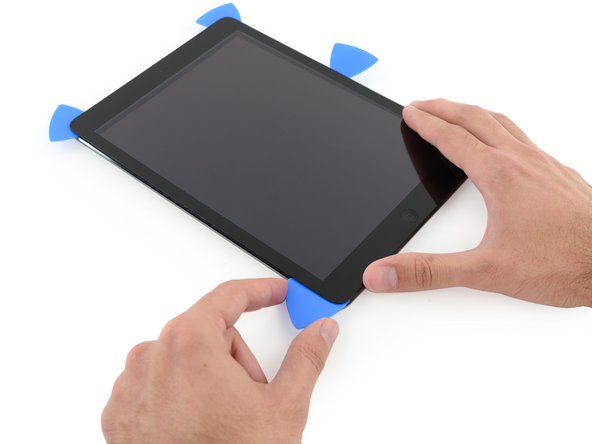
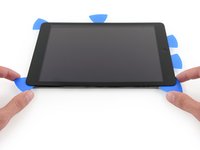
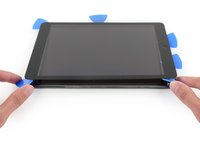
    • Sei bei diesem Schritt sehr vorsichtig. Lasse dir Zeit, achte darauf, dass der Kleber heiß und weich ist, und dass der Kleber komplett mit dem Plektrum aufgeschnitten worden ist. Wenn nötig, dann halte an und erwärme nochmals.

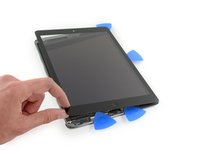
    • Verdrehe die beiden Plektren in den linken Ecken des iPads bis sich der Touchscreen leicht anhebt, um so die letzten Klebestellen aufzutrennen.

    • Wenn es schwergängig wird, dann erwärme die Kanten erneut und arbeite weiter mit dem Plektrum.

  25. iPad 6 Wi-Fi Kopfhörerbuchse austauschen: Schritt 25, Bild 1 von 2 iPad 6 Wi-Fi Kopfhörerbuchse austauschen: Schritt 25, Bild 2 von 2
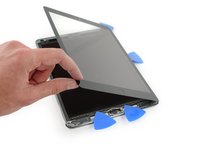
    • Hebe den Touchscreen an der linken Kante nach oben, um den Kleber an der rechten Seitenkante weiter aufzutrennen.

  26. iPad 6 Wi-Fi Kopfhörerbuchse austauschen, Kleber an der rechten Seite auftrennen: Schritt 26, Bild 1 von 3 iPad 6 Wi-Fi Kopfhörerbuchse austauschen, Kleber an der rechten Seite auftrennen: Schritt 26, Bild 2 von 3 iPad 6 Wi-Fi Kopfhörerbuchse austauschen, Kleber an der rechten Seite auftrennen: Schritt 26, Bild 3 von 3
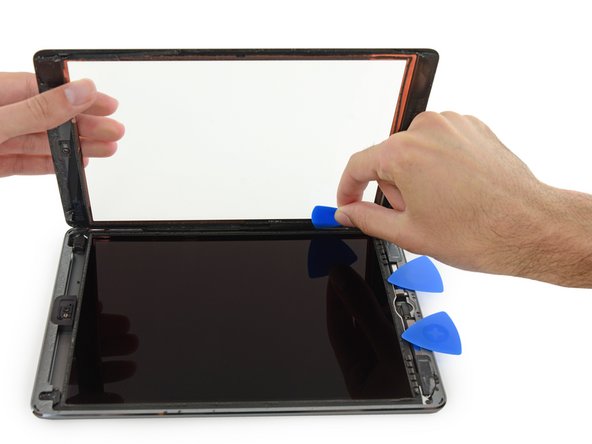
    • Halte den Touchscreen fest und schiebe gleichzeitig ein Plektrum zwischen die beiden Displaykabel, um den letzten Kleber aufzuschneiden.

  27. iPad 6 Wi-Fi Kopfhörerbuchse austauschen: Schritt 27, Bild 1 von 2 iPad 6 Wi-Fi Kopfhörerbuchse austauschen: Schritt 27, Bild 2 von 2
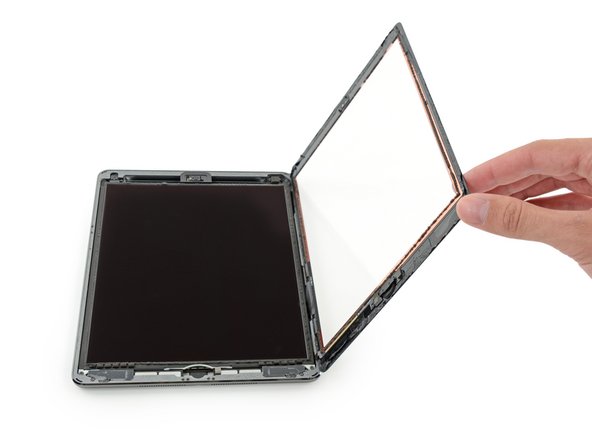
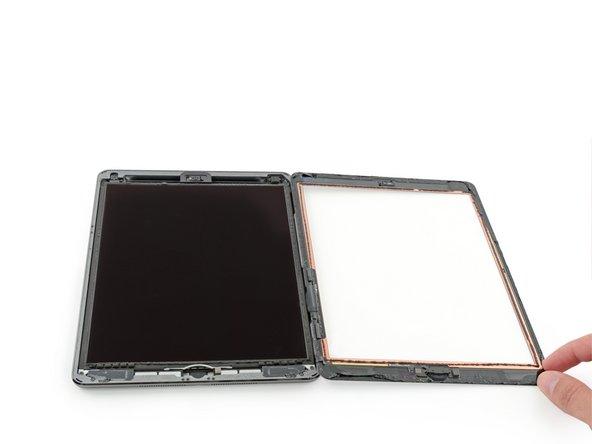
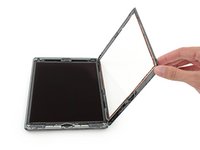
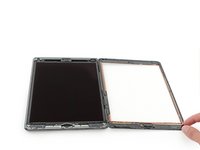
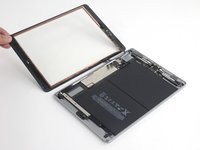
    • Wenn der Kleber komplett aufgetrennt ist, dann öffne den Touchscreen wie ein Buch und lege ihn parallel zum iPad hin.

    • Beseitige beim Zusammenbau alle Kleberreste mit Isopropylakohol vom Rahmen. Wenn du den Touchscreen weiterverwenden willst, muss er auch gereinigt werden. Ersetze den vorherigen Kleber durch Klebeband oder vorgestanzte Klebestreifen.

    • Denke beim Zusammenbau an die Displaykabel. Achte darauf, dass sie ordentlich zusammengefaltet unter dem LCD liegen, damit sie nicht beschädigt werden.

  28. iPad 6 Wi-Fi Kopfhörerbuchse austauschen, LCD: Schritt 28, Bild 1 von 3 iPad 6 Wi-Fi Kopfhörerbuchse austauschen, LCD: Schritt 28, Bild 2 von 3 iPad 6 Wi-Fi Kopfhörerbuchse austauschen, LCD: Schritt 28, Bild 3 von 3
    • Entferne jegliches Klebeband, das die LCD-Schrauben verdeckt.

  29. iPad 6 Wi-Fi Kopfhörerbuchse austauschen: Schritt 29, Bild 1 von 1
    • Entferne die vier 4,3 mm Kreuzschlitzschrauben #00, die das LCD befestigen.

  30. iPad 6 Wi-Fi Kopfhörerbuchse austauschen: Schritt 30, Bild 1 von 3 iPad 6 Wi-Fi Kopfhörerbuchse austauschen: Schritt 30, Bild 2 von 3 iPad 6 Wi-Fi Kopfhörerbuchse austauschen: Schritt 30, Bild 3 von 3
    • Versuche nicht, das LCD ganz zu entfernen. Es ist noch mit verschiedenen Kabeln am Ende mit dem Home Button angeschlossen. Hebe es nur am Ende mit der Frontkamera an.

    • Heble das LCD mit dem flachen Ende des Spudgers gerade soweit aus seiner Vertiefung heraus, dass du es mit den Fingern fassen kannst. Möglicherweise sind um die Schraubenlöcher noch Reste des Klebers, beseitige diese mit einem Messer.

    • Schlage das LCD wie eine Buchseite um, wobei du es in der Nähe der Kamera hochhebst und um das Ende des Gehäuses mit dem Home Button wendest.

    • Sei vorsichtig und achte beim Umwenden des LCD auf die Displaykabel.

    • Lege das LCD mit dem Glas nach unten, so dass du an die Displaykabel herankommst.

    • Lege das LCD auf eine weiche, saubere und fusselfreie Oberfläche.

  31. iPad 6 Wi-Fi Kopfhörerbuchse austauschen, Informationen zum Akkuanschluss: Schritt 31, Bild 1 von 3 iPad 6 Wi-Fi Kopfhörerbuchse austauschen, Informationen zum Akkuanschluss: Schritt 31, Bild 2 von 3 iPad 6 Wi-Fi Kopfhörerbuchse austauschen, Informationen zum Akkuanschluss: Schritt 31, Bild 3 von 3
    • Diese Fotos zeigen, wie der Akkuanschluss unter dem Logic Board aussieht. Verwende diese Fotos als Referenz, um den Akku sicher abzuklemmen.

    • Beachte, dass der Akkustecker freitragende Federn auf dem Logic Board hat, die gegen die Kontaktflächen des Akkus drücken. Da sowohl das Logic Board als auch der Akku festgeklebt sind, musst du etwas Dünnes und Flexibles zwischen die Kontaktpunkte schieben um den Akku abzutrennen.

  32. iPad 6 Wi-Fi Kopfhörerbuchse austauschen: Schritt 32, Bild 1 von 3 iPad 6 Wi-Fi Kopfhörerbuchse austauschen: Schritt 32, Bild 2 von 3 iPad 6 Wi-Fi Kopfhörerbuchse austauschen: Schritt 32, Bild 3 von 3
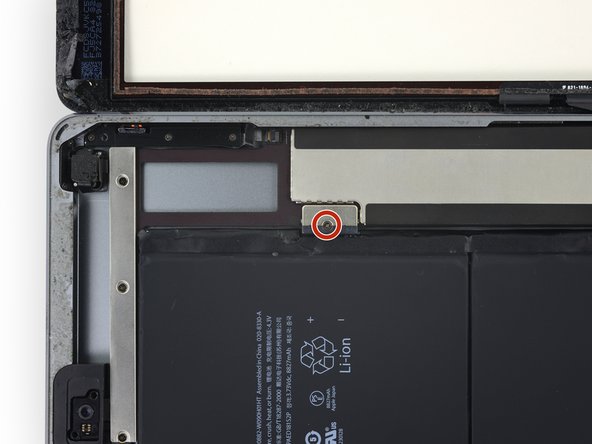
    • Entferne die einzelne 2,3 mm Kreuzschlitzschraube #000, welche den Akkustecker am Logic Board befestigt.

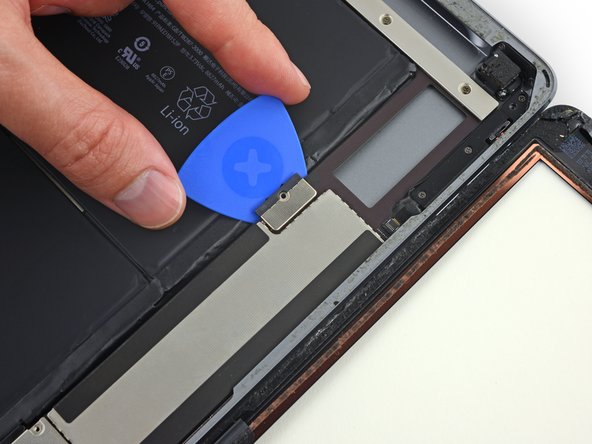
    • Mit einem speziellen Akkutrennstück kannst du den Akkuanschlusses besser abtrennen und so einen Kurzschluss vermeiden.

    • Setze das Akkutrennstück ("Akkublocker") in einem Winkel von 35° unter den Akkustecker auf dem Logic Board. .

    • Schiebe das Akkutrennstück nicht mit Gewalt unter den Akkustecker. Wenn sich der Akkublocker nicht leicht unter das Logic Board schieben lässt, dann versuche den Akku mit einer Spielkarte abzutrennen.

    • Im Idealfall sollte der Akkublocker oder die Spielkarte ohne Widerstand unter das Logic Board gleiten. Wenn das Werkzeug darunter steckt, sollte es in einem Winkel von 15° liegen.

    • Das Werkzeug muss im weiteren Verlauf der Reparatur stecken bleiben.

  33. iPad 6 Wi-Fi Kopfhörerbuchse austauschen: Schritt 33, Bild 1 von 1
    • Entferne die drei 1,4 mm langen Kreuzschlitzschrauben #000 von der Halterung des Displaykabels.

  34. iPad 6 Wi-Fi Kopfhörerbuchse austauschen: Schritt 34, Bild 1 von 2 iPad 6 Wi-Fi Kopfhörerbuchse austauschen: Schritt 34, Bild 2 von 2
    • Heble vorsichtig mit dem flachen Ende des Spudgers die Displaykabelhalterung gerade vom Logic Board hoch.

    • Der Displaykabelstecker ist an der Unterseite der Halterung angebracht. Schiebe deshalb den Spudger nicht zu weit unter die Halterung, du könntest sonst den Stecker beschädigen.

  35. iPad 6 Wi-Fi Kopfhörerbuchse austauschen: Schritt 35, Bild 1 von 1
    • Entferne das LCD.

  36. iPad 6 Wi-Fi Kopfhörerbuchse austauschen, Frontpanel Einheit: Schritt 36, Bild 1 von 2 iPad 6 Wi-Fi Kopfhörerbuchse austauschen, Frontpanel Einheit: Schritt 36, Bild 2 von 2
    • Entferne jegliches Klebeband, welches den Stecker am Flachbandkabel des Home Button bedeckt.

  37. iPad 6 Wi-Fi Kopfhörerbuchse austauschen: Schritt 37, Bild 1 von 3 iPad 6 Wi-Fi Kopfhörerbuchse austauschen: Schritt 37, Bild 2 von 3 iPad 6 Wi-Fi Kopfhörerbuchse austauschen: Schritt 37, Bild 3 von 3
    • Klappe den Sicherungsbügel am ZIF Stecker des Flachbandkabels zum Home Button mit dem flachen Ende des Spudgers hoch.

    • Ziehe das Flachbandkabel zum Home Button vorsichtig gerade aus dem ZIF Anschluss heraus.

  38. iPad 6 Wi-Fi Kopfhörerbuchse austauschen: Schritt 38, Bild 1 von 3 iPad 6 Wi-Fi Kopfhörerbuchse austauschen: Schritt 38, Bild 2 von 3 iPad 6 Wi-Fi Kopfhörerbuchse austauschen: Schritt 38, Bild 3 von 3
    • Lasse die beiden Stecker am Touchscreenkabel mit dem Fingernagel oder dem flachen Ende des Spudgers gerade aus ihren Anschlüssen herausspringen.

    • Vermeide Beschädigungen an deinem iPad und heble nur an den Steckern selbst, nicht an den Anschlüssen auf dem Logic Board.

    • Achte beim Zusammenbau darauf, dass diese Stecker ganz in ihren Anschlüssen stecken, es kann sonst Probleme mit dem Display geben.

  39. iPad 6 Wi-Fi Kopfhörerbuchse austauschen: Schritt 39, Bild 1 von 2 iPad 6 Wi-Fi Kopfhörerbuchse austauschen: Schritt 39, Bild 2 von 2
    • Löse vorsichtig das Flachbandkabel zum Home Button aus der Klebeverbindung zum rückseitigen Gehäuse.

  40. iPad 6 Wi-Fi Kopfhörerbuchse austauschen: Schritt 40, Bild 1 von 2 iPad 6 Wi-Fi Kopfhörerbuchse austauschen: Schritt 40, Bild 2 von 2
    In diesem Schritt verwendetes Werkzeug:
    Polyimide Tape
    $9.99
    • Entferne die Frontpaneleinheit.

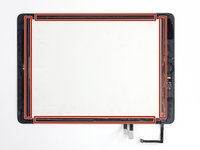
    • Wenn du nach der Reparatur den "Geister-" oder "Phantomeffekt" am Touchscreen des iPads beobachtest, kannst du das Problem lösen, indem du eine Lage von sehr dünnem Isolierband anbringst. Klebe z.B. Kapton(Polyimid-) band auf die markierten Stellen auf der Rückseite des Panels auf. Panele von iFixit sind schon isoliert, hier ist eine weitere Isolation nicht nötig.

    • Ohne diese Isolation können diese Stellen des Touchscreens mit anderen Bauteilen Kontakt bekommen, dies erzeugt dann die Fehlfunktion des Touchscreens.

    • Mit bloßem Auge ist die Isolierung nicht zu erkennen, sie unterscheidet sich auch von den Schaumstoffstreifen/Staubsperren, die in vielen iPads vorhanden sind.

  41. iPad 6 Wi-Fi Kopfhörerbuchse austauschen, Halteklammer der oberen Baugruppe: Schritt 41, Bild 1 von 1
    • Entferne drei 1,4 mm Kreuzschlitzschrauben #000, die die Halteklammer für obere Baugruppen befestigen.

  42. iPad 6 Wi-Fi Kopfhörerbuchse austauschen: Schritt 42, Bild 1 von 1
    • Entferne die Halteklammer.

    • Wenn du das WiFi/Mobil Modell hast, sieht dein iPad etwas anders aus. Du musst dann zwei weitere Schrauben entfernen, um an die Bauteile zu gelangen, die unter dieser Klammer liegen.

  43. iPad 6 Wi-Fi Kopfhörerbuchse austauschen, Kopfhörerbuchse: Schritt 43, Bild 1 von 3 iPad 6 Wi-Fi Kopfhörerbuchse austauschen, Kopfhörerbuchse: Schritt 43, Bild 2 von 3 iPad 6 Wi-Fi Kopfhörerbuchse austauschen, Kopfhörerbuchse: Schritt 43, Bild 3 von 3
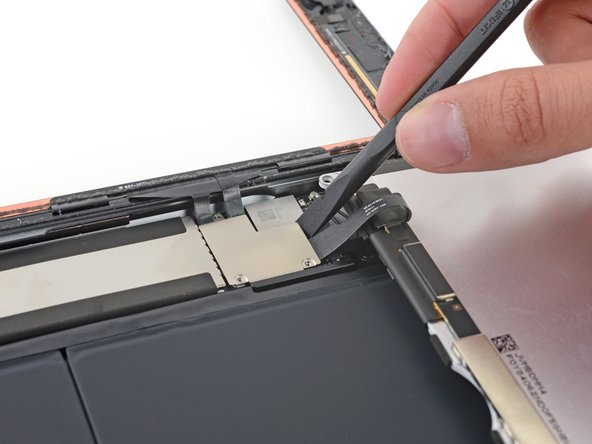
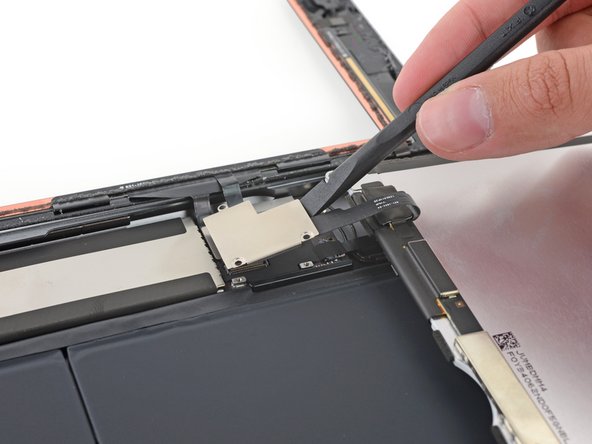
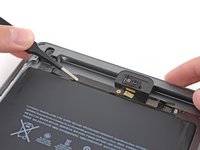
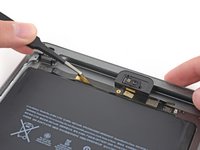
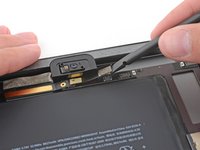
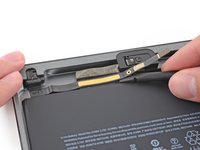
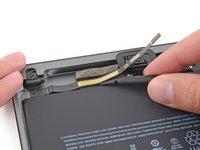
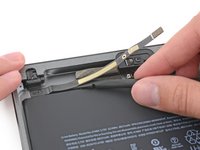
    • Löse den Verbinder der Frontkamera mit dem flachen Ende des Spudgers vom Logic Board.

    • Hebele nur am Verbinder, nicht am Sockel selbst.

    • Biege das Kamerakabel aus dem Weg.

  44. iPad 6 Wi-Fi Kopfhörerbuchse austauschen: Schritt 44, Bild 1 von 3 iPad 6 Wi-Fi Kopfhörerbuchse austauschen: Schritt 44, Bild 2 von 3 iPad 6 Wi-Fi Kopfhörerbuchse austauschen: Schritt 44, Bild 3 von 3
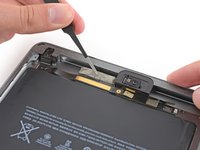
    • Hebe das Klebeband auf dem Flachbandkabel zur Kopfhörerbuchse nach oben, um so das Kabel herauslösen zu können.

  45. iPad 6 Wi-Fi Kopfhörerbuchse austauschen: Schritt 45, Bild 1 von 2 iPad 6 Wi-Fi Kopfhörerbuchse austauschen: Schritt 45, Bild 2 von 2
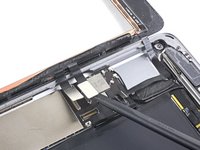
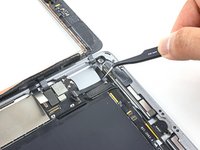
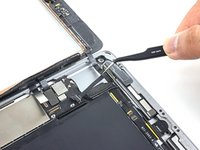
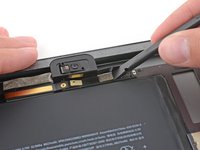
    • Hebe den Verbinder des Kopfhöreranschlusskabels mit dem flachen Ende des Spukgers aus seinem Sockel auf dem Logic Board.

    • Hebele nur am Verbinder, nicht am Sockel selbst.

  46. iPad 6 Wi-Fi Kopfhörerbuchse austauschen: Schritt 46, Bild 1 von 3 iPad 6 Wi-Fi Kopfhörerbuchse austauschen: Schritt 46, Bild 2 von 3 iPad 6 Wi-Fi Kopfhörerbuchse austauschen: Schritt 46, Bild 3 von 3
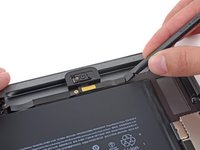
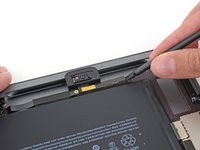
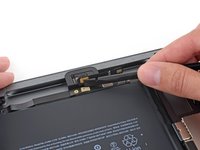
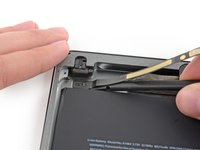
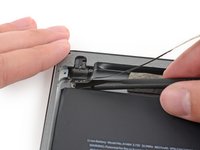
    • Schiebe das flache Ende des Spudgers unter das Kopfhöreranschlusskabel, um es so von der Klebeverbindung zum Rückgehäuse zu befreien.

  47. iPad 6 Wi-Fi Kopfhörerbuchse austauschen: Schritt 47, Bild 1 von 2 iPad 6 Wi-Fi Kopfhörerbuchse austauschen: Schritt 47, Bild 2 von 2
    • Schiebe den Spudger bis ans Ende des Kopfhöreranschlusskabels, um auch den letzten Kleber zu lösen.

  48. iPad 6 Wi-Fi Kopfhörerbuchse austauschen: Schritt 48, Bild 1 von 1
    • Drehe die 3,4 mm Kreuzschlitzschraube #000 von der Kopfhörerbuchse heraus.

  49. iPad 6 Wi-Fi Kopfhörerbuchse austauschen: Schritt 49, Bild 1 von 2 iPad 6 Wi-Fi Kopfhörerbuchse austauschen: Schritt 49, Bild 2 von 2
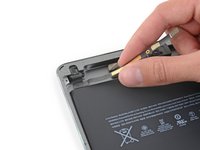
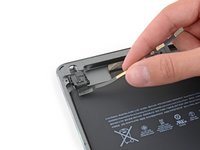
    • Benutze das Kopfhöreranschlusskabel, um ganz vorsichtig die Kopfhörerbuchse aus ihrem Sitz im Gehäuse zu entfernen.

Abschluss

Um dein Gerät wieder zusammenzusetzen, folge den Schritten in umgekehrter Reihenfolge.

6 weitere Personen haben diese Anleitung absolviert.

Besonderer Dank geht an diese Übersetzer:innen:

en de

100%

VauWeh hilft uns, die Welt in Ordnung zu bringen! Wie kann ich mithelfen?
Hier starten ›

Arthur Shi

Mitglied seit: 01/03/18

326.084 Reputation

810 Anleitungen geschrieben

Team

iFixit Mitglied von iFixit

Staff

124 Mitglieder

24.282 Anleitungen geschrieben

2 Kommentare zur Anleitung

So is the iPad Air/ iPad 5 headphone jack flex cables compatible with the 6th gen 2018 model? That part is listed here but on the actual description on the part page, it doesn’t mention the 6th gen as compatible.

Josh Lewis - Antwort Teilen
Yes, the iPad Air/iPad 5 headphone jack is compatible with the iPad 6th gen.

Eduardo Rubalcava - Teilen

Kommentar hinzufügen

Seitenaufrufe:

Letzte 24 Stunden: 1

Letzte 7 Tage: 22

Letzte 30 Tage: 105

Insgesamt: 6,854