
Akku
Diese Übersetzung wurde maschinell erstellt und noch nicht von einer Person überprüft. Sprichst du diese Sprache? Überprüfe sie.
|
5 Antworten 2 Punkte |
Power on blue light flashes |
|
7 Antworten 9 Punkte |
Can I upgrade the RAM of my Acer C720 Chromebook? |
|
7 Antworten 5 Punkte |
Why wont computer turn on even though charging light is on? |
|
1 Antwort 3 Punkte |
weird black screen issue? |
Gehe mithilfe der Acer Chromebook C720 Fehlerdiagnose-Seite einer Reihe von Hardwareproblemen auf den Grund.
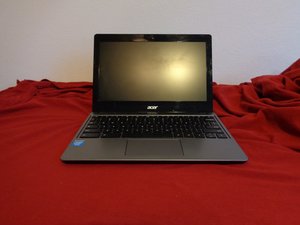
Das Acer C720 ist die zweite Generation der Intel-basierten Chromebooks von Acer. Es gibt viele Untermodelle, die sich durch unterschiedliche Kombinationen aus Farbe, Speichergröße (2 GB und 4 GB), CPU (Intel Core i3-4005U 1,7 GHz und Intel Celeron 2955U 1,4 GHz) sowie einem Modell mit Touchscreen unterscheiden.
Du kannst dein Acer C720-Untermodell schnell identifizieren – egal ob das Chromebook funktioniert oder nicht –, da diese Methode nicht erfordert, dass es eingeschaltet ist. Dies könnte wichtig sein, da du höchstwahrscheinlich eine Reparatur benötigst. Schließe bei deinem vor dir liegenden Chromebook den Deckel vorsichtig, indem du mit einer Hand an jeder Ecke des Bildschirms drückst, um Schäden am Display beim Schließen durch Torsion zu vermeiden. Drehe das C720 vorsichtig um, wenn die Oberseite des geschlossenen Chromebooks nach oben zeigt, und lege es auf eine flache und gut beleuchtete Oberfläche. Auf der Unterseite des C720 befinden sich vier Aufkleber, die verschiedene Informationen über dein C720 enthalten. Der Aufkleber, den wir suchen, ist der weiße Aufkleber. Er enthält einige Textzeilen. Suche nach der SNID. Sie sollte elf Stellen lang sein. Verwende diese Nummer auf der folgenden Website, um dein Modell zu überprüfen. Acer Systeminformationen
FIX-WEBER-SU18S1G1
5 Mitglieder
396 Anleitungen geschrieben
Letzte 24 Stunden: 1
Letzte 7 Tage: 19
Letzte 30 Tage: 81
Insgesamt: 12,976


