
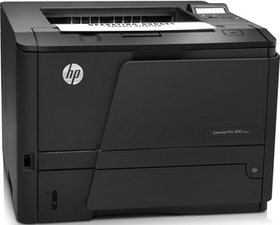
ich demontiere einen HP LaserJet Pro 400 MFP M425dn Drucker
Diese Übersetzung wurde maschinell erstellt und noch nicht von einer Person überprüft. Sprichst du diese Sprache? Überprüfe sie.
|
2 Antworten 1 Punkte |
Paper feed issues, what to replace |
|
4 Antworten 1 Punkte |
Duplexing jams every time |
|
4 Antworten 0 Punkte |
How do I fix these sleep issues? |
|
3 Antworten 3 Punkte |
paper getting stuck under cartridge and between fuse and roller |
Für Windows-Nutzer sind die meisten Treiber verfügbar.
Für Linux hast du zwei Treiber zur Auswahl:
Hinweis: Die meisten Linux-Distributionen enthalten HPLIP im Standard-Paketsatz. Einige Distributionen nicht (oder verwenden eine alte Version), aber es kann aktualisiert/installiert werden, falls dies der Fall ist.
Wenn du den HPLIP-Treiber verwenden kannst, ist er besser als der generische Treiber. Während die meisten Distributionen HPLIP unterstützen, musst du auf Distributionen, die dies nicht tun, möglicherweise den generischen Treiber verwenden.
Hinweis: Diese Funktion wurde in einem späteren Firmware-Update entfernt. Führe KEIN Firmware-Update durch, wenn du sie benutzt! Sie wird seit dem ersten Tag nicht mehr in HP JetIntelligence Druckern verwendet - HP wartet sie nicht mehr. Moderne Drucker verwenden heute HP Smart oder 123.hp.com und enthalten keine Treiber mehr auf einer (ab Werk veralteten) Treiber-CD.
HP Smart Install wurde von HP aufgegeben und in späteren Firmware-Versionen entfernt. Ein Grund dafür ist, dass der auf dem Drucker gespeicherte Treiber schwer zu aktualisieren war und regelmäßige Firmware-Updates (nicht von HP bereitgestellt) erforderte, da die Dateien in einem geschützten EEPROM lagen, der in die Basis-Firmware integriert und nicht zur Aktualisierung aufgeteilt war.
Infolgedessen war dieser Treiber immer veraltet und wurde am besten zugunsten des Online-Downloads von Treibern ignoriert. Diese Funktion wurde von HP wenige Jahre nach ihrem Scheitern aufgegeben und nie wieder versucht.
Wenn du Linux verwendest oder sie nicht benötigst, ist es generell besser, die Funktion mit der neueren Firmware zu entfernen. Es wirkt wie ein „Downgrade“, sie zu entfernen, aber es verbessert den Drucker. VORSICHT: Sobald entfernt, KANN die HP Smart Install-„Funktion“ NICHT WIEDERHERGESTELLT WERDEN!
HP Smart Install verursacht bekanntermaßen Probleme unter Linux. Dies geschieht hauptsächlich bei alten Builds, die den Drucker als USB-Massenspeichergerät registrieren. Obwohl dies vor Jahren behoben wurde, kann es bei aktuellen Versionen immer noch zu Problemen führen, wenn es ungepatcht bleibt.
Da dies ein bekanntes Problem ist, das hauptsächlich Linux betrifft, wird Linux-Nutzern dringend empfohlen, die „Funktion“ mit einer späteren Firmware zu entfernen. Sobald dies jedoch geschehen ist, gibt es keinen Weg zurück.
Dieser Drucker wird mit einer 80A Tonerkartusche ausgeliefert, die etwa 2.600 Seiten hält. Sobald die originale 80A verbraucht ist, ziehe ernsthaft die 80X in Betracht. Im Gegensatz zur 80A liegt die tatsächliche Reichweite deutlich näher an der HP-Schätzung (~6.900 Seiten für die 80X).
Wenn du den Drucker vor dem Tonerende auf Fortsetzen oder Aufforderung stellst, kannst du ihn wie einen klassischen Laserdrucker betreiben, allerdings mit Hinweisen. Dies kann getan werden, sobald der Toner leer ist, falls du damit warten möchtest, aber die Standardeinstellung bei Tonerende (Stopp) sollte geändert werden, besonders wenn du die Druckqualität überwachst. Die Einstellung „Aufforderung“ fügt alle paar Seiten einen Hinweis hinzu. Die Einstellung „Fortsetzen“ ignoriert den Chip mit einem dauerhaften Hinweis „Schwarzer Vorrat sehr niedrig“.
Hinweis: Einige Anpassungen sind für die 80A gedacht, um die durchschnittliche Seitenzahl pro Tonerlebensdauer zu verbessern, bevor sie leer ist. Diese funktionieren bei der 80X, sind aber weniger effektiv.
Weniger Papierwölbung
Obwohl nicht erforderlich, reduziert dies die Betriebstemperatur (und Lebensdauer) der Fixiereinheit. Wenn der Drucker die Einstellung jedoch nicht ignoriert, muss sie für schweres Kartenpapier (ca. 150-180 g/m²) aufgrund der benötigten Fixiertemperaturen möglicherweise wieder aktiviert werden. Aktiviere dies nicht bei Druckern, die regelmäßig für Kartenpapier verwendet werden.
Override out (HP 80A/80X)
Um den Drucker so zu konfigurieren, dass er den Chip ignoriert und weiterdruckt, gehe wie folgt vor:
Schwellenwert für niedrigen Stand (HP 80A)
Obwohl diese Einstellung nicht verhindert, dass die Meldung „niedriger Tonerstand“ auf deinem Drucker erscheint, ermöglicht sie es dir, den Hinweis auf niedrigen Tonerstand aufzuschieben.
Um den Schwellenwert für niedrigen Stand auf dem Drucker vom Standardwert 15 % (8-10 % werden empfohlen) zu ändern, gehe wie folgt vor:
Hinweis: Wenn du diese Einstellung unter 10 % änderst, riskierst du, dass der Resttonerbehälter voll wird und möglicherweise Toner ersetzt werden muss, da das Resttonerfach zu voll ist. Wende dies daher NICHT bei Druckern mit der 80A Kartusche an. Bei der 80X Kartusche funktioniert es gut, aber das liegt an dem größeren Resttonerfach.
WARNUNG: DAS ÄNDERN DIESES WERTES REDUZIERT DIE VERBLEIBENDEN SEITEN, WENN DIE „OVERRIDE OUT“-FUNKTION EINSETZT!
Auflösung/ReT (HP 80A/80X)
Dies kann am Drucker oder im Treiber mit einem Druckmodus zur Verringerung der Auflösung eingestellt werden. Der Nachteil jeder Methode ist wie folgt:
Druckdichte (HP 80A/80X)
Standardmäßig ist dies auf 3 eingestellt. Das Ändern auf 2 beeinträchtigt die Druckqualität nicht merklich und reduziert den Tonerverbrauch. Gehe dazu wie folgt vor:
Leiser Druckmodus
Der Hauptvorteil dieser Aktivierung ist eine verlängerte Lebensdauer des Druckwerks, da der Drucker die Druckgeschwindigkeit reduziert. Die Druckgeschwindigkeit WIRD reduziert.
Das Design beim M401 (und M425) funktioniert nicht gut mit einigen Anti-Snag-Ethernet-Kabeln, da die Anschlussklappe den Zugang aufgrund der schlecht konstruierten Anti-Snag-Abdeckungen erschwert. Es gibt drei Lösungen für dieses Problem:
Letzte 24 Stunden: 3
Letzte 7 Tage: 35
Letzte 30 Tage: 134
Insgesamt: 14,337


