Zum Hauptinhalt wechseln
Gemeinsam reparieren - Jetzt registrieren

Logitech G935 Akku tauschen

Was du brauchst

  1. Logitech G935 Akku tauschen, Headset ausschalten: Schritt 1, Bild 1 von 1
    • Der Funkschalter dient als Ein-/Ausschalter für das G935 Headset. Er befindet sich über der G3 Taste.

    • Schiebe den Funkschalter nach unten, um das Headset auszuschalten.

    • Der blaue Hintergrund sollte vom Schalter verdeckt werden, wenn das Headset ausgeschaltet ist.

    Frag FixBot

    Kommentar hinzufügen

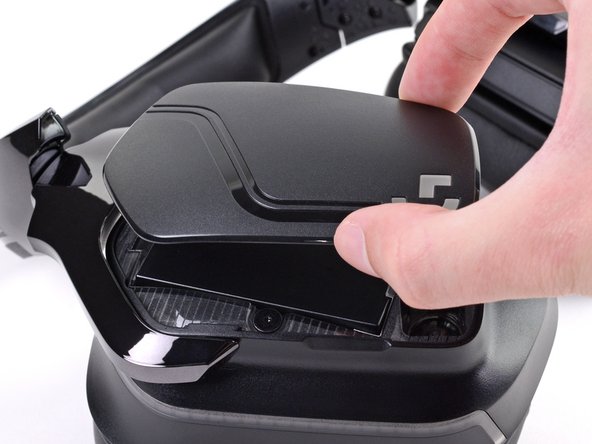
  2. Logitech G935 Akku tauschen, Klappe an der Ohrmuschel anheben: Schritt 2, Bild 1 von 2 Logitech G935 Akku tauschen, Klappe an der Ohrmuschel anheben: Schritt 2, Bild 2 von 2
    • Die Ohrmuschelklappe wird mit zwei Magneten am Headset befestigt – einer auf der linken Seite und einer auf der Unterseite.

    • Ein Clip oben rechts an der Ohrmuschelklappe sichert sie zusätzlich am Headset.

    • Verwende die Vertiefung an der rechten Ohrmuschelklappe, um die Magnete anzuheben und vom Headset zu lösen.

    Frag FixBot

    Kommentar hinzufügen

  3. Logitech G935 Akku tauschen, Ohrmuschelklappe entfernen: Schritt 3, Bild 1 von 2 Logitech G935 Akku tauschen, Ohrmuschelklappe entfernen: Schritt 3, Bild 2 von 2
    • Hebe die rechte Ohrmuschelklappe an und entferne sie.

    • Setze beim Wiederzusammenbau den Clip in den Schlitz ein, bevor du die Magnete ablegst, damit die Klappe richtig ausgerichtet ist.

    Frag FixBot

    Kommentar hinzufügen

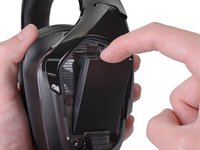
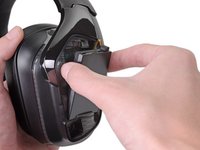
  4. Logitech G935 Akku tauschen, Akku ausbauen: Schritt 4, Bild 1 von 2 Logitech G935 Akku tauschen, Akku ausbauen: Schritt 4, Bild 2 von 2
    • Versuche nicht, den Akku vollständig aus dem Headset zu entfernen. Er ist noch über den Akkustecker oben rechts in der Akkuvertiefung angeschlossen.

    • Halte den Akku beim Ausbau so nah wie möglich an der Vertiefung, um eine Überbeanspruchung der Kabel zu vermeiden.

    • Ziehe an der Lasche oben am Akku, um ihn aus der Vertiefung zu lösen.

    Frag FixBot

    Kommentar hinzufügen

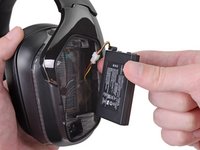
  5. Logitech G935 Akku tauschen: Schritt 5, Bild 1 von 2 Logitech G935 Akku tauschen: Schritt 5, Bild 2 von 2
    • Entferne den Akku aus seiner Aussparung.

    • Setze den Akku beim Wiederzusammenbau mit der Unterseite in die Aussparung ein und drücke dann die Oberseite des Akkus in Position.

    • Achte darauf, dass das Akkukabel nicht unter dem Akku eingeklemmt ist, bevor du ihn festdrückst. Das Kabel sollte in den Spalt auf der rechten Seite der Akku-Aussparung passen.

    Frag FixBot

    Kommentar hinzufügen

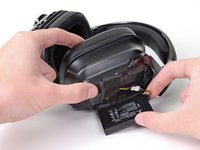
  6. Logitech G935 Akku tauschen: Schritt 6, Bild 1 von 2 Logitech G935 Akku tauschen: Schritt 6, Bild 2 von 2
    • Lege das Headset so auf deine Arbeitsfläche, dass die Tasten nach oben zeigen.

    • Lege den Akku so auf deine Arbeitsfläche, dass er flach mit den Akku-Informationen nach oben liegt.

    • Platziere den Akku so nah wie möglich an der Ohrmuschel, um eine Belastung der Kabel zu vermeiden.

    • Möglicherweise musst du die Ohrmuschel drehen, damit der Akku flach liegt.

    Frag FixBot

    Kommentar hinzufügen

  7. Logitech G935 Akku tauschen: Schritt 7, Bild 1 von 2 Logitech G935 Akku tauschen: Schritt 7, Bild 2 von 2
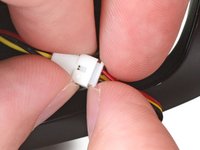
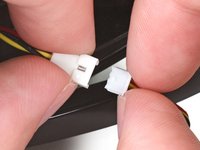
    • Halte den Schlitz des Akkusteckers fest und ziehe den Akkustecker heraus.

    • Halte den Schlitz des Akkusteckers und den Akkustecker an ihren Kunststoffrahmen und nicht an ihren Kabeln, um sie nicht zu beschädigen.

    • Falls nötig, bewege den Akkustecker hin und her, um ihn aus dem Steckplatz zu ziehen.

    • Möglicherweise musst du deine Fingernägel benutzen, um den Akkustecker an seiner Halterung herauszuziehen.

    • Achte beim Einsetzen des Akkusteckers darauf, dass er richtig ausgerichtet ist. Das rote Kabel am Akkustecker sollte mit dem roten Kabel am Akkusteckplatz übereinstimmen.

    Frag FixBot

    Kommentar hinzufügen

  8. Logitech G935 Akku tauschen: Schritt 8, Bild 1 von 1
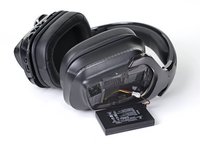
    • Entferne den Akku aus dem Headset.

    • Dieses Headset hat einen kunststoffverstärkten Akku. Du kannst bei Bedarf den Originalakku wieder einbauen.

    Frag FixBot

    Kommentar hinzufügen

Abschluss

Vergleiche das Ersatzteil mit dem Originalteil. Es kann sein, dass du vor dem Einbau des Ersatzteils fehlende Komponenten übertragen oder Schutzfolien entfernen musst.

Um dein Gerät wieder zusammenzubauen, folge den Schritten dieser Anleitung in der umgekehrten Reihenfolge.

Entsorge deinen Elektromüll sachgerecht.

Hat die Reparatur nicht ganz geklappt? Versuche es mit ein paar grundständigen Lösungen, ansonsten findest du in unserem Forum Hilfe bei der Fehlersuche.

Rückgängig: Ich habe diese Anleitung nicht absolviert.

Besonderer Dank geht an diese Übersetzer:innen:

en de

100%

Arthur Shi hilft uns, die Welt in Ordnung zu bringen! Wie kann ich mithelfen?
Hier starten ›

Kyle Smith

Mitglied seit: 02/01/21

52.244 Reputation

124 Anleitungen geschrieben

0 Kommentare zur Anleitung

Kommentar hinzufügen

Seitenaufrufe:

Letzte 24 Stunden: 5

Letzte 7 Tage: 30

Letzte 30 Tage: 119

Insgesamt: 161