Einleitung
Anhand dieser Reparaturanleitung kannst du einen schwachen oder defekten Akku in deinem Logitech Zone 300 Headset austauschen. Der Akku befindet sich in der rechten Ohrmuschel.
Es ist ganz normal, dass Akkus mit der Zeit an Kapazität verlieren. Wenn dein Headset schnell den Geist aufgibt und die Ladung nicht mehr hält, ist es vielleicht Zeit, den Akku zu ersetzen.
Aus Sicherheitsgründen solltest du den Akku auf unter 15 % entladen, bevor du mit der Reparatur beginnst. Jeder geladene Lithium-Ionen-Akku kann gefährlich werden, wenn er durchstochen oder beschädigt wird. Falls dein Akku aufgebläht ist, musst du entsprechende Vorsichtsmaßnahmen treffen.
Was du brauchst
-
-
Schalte das Headset aus und ziehe alle Kabel ab.
 Frag FixBot
-
-
-
Halte die Ohrmuschel mit einer Hand fest.
-
Ziehe mit der freien Hand das Ohrpolster langsam von der Ohrmuschel weg, bis es vollständig von der Kunststoffkante rutscht.
-
Nimm das Ohrpolster von der Ohrmuschel ab.
-
-
-
Führe die Spitze eines Plektrums in den Spalt zwischen der Lautsprecherplatte und der Ohrmuschel ein.
-
Schiebe das Plektrum entlang des Spalts, um die vier Clips der Lautsprecherplatte zu lösen.
-
-
-
Schiebe die Lautsprecherplatte mit den Fingern in Richtung der rechten Seite der Ohrmuschel, damit du an die Schrauben gelangst.
-
-
-
Entferne die 7,1 mm lange Flachkopfschraube, die das Lautsprechergehäuse sichert, mit einem Kreuzschlitz-Schraubendreher.
-
-
-
Richte die Lautsprecherplatte am Lautsprechergehäuse aus und drücke sie fest an, bis zwei der vier Clips einrasten.
-
-
-
Greife das Lautsprechergehäuse mit den Fingern von der Rückseite.
-
Ziehe kräftig daran, um das Gehäuse aus dem Kugelgelenk zu lösen.
-
-
-
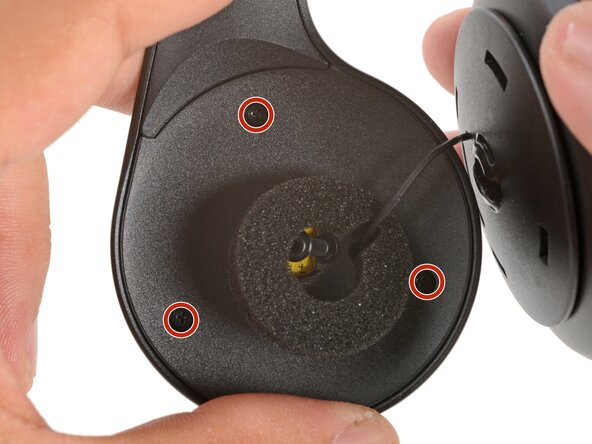
Entferne die drei 5,3 mm langen Kreuzschlitzschrauben, mit denen die mittlere Abdeckung befestigt ist, mit einem Kreuzschlitz-Schraubendreher.
-
-
-
Schwenke die Mittelplatte mit den Fingern von der Hörmuschel weg.
-
-
-
-
Schiebe die Spitze eines Plektrums unter den Akku und heble ihn vorsichtig von der Mittelplatte ab.
-
-
-
Ziehe das Schaumstoffpolster, das die Leiterplatte bedeckt, mit den Fingern ab und entferne es.
-
Bewahre das Polster für den Wiederzusammenbau an einem sauberen Ort auf.
-
-
-
Greife den Akkustecker mit einer gebogenen Pinzette an den Kanten.
-
Wackle den Stecker vorsichtig hin und her und ziehe ihn aus seinem Anschluss.
-
Drücke mit dem Finger auf den Anschluss, während du den Stecker bewegst, damit der Anschluss nicht von der Leiterplatte abbricht.
-
-
-
Entferne den Akku.
-
Entferne sämtliche Klebereste aus dem Akkufach.
-
-
In diesem Schritt verwendetes Werkzeug:Tesa 61395 Tape$2.95
-
Schneide ein kleines Stück doppelseitiges Klebeband ab und klebe es auf den Akku.
-
Entferne die Schutzfolie des Klebebands, um die Klebefläche freizulegen.
-
-
-
Schiebe den Akkustecker mit den Fingern vollständig in den Anschluss auf der Leiterplatte.
-
-
-
Lege das Schaumstoffpolster auf die Leiterplatte und drücke es mit dem Finger fest.
-
-
-
Richte den Akku in der Aussparung der Zwischenplatte so aus, dass das Akkukabel den Stecker auf der Leiterplatte erreicht.
-
Drücke den Akku mit den Fingern auf die Zwischenplatte.
-
-
-
Schwenke die Mittelplatte zurück in ihre Position über der Ohrmuschel.
-
-
-
Verwende einen Kreuzschlitz Schraubendreher, um die drei 5,3 mm langen Schrauben zur Befestigung der Zwischenplatte einzusetzen.
-
-
-
Klipse die Lautsprecherplatte mit den Fingern aus dem Gehäuse.
-
-
-
Richte das Lautsprechergehäuse so auf der Mittelplatte aus, dass das Lautsprecherkabel ohne Verdrehen durch beide Teile verläuft.
-
Richte das Schaumstoffteil so aus, dass es mittig um das Kugelgelenk sitzt.
-
-
-
Richte das Kugelgelenk am mittleren Ausschnitt des Lautsprechergehäuses aus.
-
Drücke das Lautsprechergehäuse mit den Fingern fest auf das Kugelgelenk, bis es wieder einrastet.
-
-
-
Befestige das Lautsprechergehäuse mit der 7,1 mm langen Flachkopfschraube und einem Kreuzschlitz-Schraubendreher.
-
-
-
Schiebe die Lautsprecherplatte mit deinen Fingern zurück über das Lautsprechergehäuse.
-
Der obere Clip ist breiter als die restlichen Clips und befindet sich über einer Reihe von Lüftungslöchern. Nutze ihn, um die Lautsprecherplatte am Gehäuse auszurichten.
-
-
-
Drücke die vier Clips mit den Fingern zusammen, um die Lautsprecherplatte am Gehäuse zu befestigen.
-
-
-
Halte eine Hörmuschel mit einer Hand fest.
-
Platziere das Polster mit der freien Hand über die Oberseite der Hörmuschel, sodass die Stofflasche über den Kunststoffrand der Hörmuschel rutscht.
-
-
-
Fädle den restlichen Rand über die Kante und arbeite dich rund um die gesamte Hörmuschel vor. Dehne das Ohrpolster bei Bedarf vorsichtig.
-
Überprüfe den gesamten Umfang der Hörmuschel, um sicherzustellen, dass das Ohrpolster richtig sitzt. Wenn ein Teil des Stoffrandes hervorsteht, versuche, ihn über die Kante zu schieben, oder nimm das Ohrpolster ab und versuche es erneut.
-




Hat die Reparatur nicht ganz geklappt? Versuche es mit ein paar grundlegenden Schritten zur Fehlerbehebung, oder bitte im Forum um Hilfe.
Wiederverwenden oder Recyceln—Entsorge ausrangierte Elektronik niemals im Hausmüll. Bei Logitech Recycling findest du die nächstgelegenen Recyclingstellen, einschließlich der Möglichkeit, alte Geräte kostenlos an Logitech zurückzusenden, falls es in deiner Nähe keine bequeme Lösung gibt. Du findest die Annahmestellen für Elektroschrott auch im Müllkalender. Wenn dein Gerät noch funktioniert, lass es nicht in der Schublade versauern, sondern gib es an jemanden weiter, der es gebrauchen kann.
Teile deine Erfahrungen—Hinterlasse hier einen Kommentar oder sende dein Feedback direkt an Logitech unter repair@logitech.com, damit wir zukünftige Reparaturanleitungen und Produktdesigns verbessern können.
Besonderer Dank geht an diese Übersetzer:innen:
100%

Sandra Hiller hilft uns, die Welt in Ordnung zu bringen! Wie kann ich mithelfen?
Hier starten ›

