Einleitung
Probleme mit der Wi-Fi Verbindung? Hier wird der Austausch der Wi-Fi Platine gezeigt.
Was du brauchst
-
-
-
Entferne mit einem Metallspatel die weißen Schraubenabdeckungen, die im Gehäuse unten an der Vorderseite des Wii stecken.
 Frag FixBot
-
-
-
Entferne die beiden 8,3 mm Tri-Point Schrauben unter den eben abgelösten Abdeckungen.
-
-
-
Entferne die einzelne 5,9 mm Kreuzschlitzschraube unter der Klappe für den Eingang des Controllers gleich bei der Frontplatte.
-
-
-
Entferne mit einem Metallspatel den Gummifuß auf der Seite der Wii in der Nähe der Öffnung des DVD Laufwerks.
-
-
-
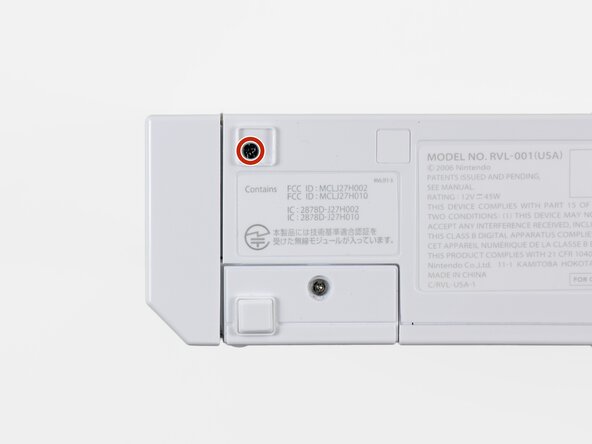
Entferne die einzelne 5,9 mm Kreuzschlitzschraube unter dem eben entfernten Fuß.
-
-
In diesem Schritt verwendetes Werkzeug:Tweezers$4.99
-
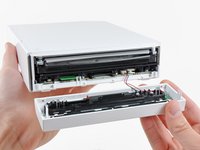
Ziehe die Frontplatte vorsichtig von der Vorderseite der Wii weg.
-
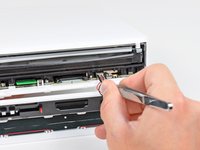
Löse den Kunststoffstecker am LED-Kabel mit der Pinzette von der Hauptplatine ab.
-
Entferne die Frontplatte.
-
-
-
-
-
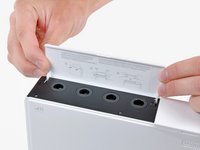
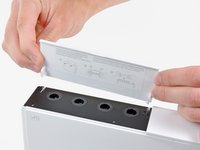
Öffne die Abdeckung über den Controller-Ports bis sie rechtwinklig zur schwarzen Blende ist.
-
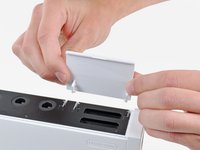
Ziehe die Abdeckung gerade heraus und löse sie vom äusseren Gehäuse.
-
-
-
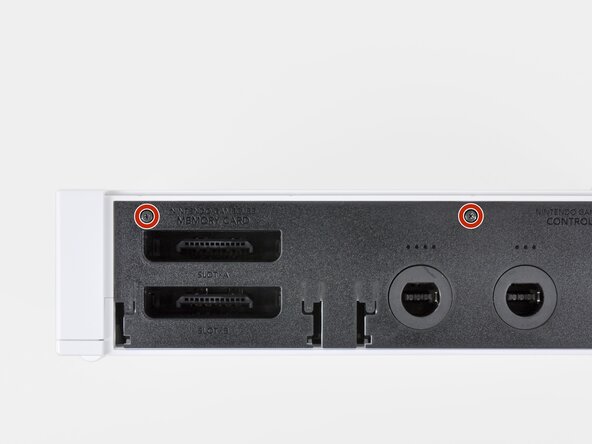
Entferne die beiden 4,1 mm Kreuzschlitzschrauben am oberen Rand der schwarzen Kunststoffblende der Controller-Ports.
-
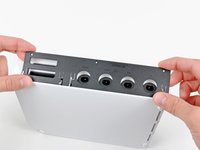
Hebe die Blende der langen Kante gegenüber den Controller-Ports hoch und entferne sie von der Wii.
-
-
-
Entferne die beiden 5 mm Kreuzschlitzschrauben über den Controller-Ports.
-
-
-
Entferne mit einem Metallspatel die drei markierten Schraubenabdeckungen auf der Seite der Wii.
-
-
-
Entferne folgende Schrauben:
-
Zwei 5 mm Kreuzschlitzschrauben
-
Eine 8,2 mm Tri-Point Schraube
-
-
-
Entferne mit dem Metallspatel die beiden Gummifüße in der Bodenplatte in der Nähe der hinteren Anschlüsse.
-
-
In diesem Schritt verwendetes Werkzeug:iFixit Precision 4 mm Screwdriver Bit$2.99
-
Darunter befinden sich zwei 8,2 mm Tri-Point Schrauben. Drehe sie heraus.
-
Eventuell benötigst du eine Verlängerung für das 4 mm Sechskantbit, um die Schrauben in den tiefen Löchern zu erreichen.
-
-
-
-
-
-
Entferne die kleine Kreuzschlitzschraube, welche den Batteriefachdeckel an der Bodenplatte festhält.
-
Ziehe den Deckel von der Wii ab.
-
-
-
Hinter dem Batteriefachdeckel findest du eine 8,2 mm Tri-Point-Schraube. Drehe sie heraus.
-
-
-
Entferne die beiden 8,2 mm Tri-Point-Schrauben, mit denen die Abdeckung des DVD Laufwerks in der Nähe der Controller-Ports befestigt ist.
-
-
-
Hebe die Abdeckung des DVD Laufwerks hoch und entferne sie von der Wii.
-
-
-
Entferne die vier 9 mm Kreuzschlitzschrauben, welche das DVD-Laufwerk an der Bodenplatte festhalten.
-
-
-
Hebe die Seite des DVD Laufwerks gegenüber den Controller-Ports soweit hoch, dass du an die Kabel auf der Unterseite gelangst.
-
Ziehe vorsichtig das Versorgungskabel des DVD Laufwerks unter der Kunstoffabdeckung in der Nähe des Kühlkörpers hervor.
-
-
-
Ziehe den Stecker der DVD Stromversorgung vom Sockel am Laufwerk ab.
-
-
-
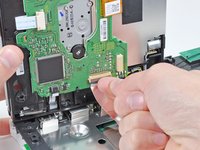
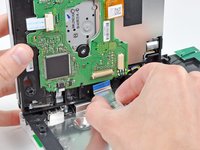
Klappe den Sicherungsbügel am Verbinder des Flachbandkabels zum DVD Laufwerk mit dem Fingernagel hoch.
-
Ziehe das Flachbandkabel aus dem Sockel.
-
Entferne das DVD Laufwerk aus der Wii.
-
-
-
-
In diesem Schritt verwendetes Werkzeug:Tweezers$4.99
-
Hebe den Stecker des Lüfters mit einer Pinzette aus seinem Anschluss auf dem Logic Board.
-
-
-
Entferne die beiden Schrauben, welche den Lüfter an der Lüfterhaube befestigen.
-
Entferne den Lüfter von der Wii.
-
-
-
Drücke eine der schwarzen Plastikrasten an der Lüfterhaube vorsichtig mit der Spudgerspitze oder einem anderen spitzen Werkzeug weg von der WiFi Antennenplatine.
-
Hebe die Wi-Fi Antenne weg von der Lüfterhaube.
-
-
-
Entferne die einzelne 10 mm Kreuzschlitzschraube, welche die zweite Wi-Fi Antenne oben auf der Lüfterhaube befestigt.
-
-
-
Entferne die beiden Klebestreifen, welche das Kabel zur zweiten Wi-Fi Antenne an der Kunststoffhalterung in der Nähe des Kühlkörpers befestigen.
-
-
-
Fädle vorsichtig beide Antennenkabel aus dem Rahmen der Wii und lege sie zur Seite.
-
-
-
Entferne die drei 10 mm Kreuzschlitzschrauben, welche die Lüfterhaube an der Wii befestigen.
-
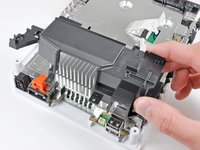
Hebe die Lüfterhaube weg vom Kühlkörper und entferne sie von der Wii.
-
-
-
Entferne die folgenden sechs Kreuzschlitzschrauben, welche die EMI Kontaktfinger an der Bodenplatte festhalten:
-
Vier 7 mm Schrauben
-
Zwei 11,3 mm Schrauben
-
Entferne beide EMI Kontaktfingersätze von der Wii.
-
-
-
Entferne folgende drei Kreuzschlitzschrauben:
-
Eine 7 mm Schraube
-
Zwei 10 mm Schrauben
-
Hebe die Halterung aus der Wii.
-
-
-
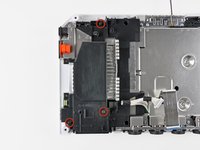
Entferne drei 10 mm Kreuzschlitzschrauben, welche die schwarze Halterung an der Bodenplatte nahe der Vorderseite der Wii befestigen.
-
Hebe die Halterung leicht hoch und ziehe mit der anderen Hand die Halteklammer weg von der Stelle, an der die Wi-Fi Antennen durch die Abschirmung der Hauptplatine gehen.
-
Entferene die Halterung von der Wii.
-
-
-
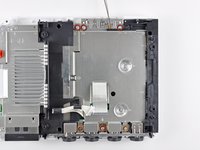
Entferne die restlichen neun 7 mm Kreuzschlitzschrauben, welche die Abdeckung der Hauptplatine an der Bodenplatte befestigen.
-
-
-
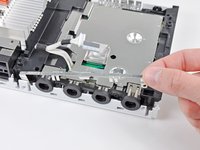
Hebe vorsichtig die Abdeckung der Hauptplatine hoch, achte dabei darauf, dass sich keine Kabel verfangen.
-
-
-
-
-
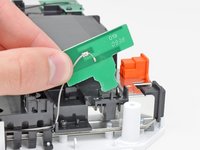
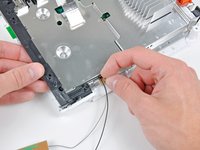
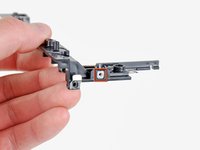
Hebe die Wi-Fi Platine am Rand, der am weitesten vom Kühlkörper entfernt ist, hoch und aus dem Sockel auf der Hauptplatine. Achte darauf möglichst wenig seitlichen Druck auszuüben.
-
-
-
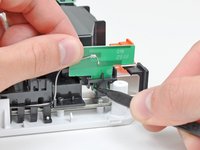
Heble beide Antennenverbinder mit dem flachen Ende des Spudgers aus ihrem Sockel auf der Wi-Fi-Platine.
-
-
-
















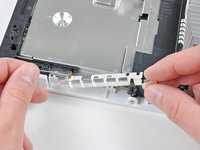


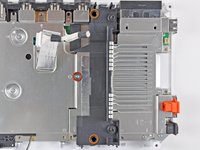
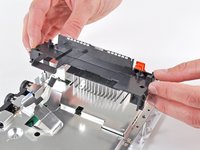


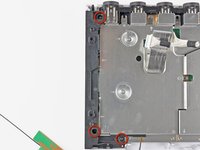


Um dein Gerät wieder zusammenzusetzen, folge den Schritten in umgekehrter Reihenfolge.
Rückgängig: Ich habe diese Anleitung nicht absolviert.
10 weitere Personen haben diese Anleitung absolviert.
Besonderer Dank geht an diese Übersetzer:innen:
100%


Diese Übersetzer:innen helfen uns, die Welt zu reparieren! Wie kann ich mithelfen?
Hier starten ›

5 Kommentare zur Anleitung
I really love the great step by step manuals.
The final photo appears to be the Bluetooth board and NOT the WiFi board (which matches the board seen on the Bluetooth replacement how-to: Nintendo Wii Bluetooth Platine austauschen). The ifixit purchase page for the correct image for the WiFi board can be seen here: Nintendo Wii Wi-Fi Board
The Bluetooth card and the wifi card have the same the look amd even the model numbers match except fonthe the last digit. The wifi card will be
Model:JH27H003 = wifi card
Model:JH27H002 = Bluetooth.
I have both cards in front of me taken out of my broken nintendo wii as I write this. And incase anyone is unsure you can measure them to confirm. Wifi card is 1 1/2 in and the bluetooth is 1 inch. Hope this helps anyone that might have difficulties with them like i did till I dod a brief Google search.
***NOTE: Im just giving an examples of the ones that I pulled from mine there are other ones that Nintendo used so be sure to make sure that you pull it out and see the outline of where the Wi-Fi adapter was it's the exact size it should be on the outline
very nice but how do you know if this board is not working? I have 5 wii systems with many remotes and they all do the same thing. remote control shows hand for two seconds then goes blank. kman10kman@gmail.com
Have 4 wii systems all doing the same thing looks like sync is connecting but hand disappears after a few seconds is the wifi board going bad or is it something else?
