Zum Hauptinhalt wechseln

Steam Deck OLED linke Triggertaste tauschen

Was du brauchst

  1. Steam Deck OLED linke Triggertaste tauschen, Steam Deck für die Reparatur vorbereiten: Schritt 1, Bild 1 von 3 Steam Deck OLED linke Triggertaste tauschen, Steam Deck für die Reparatur vorbereiten: Schritt 1, Bild 2 von 3 Steam Deck OLED linke Triggertaste tauschen, Steam Deck für die Reparatur vorbereiten: Schritt 1, Bild 3 von 3
    • Schalte dein Steam Deck aus und entlade die Batterie auf unter 25%, bevor du mit der Reparatur beginnst, da ein geladener Lithium-Ionen-Akku gefährlich sein kann, wenn dieser versehentlich angestochen wird.

    • Als extra Vorsichtsmaßnahme, empfiehlt Valve das Steam Deck im BIOS in den battery storage mode (Akkuspeichermodus) zu versetzen. Hier steht, wie das geht.

    • Schalte dein Steam Deck aus und stecke alle Kabel aus.

    • Wenn du eine microSD-Karte angeschlossen hast, dann musst du sie entfernen, bevor du das Steam Deck öffnest. Wenn du die Rückseite ausbaust, ohne die Karte zu entfernen, kann sie in zwei Teile zerbrechen.

    • Beim Reparieren kann es manchmal hilfreich sein, das Steam Deck auf seine Hülle zu legen, um die Thumbsticks nicht zu beschädigen und Wackeln zu verhindern.

  2. Steam Deck OLED linke Triggertaste tauschen, Schrauben an der Rückabdeckung herausdrehen: Schritt 2, Bild 1 von 2 Steam Deck OLED linke Triggertaste tauschen, Schrauben an der Rückabdeckung herausdrehen: Schritt 2, Bild 2 von 2
    In diesem Schritt verwendetes Werkzeug:
    FixMat
    $31.41
    • Entferne die acht 5,8 mm Torx T6 Schrauben, mit denen die Rückabdeckung befestigt ist.

    • Halte während der Reparatur die Schrauben gut geordnet und achte darauf, dass jede wieder an ihren ursprünglichen Platz zurück kommt.

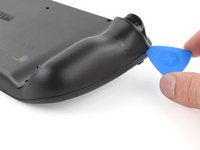
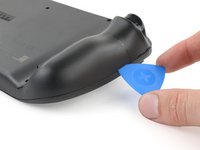
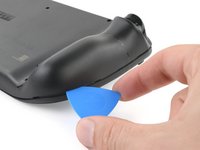
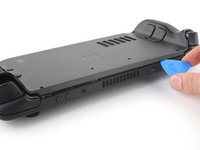
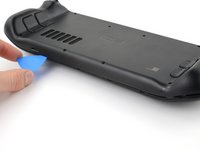
  3. Steam Deck OLED linke Triggertaste tauschen, Griff ablösen: Schritt 3, Bild 1 von 3 Steam Deck OLED linke Triggertaste tauschen, Griff ablösen: Schritt 3, Bild 2 von 3 Steam Deck OLED linke Triggertaste tauschen, Griff ablösen: Schritt 3, Bild 3 von 3
    • Setze ein Plektrum steil zwischen Rückabdeckung und Vorderschale in der Nähe eines Auslösers ein.

    • Wenn es dir nicht gelingt, das Plektrum einzusetzen, versuche es an der Ober- oder Unterkante des Steam Deck OLED, bevor du es zum Griff hin schiebst.

    • Schiebe das Plektrum an der Kante des Griffs entlang und löse die Rasten, mit denen er an der Vorderschale befestigt ist.

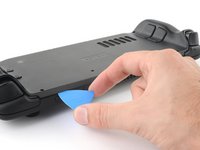
  4. Steam Deck OLED linke Triggertaste tauschen, Ober- und Unterkante lösen: Schritt 4, Bild 1 von 3 Steam Deck OLED linke Triggertaste tauschen, Ober- und Unterkante lösen: Schritt 4, Bild 2 von 3 Steam Deck OLED linke Triggertaste tauschen, Ober- und Unterkante lösen: Schritt 4, Bild 3 von 3
    • Setze das Plektrum nochmals ein und schiebe es zum Lösen der Rasten an der Ober- und Unterkante entlang, bis die Rückabdeckung abgelöst ist.

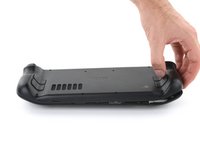
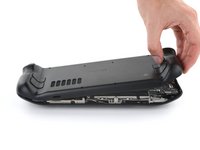
  5. Steam Deck OLED linke Triggertaste tauschen, Rückabdeckung entfernen: Schritt 5, Bild 1 von 3 Steam Deck OLED linke Triggertaste tauschen, Rückabdeckung entfernen: Schritt 5, Bild 2 von 3 Steam Deck OLED linke Triggertaste tauschen, Rückabdeckung entfernen: Schritt 5, Bild 3 von 3
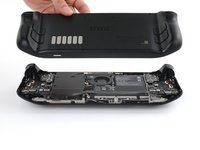
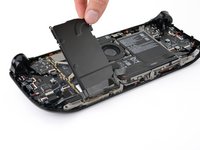
    • Fasse den Griff an, der sich noch nicht gelöst hat und ziehe ihn von der Vorderschale weg, bis sich die restlichen Rasten geöffnet haben.

    • Entferne die Rückabdeckung.

  6. Steam Deck OLED linke Triggertaste tauschen, Akku abtrennen: Schritt 6, Bild 1 von 3 Steam Deck OLED linke Triggertaste tauschen, Akku abtrennen: Schritt 6, Bild 2 von 3 Steam Deck OLED linke Triggertaste tauschen, Akku abtrennen: Schritt 6, Bild 3 von 3
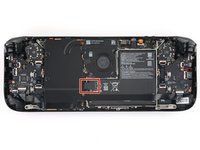
    • Fasse die Zuglasche am Akkukabel links vom Akku an.

    • Ziehe das Akkukabel kräftig gerade - von der Abschirmung der Hauptplatine aus zum Akku hin - aus seinem Anschluss heraus und trenne es ab.

    • Dieses Kabelbündel ist ziemlich steif. Wenn du Schwierigkeiten hast, dann fasse die Zuglasche nahe am Ende des Steckers nach und schiebe es beim Herausziehen behutsam hin und her.

    • Wenn die Zuglasche zu reißen scheint oder sogar reißt, dann entferne die Abschirmung der Hauptplatine und trenne das Kabel mit einem Spudger ab.

    • Wenn das Akkukabel sich löst, kann es eventuell die Abschirmung der Hauptplatine hochschieben. Keine Angst, es kann nichts passieren.

  7. Steam Deck OLED linke Triggertaste tauschen, Hinweise zum Zusammenbau: Schritt 7, Bild 1 von 2 Steam Deck OLED linke Triggertaste tauschen, Hinweise zum Zusammenbau: Schritt 7, Bild 2 von 2
    • Überspringe beim Zerlegen die nächsten vier Schritte.

    • Beim Zusammenbau:

    • Drehe die beiden 3,8 mm langen Befestigungsschrauben an der Abschirmung für die Hauptplatine wieder ein.

    • Schließe den ZIF-Anschluss des Verbindungskabels wieder an.

  8. Steam Deck OLED linke Triggertaste tauschen, Hinweise zum  Zusammenbau: Schritt 8, Bild 1 von 3 Steam Deck OLED linke Triggertaste tauschen, Hinweise zum  Zusammenbau: Schritt 8, Bild 2 von 3 Steam Deck OLED linke Triggertaste tauschen, Hinweise zum  Zusammenbau: Schritt 8, Bild 3 von 3
    • Beim Zusammenbau:

    • Schiebe den Akkustecker mit dem flachen Ende des Spudgers in seinen Anschluss auf der Hauptplatine hinein.

  9. Steam Deck OLED linke Triggertaste tauschen, Hinweise zum Zusammenbau: Schritt 9, Bild 1 von 3 Steam Deck OLED linke Triggertaste tauschen, Hinweise zum Zusammenbau: Schritt 9, Bild 2 von 3 Steam Deck OLED linke Triggertaste tauschen, Hinweise zum Zusammenbau: Schritt 9, Bild 3 von 3
    • Beim Zusammenbau:

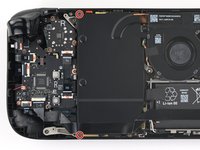
    • Nimm einen Torx T6-Schraubendreher und entferne die beiden 3,8 mm langen Schrauben, mit denen die Abschirmung der Hauptplatine befestigt ist.

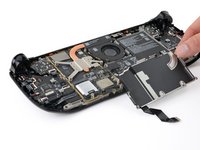
    • Hebe die Abschirmung der Hauptplatine an der Kante hoch und klappe sie von der Hauptplatine weg über die Unterkante des Rahmens.

    • Achte darauf, dass das Kabel nicht zu stark belastet oder geknickt wird.

  10. Steam Deck OLED linke Triggertaste tauschen, Hinweise zum Zusammenbau: Schritt 10, Bild 1 von 3 Steam Deck OLED linke Triggertaste tauschen, Hinweise zum Zusammenbau: Schritt 10, Bild 2 von 3 Steam Deck OLED linke Triggertaste tauschen, Hinweise zum Zusammenbau: Schritt 10, Bild 3 von 3
    In diesem Schritt verwendetes Werkzeug:
    Tweezers
    $4.99
    • Befolge beim Zusammenbau diesen und die vorangegangenen vier Schritte, um den Akku wieder anzuschließen:

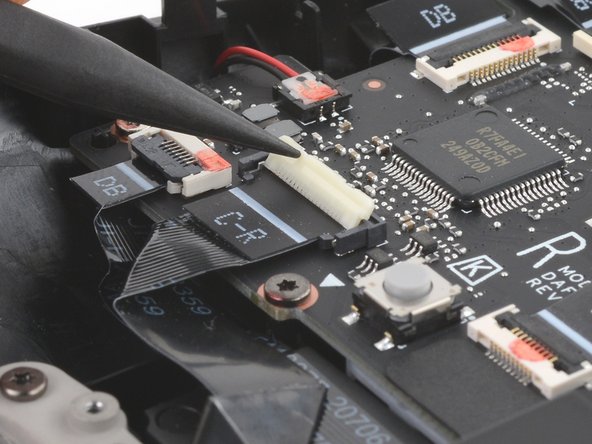
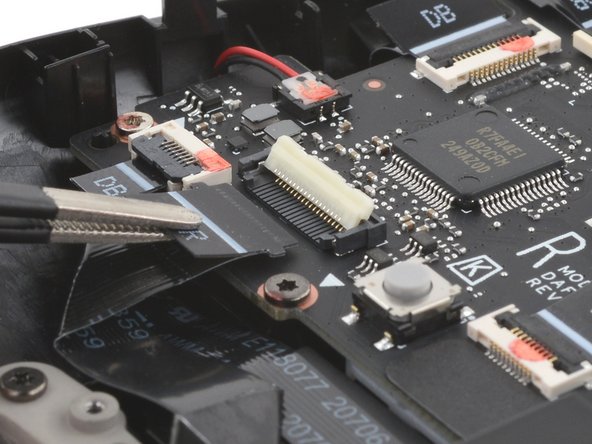
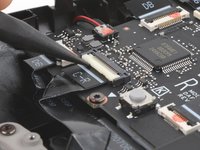
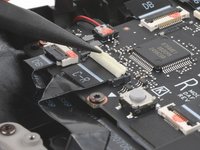
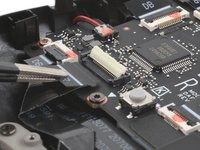
    • In diesem Schritt sollst du beim Zusammenbau das Verbindungskabel abtrennen, um die Abdeckung der Hauptplatine abzulösen.

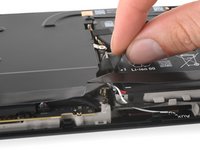
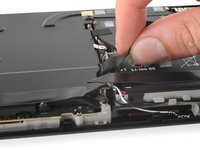
    • Klappe den kleinen weißen Sicherungsbügel am ZIF-Anschluss der rechten Tastenplatine mit einem Spudger hoch.

    • Fasse die Zuglasche des Kabels mit einer Pinzette oder deinen Fingern an, ziehe es gerade aus dem Anschluss heraus und trenne es ab.

    • Die Zuglasche kann mit C-R markiert sein.

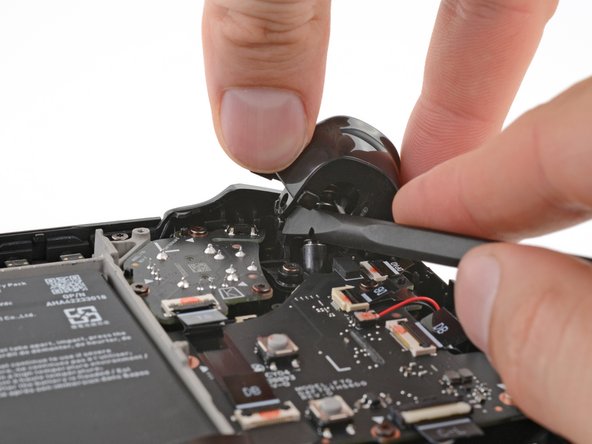
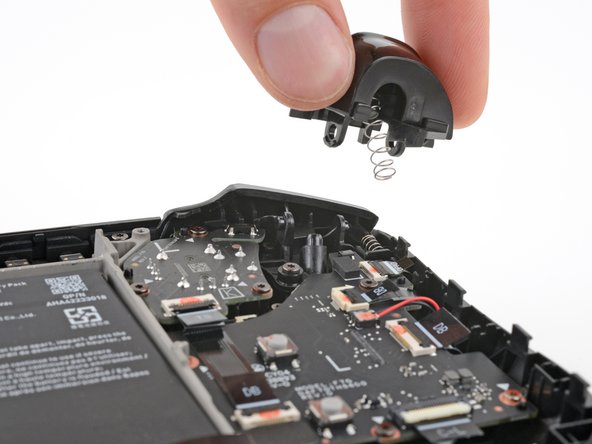
  11. Steam Deck OLED linke Triggertaste tauschen, Entferne die linke Triggertaste: Schritt 11, Bild 1 von 3 Steam Deck OLED linke Triggertaste tauschen, Entferne die linke Triggertaste: Schritt 11, Bild 2 von 3 Steam Deck OLED linke Triggertaste tauschen, Entferne die linke Triggertaste: Schritt 11, Bild 3 von 3
    • Die linke Triggertaste ist von dir aus gesehen auf der rechten Seite der Steam Deck OLED, da das Gerät kopfüber liegt.

    • Der Auslöser ist auf zwei Stiften im Rahmen eingerastet, die gleichzeitig als Scharnier dienen.

    • Setze einen Spudger mit dem flachen Ende an die Innenkante am linken Clip der Triggertaste.

    • Drücke den Auslöser mit den Fingern nach links während du den Spudger zwischen den Clip und den Stift zwängst.

    • Kippe den Clip des Auslösers mit dem Spudger heraus und nach oben vom Stift weg, um ihn zu entriegeln.

    • Verriegele beim Wiederzusammenbau den rechten Stift zuerst. Wenn er an seinem Platz ist, drücke auf die Triggertaste, um auch den zweiten Clip zu verriegeln. Du hörst dabei ein deutliches Klicken.

    • Überprüfe , ob die Feder der Triggertaste richtig sitzt. Kontrolliere, ob die Triggertaste richtig funktioniert, bevor du weiterarbeitest.

Abschluss

Um dein Gerät wieder zusammenzubauen, folge den Schritten dieser Anleitung in umgekehrter Reihenfolge.

Lief die Reparatur nicht wie geplant? Versuche es mit einigen grundsätzlichen Lösungsansätzen, ansonsten findest du in unserem Steam Deck OLED Forum Hilfe bei der Fehlersuche.

3 weitere Personen haben diese Anleitung absolviert.

Besonderer Dank geht an diese Übersetzer:innen:

en de

100%

Horst O. hilft uns, die Welt in Ordnung zu bringen! Wie kann ich mithelfen?
Hier starten ›

Clay Eickemeyer

Mitglied seit: 09/19/22

95.626 Reputation

466 Anleitungen geschrieben

Team

Guide Team Mitglied von Guide Team

Staff

10 Mitglieder

15.795 Anleitungen geschrieben

0 Kommentare zur Anleitung

Kommentar hinzufügen

Seitenaufrufe:

Letzte 24 Stunden: 1

Letzte 7 Tage: 19

Letzte 30 Tage: 127

Insgesamt: 2,869