Einleitung
Folge dieser Anleitung, um das Display eines iPad Pro 11" der 4. Generation zu wechseln. Der Anschluss zum Logic Board ist für Displays von der 1. bis zur 4. Generation weitgehend unverändert. Das bedeutet, dass jedes Ersatzdisplay, das du finden kannst und das in ein 11-Zoll iPad Pro passt, wahrscheinlich funktioniert. Schaue nach, ob am Ersatzdisplay Kleber vorinstalliert ist. Wenn das nicht der Fall ist, musst du dir vor der Reparatur Ersatzkleber für das Display besorgen.
Falls dein Akku aufgebläht ist, musst du entsprechende Vorsichtsmaßnahmen treffen.
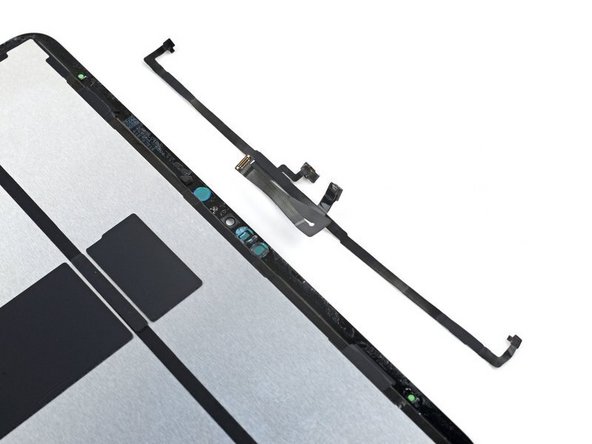
Die am Display angebrachte LiDAR-Sensoreinheit ist mit der Face ID-Hardware gekoppelt. Man muss sie auf das neue Display übertragen, damit die Face ID-Funktionalität erhalten bleibt.
Was du brauchst
-
-
-
Alle Kabel sollten entfernt und das iPad vollständig heruntergefahren werden.
 Frag FixBot
-
-
-
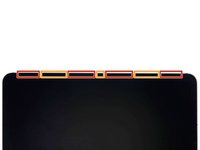
Freiliegende LCD-Ränder
-
Display-Magnete
-
Kameramodul, Umgebungslicht- und Näherungssensoren sowie Mikrofon
-
Display-Kabel
-
-
In diesem Schritt verwendetes Werkzeug:Clampy - Anti-Clamp$24.95
-
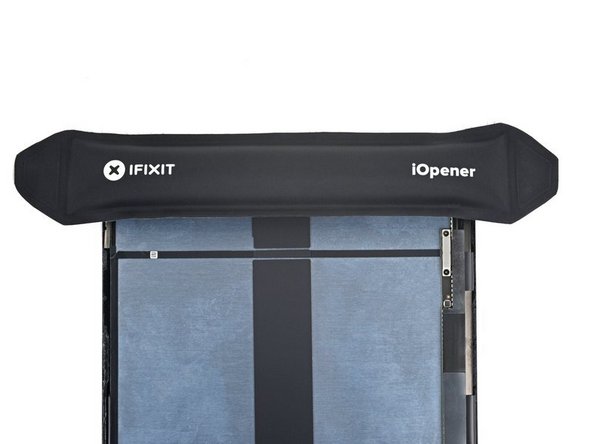
Lege einen erhitzten iOpener zwei Minuten lang auf die rechten Kante des Displays.
-
-
-
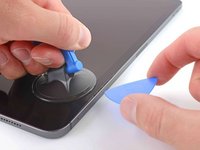
Bringe einen Saugheber am rechten Rand des Displays etwa 5 cm vom unteren Rand entfernt an.
-
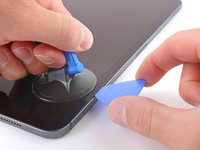
Ziehe den Saugheber mit festem, konstantem Druck nach oben, um einen Spalt zu schaffen, der groß genug ist, um das Plektrum höchstens 5 mm in das iPad einzuführen.
-
Es kann hilfreich sein, vor dem Einsetzen die 5 mm-Linie auf dem Plektrum mit einem Edding zu markieren.
-
-
-
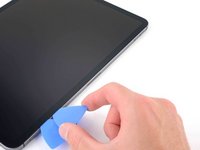
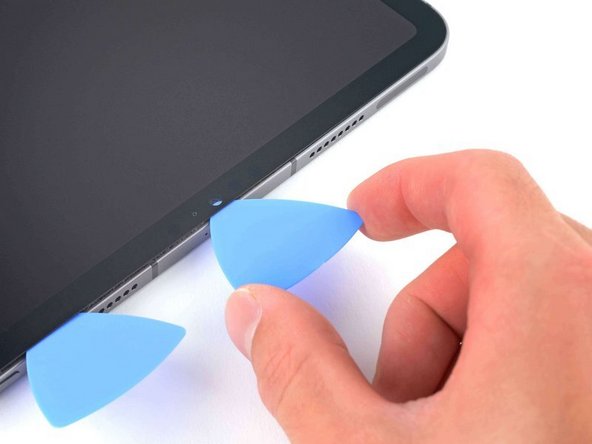
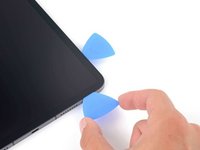
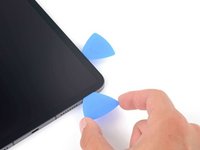
Setze ein weiteres Plektrum direkt neben dem ersten ein.
-
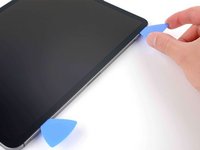
Schiebe das zweite Plektrum an der rechten Kante entlang, um den Kleber zu trennen.
-
Lasse das Plektrum in der oberen rechten Ecke stecken.
-
-
-
Lege einen erhitzten iOpener zwei Minuten lang auf die Oberkante des Displays.
-
-
-
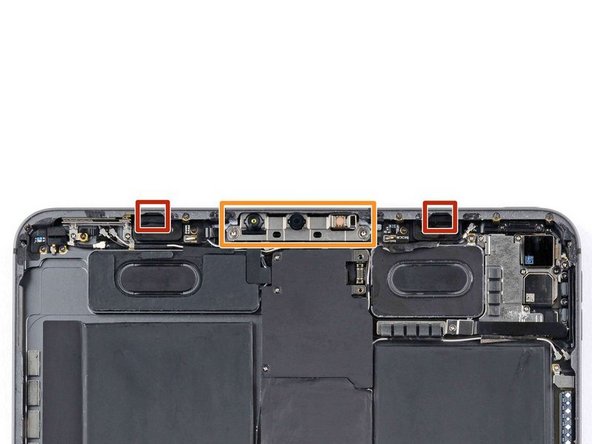
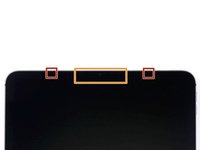
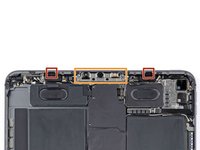
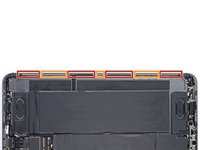
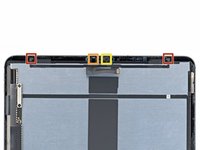
Diese Farbe zeigt die Position der Umgebungslichtsensoren. Führe das Plektrum nicht weiter als 2 mm ein, um die Sensoren nicht zu beschädigen.
-
Diese Farbe zeigt die Position des Kameramoduls, des Näherungssensors und des Mikrofons. Führe das Plektrum nicht weiter als 1 mm ein, um Beschädigungen zu vermeiden.
-
-
-
Führe das Plektrum Nr. 3 um die Ecke ein, an der du Nr. 2 gelassen haben.
-
Nehme Plektrum Nr. 3 und schiebe es an der oberen Kante entlang. Achte dabei auf die im vorherigen Schritt aufgeführten Komponenten.
-
Lasse Plektrum Nr. 3 auf der rechten Seite des Umgebungslichtsensors in der Nähe der oberen linken Ecke stecken.
-
-
-
Lege einen erhitzten iOpener zwei Minuten lang auf die Unterkante des Displays.
-
-
-
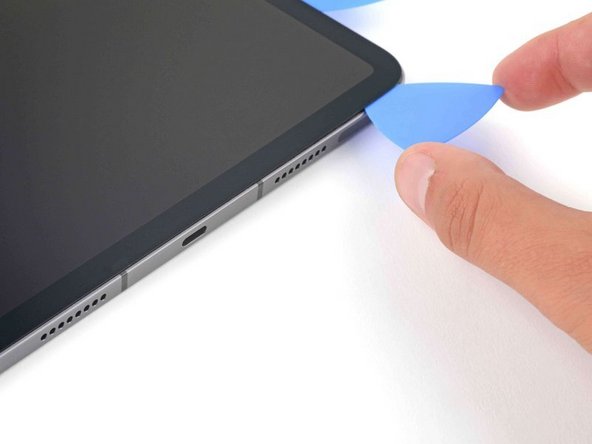
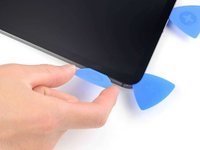
Setze Plektrum Nr. 4 in der rechten unteren Ecke unterhalb vom ersten Plektrum ein.
-
Schiebe das Plektrum um die untere rechte Ecke und achte darauf, dass du es nicht mehr als 2 mm einführst.
-
-
-
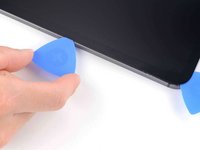
Schiebe das Plektrum an der Unterkante entlang und achte auf dem USB-C Anschluss.
-
Sobald das Plektrum die gegenüberliegende Ecke erreicht hat, lasse Plektrum Nr. 4 direkt über dem USB-C-Anschluss stecken.
-
Führe Plektrum Nr. 5 über Plektrum Nr. 4 ein und führe Nr. 5 den Rest der Länge der Unterkante entlang und um die linke Ecke herum. Lasse Nr. 5 direkt über der Ecke stecken.
-
-
-
Lege einen erhitzten iOpener zwei Minuten lang auf die linke Kante des Displays.
-
-
-
-
Die Farbe zeigt, wo sich Displaykabel in den kleinen Einkerbungen des Rahmens befinden. Führe das Plektrum am besten in einem Winkel von 45 Grad ein.
-
Diese Farbe zeigt, wo sich die flachen Teile des Rahmens befinden. Bei diesen Abschnitten muss das Plektrum horizontal eingesetzt werden.
-
-
-
Führe ein Plektrum in einem 45-Grad-Winkel direkt über der unteren linken Ecke ein.
-
Schiebe das Plektrum vorsichtig an der linken Kante entlang und stoppe, wenn es den flachen Teil des Rahmens erreicht.
-
-
-
Löse den restlichen Kleber.
-
Schiebe das Plektrum in einem Winkel von 45 Grad nach unten und führe es nicht weiter als 5 mm ein.
-
Schiebe das Plektrum horizontal und führe es nicht weiter als 5 mm ein.
-
-
-
Verwende ein weiteres Plektrum, um zu sehen, ob noch Klebstoffreste vorhanden sind.
-
Greife die obere rechte und die untere linke Ecke des Displays und bewege das Display langsam in Richtung der unteren rechten Seite.
-
Versetze das Display weiter, bis du siehst, dass das Flachbandkabel des Umgebungslichtsensors in der Nähe des oberen Rands freigelegt ist.
-
-
In diesem Schritt verwendetes Werkzeug:Tweezers$4.99
-
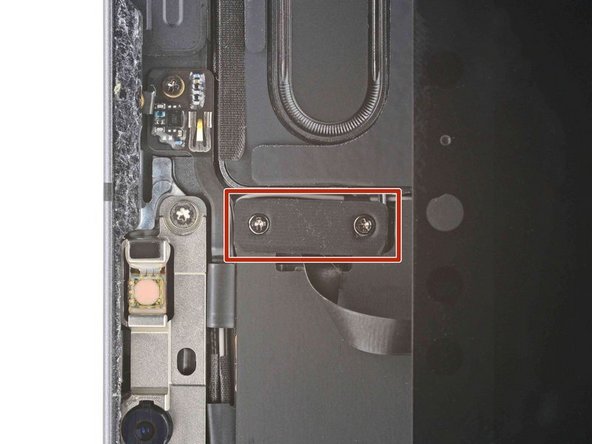
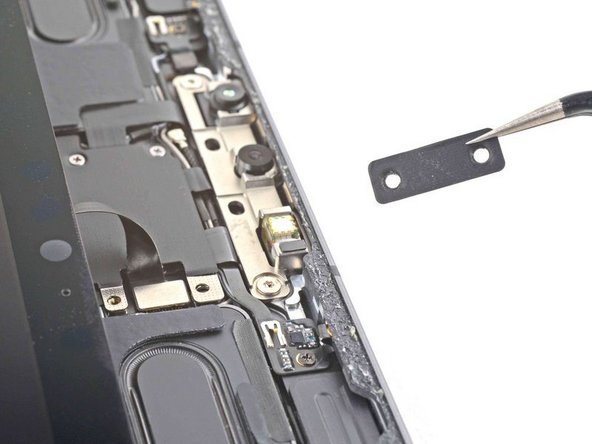
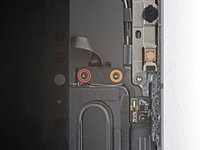
Entferne die beiden Schrauben, mit denen die Halterung des Umgebungslichtsensors am Logic Board befestigt ist, mit einem Kreuzschlitzschraubendreher.
-
Eine 1,3 mm Schraube
-
Eine 2,0 mm Schraube
-
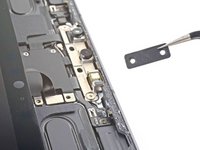
Verwende eine Pinzette oder deine Finger, um die Halterung zu entfernen.
-
-
-
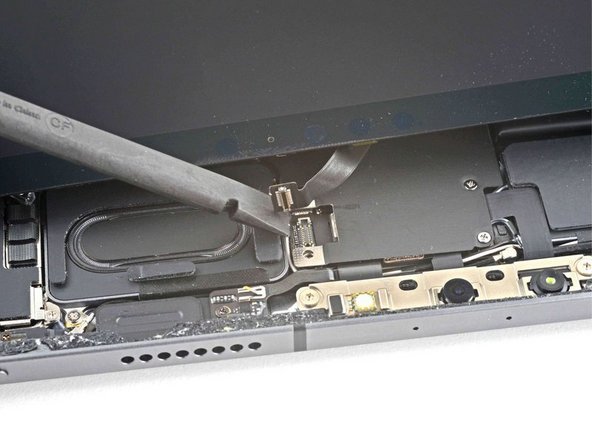
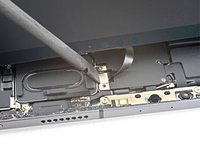
Verwende das flache Ende eines Spudgers, um das Kabel des Umgebungslichtsensors abzutrennen, indem du die Druckstecker gerade nach oben anhebst.
-
-
-
Halte den rechten Rand des Displays fest und öffne das iPad wie ein Buch.
-
Um das Flachbandkabel nicht zu strapazieren, lege das Display über der linken Seite des iPads ab.
-
-
-
Entferne die fünf Schrauben, mit denen die Kabelabschirmung am Logic Board befestigt ist, mit einem Kreuzschlitzschraubendreher:
-
Zwei 2,0 mm Schrauben
-
Drei 1,3 mm Schrauben
-
Verwende eine Pinzette oder deine Finger, um die untere Kabelabschirmung zu greifen und zu entfernen.
-
-
-
Verwende einen Kreuzschlitzschraubendreher, um die 1,8 mm Schraube zu entfernen, mit der der Akkuanschluss am Logic Board befestigt ist.
-
-
-
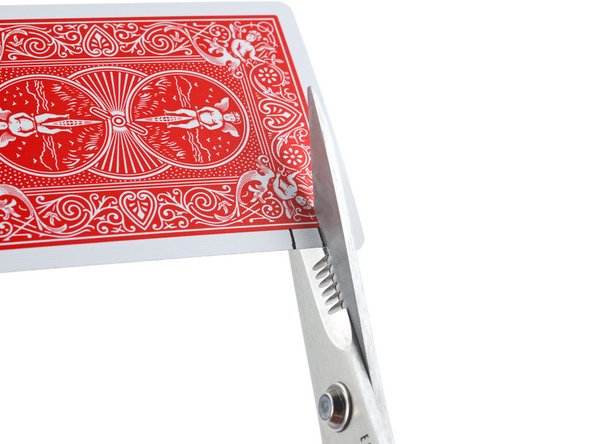
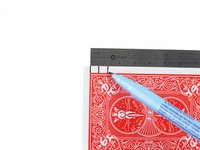
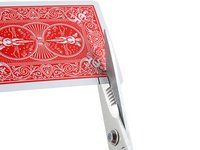
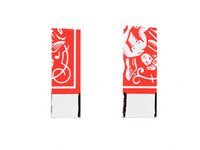
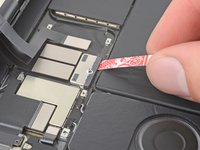
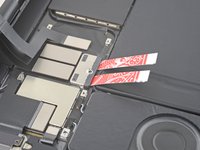
Schneide zwei 6 mm breite Streifen aus einer Spielkarte, um die Anschlüsse des Akkus zu blockieren.
-
-
-
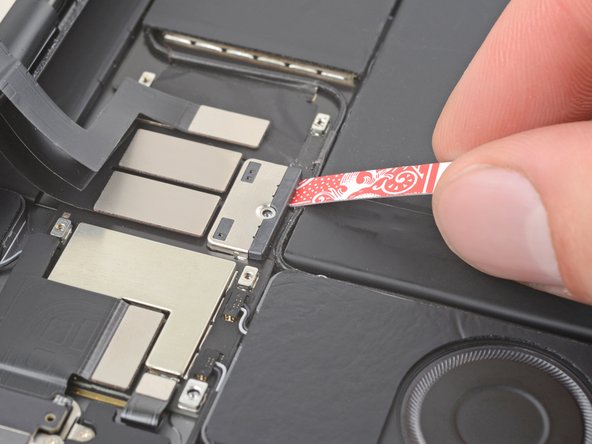
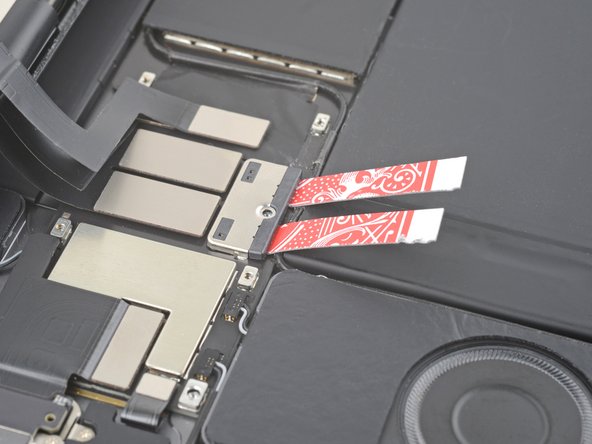
Schiebe die Kartenstreifen unter jede Seite des Akkusteckers.
-
-
-
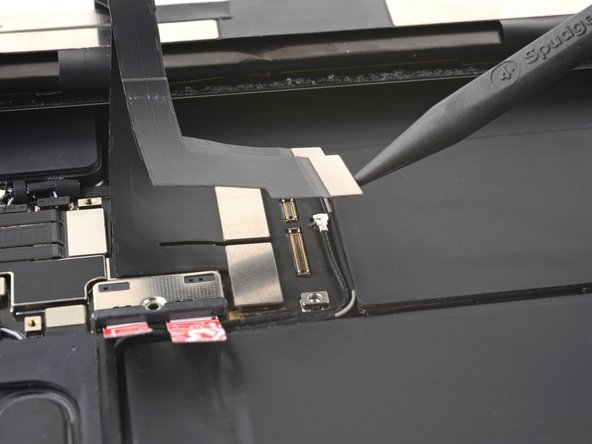
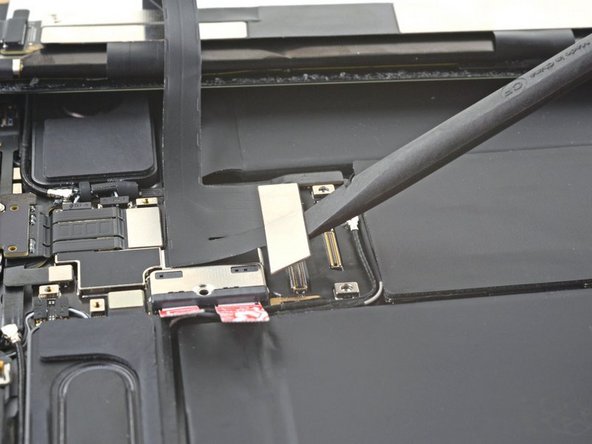
Trenne mit dem spitzen Ende eines Spudgers die beiden unteren Displaykabel ab.
-
Trenne die beiden oberen Displaykabel mit dem spitzen Ende eines Spudgers ab.
-
-
-
Das Display ist nun vollständig abgelöst. Du kannst es vom Gehäuse abheben.
-
-
-
Umgebungslichtsensoren (2)
-
Mikrofon
-
Näherungssensor
-
Das Flachbandkabel, das diese Sensoren verbindet, ist sehr dünn und empfindlich, nimm dir Zeit und sei vorsichtig beim Entfernen.
-
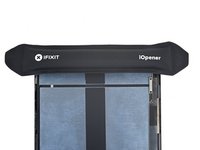
Bereite einen iOpener vor. Lasse ihn zwei Minuten lang oben auf dem Display liegen.
-
-
-
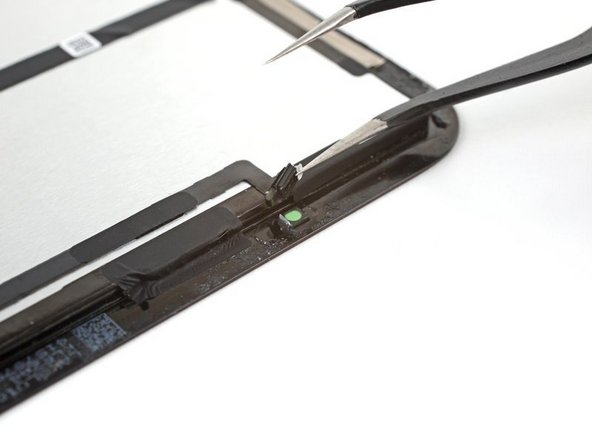
Setze einen Pinzettenarm zwischen den Umgebungslichtsensor und das Display.
-
Heble den Sensor vorsichtig vom Display ab. Dies kann einige Kraft erfordern.
-
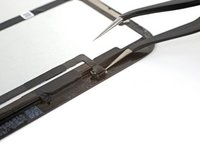
Wiederhole diese Schritte bei dem anderen Umgebungslichtsensor.
-
-
-
Erhitze den iOpener erneut und leg ihn wieder darauf.
-
Verwende die gleiche Methode wie beim Umgebungslichtsensor, indem du einem Arm der Pinzette unter das Flachbandkabel schiebst und es vorsichtig hochhebelst.
-
-
-
Schiebe das Öffnungswerkzeug unter das Mikrofon, um den Kleber zu lösen.
-
Heble das Mikrofon hoch, um es vom Display zu lösen.
-
-
-
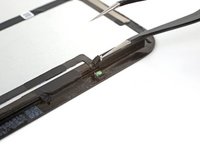
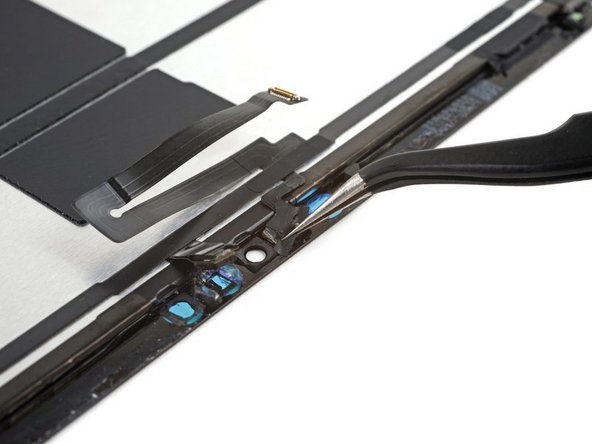
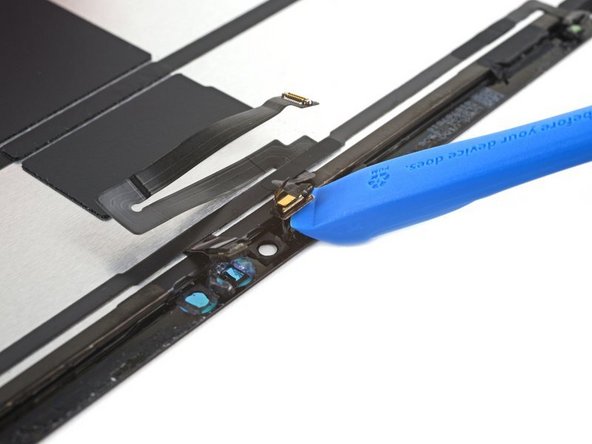
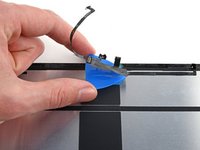
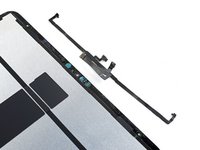
Schiebe ein Plektrum unter das Kabel der LiDAR-Sensoreinheit, um es vom Display abzulösen.
-
-
-
Trenne das LiDAR-Kabel weiterhin mit dem Plektrum vom Display.
-
-
-
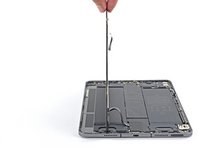
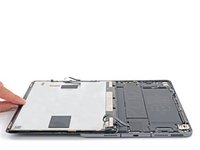
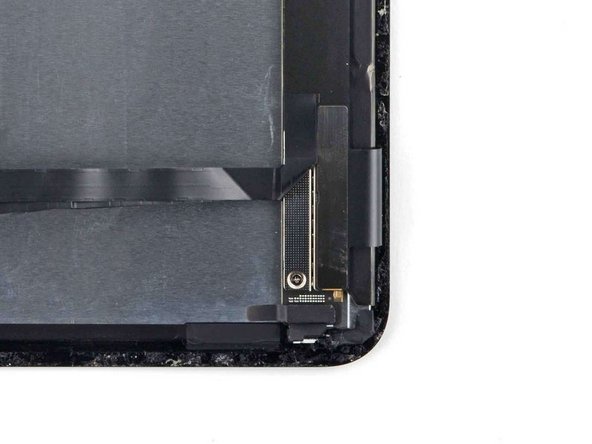
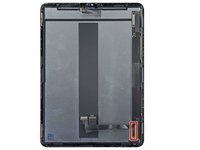
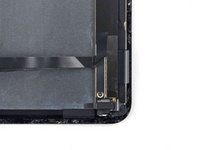
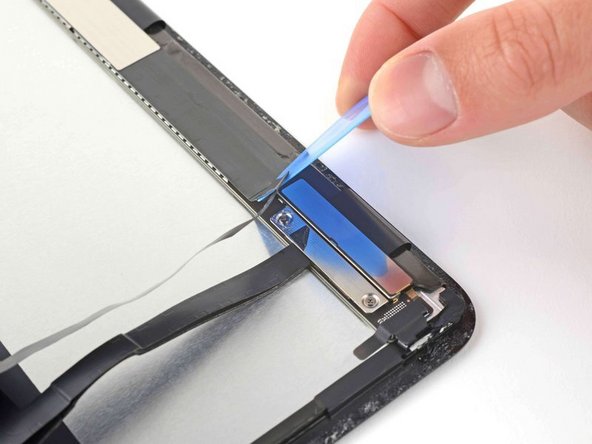
Die Halterung in der unteren rechten Ecke des Displays verdeckt die Anschlüsse der Displaykabel.
-
-
-
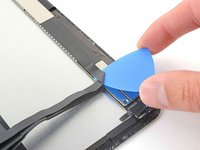
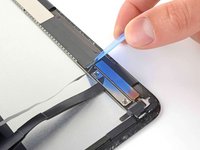
Entferne ein kleine Stück des oberen Displaykabels, das an der Halterung befestigt ist, mit einem Plektrum.
-
-
-
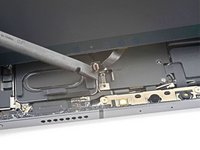
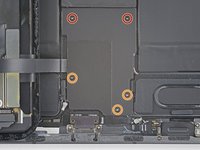
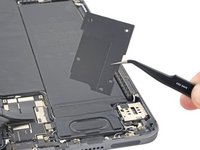
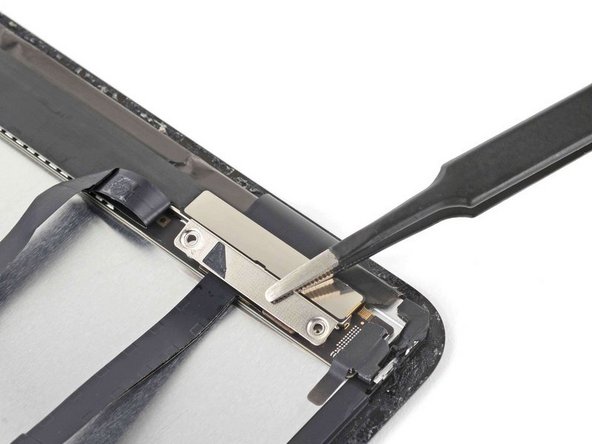
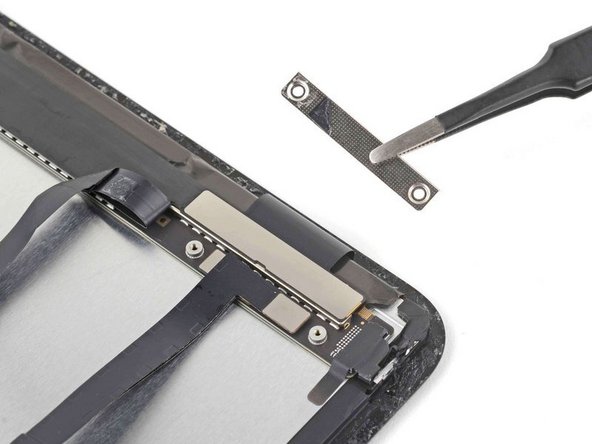
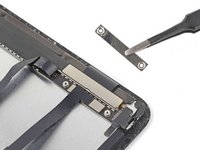
Entferne die beiden 1,2 mm langen Kreuzschlitzschrauben, mit denen die Kabelhalterung des Displays befestigt ist.
-
Entferne die untere Displaykabelhalterung mit einer Pinzette.
-
-
-
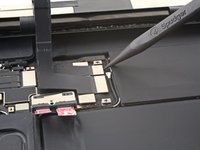
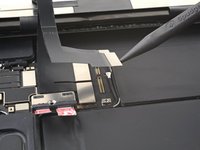
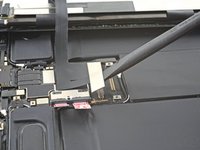
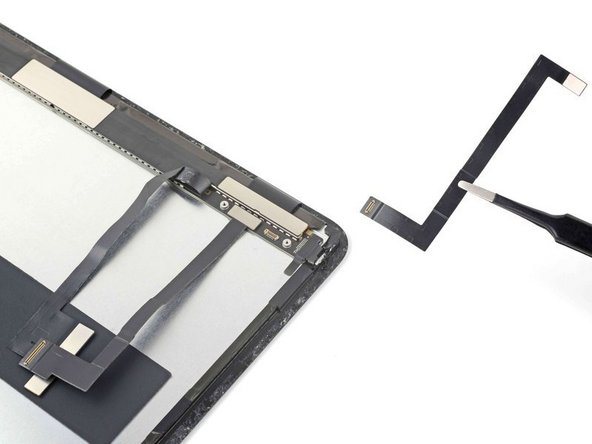
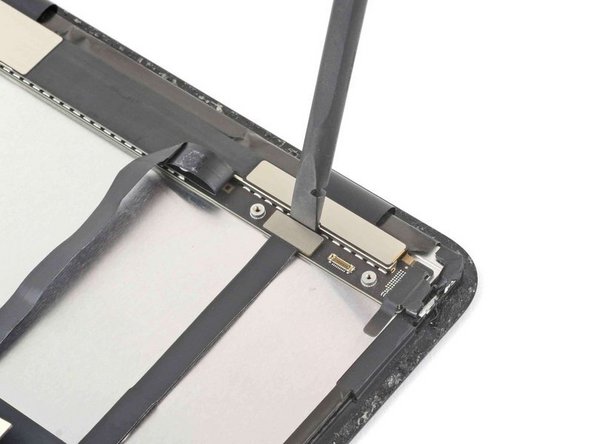
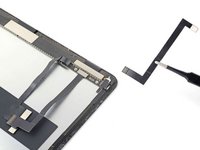
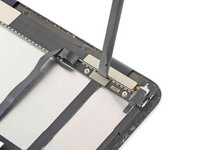
Hebel das schmale Displaykabel mit dem flachen Ende eines Spudgers hoch und trenne es ab.
-
Lege das Kabel beiseite, um es an das neue Display anzuschließen.
-
Wiederhole diesen Vorgang mit dem breiteren Displaykabel.
-
-







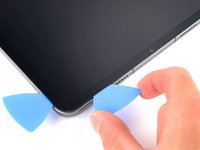
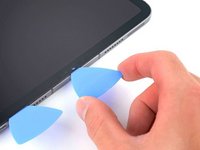


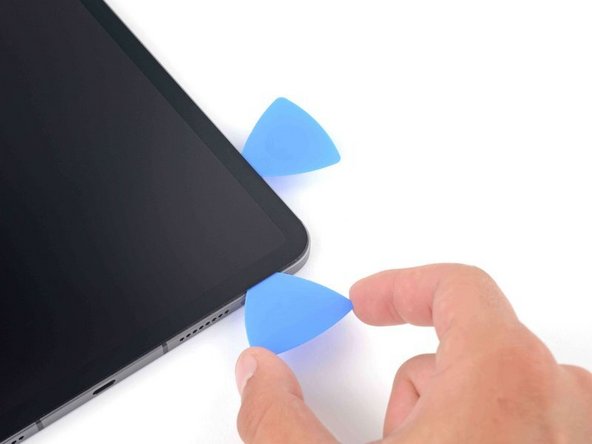
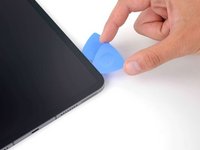











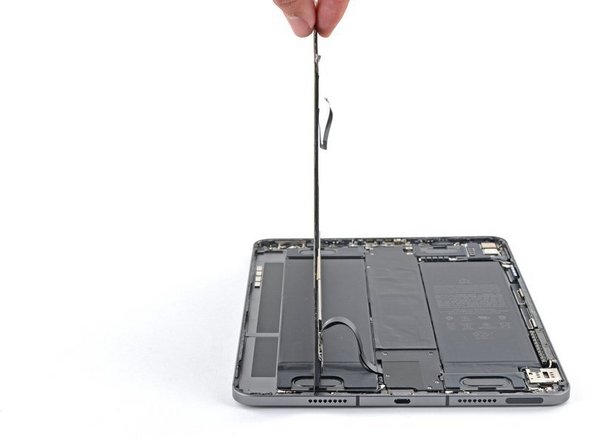
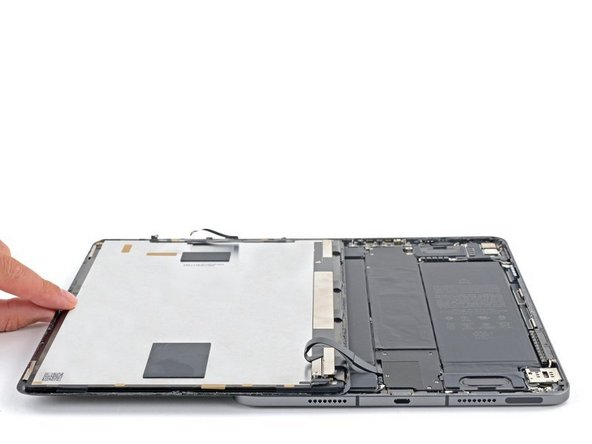
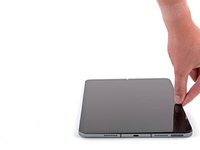




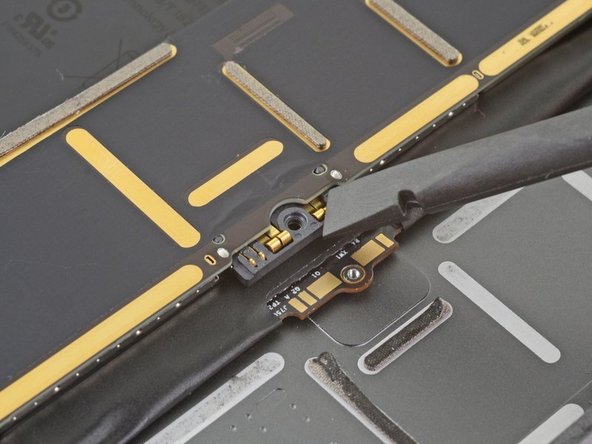
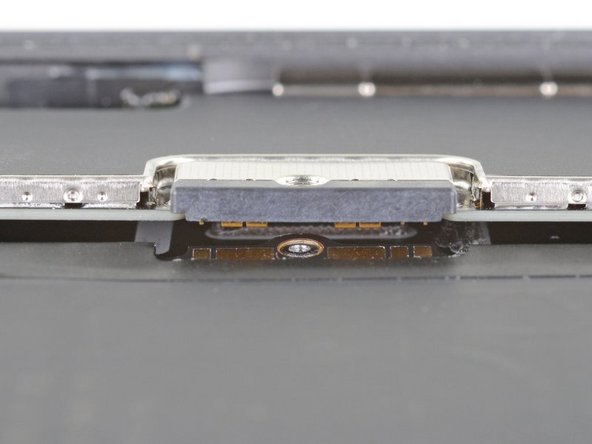















Um dein Gerät wieder zusammenzubauen, befolge diese Anweisungen in umgekehrter Reihenfolge.
Rückgängig: Ich habe diese Anleitung nicht absolviert.
22 weitere Personen haben diese Anleitung absolviert.
Besonderer Dank geht an diese Übersetzer:innen:
100%


Diese Übersetzer:innen helfen uns, die Welt zu reparieren! Wie kann ich mithelfen?
Hier starten ›

10 Kommentare zur Anleitung
One quick note - you can replace the screen on the 4th gen with one from a 3rd gen, but there's a slight difference in the ledge in the top right corner that stops it from sitting flush. It needs to be dremeled out about 1/8" for the screen to fit properly.
Excellent call out! Please add it to the guide as a note or call out at the beginning. I think that process would be worth its own guide if you ask me. Would definitely link it to this one if you do.
My iPad had been off for weeks if not months before doing this repair. I jumped right in, followed the guide precisely, and everything went well with no hiccups. iPad won't turn on now. Does anyone have any ideas why that might be. What could I have damaged in this process? What can I do to diagnose the issue? It has been plugged in for over 24 hours and still won't power on. I don't get the battery icon showing that it needs to be plugged in. I don't get a sound when I plug it in. Nothing. Any guidance would be appreciated. Thanks.
Did you try a force restart? Double check connectors are clicked in the socket, sometimes they seem like they are but can be off a bit. Check for burned components on the board by the connectors.
1. Force Restart - Press and release the upper volume button, then the lower volume button, then press and hold the top button for about a minute to see if the device will restart. If that doesn't work, plug the device in and attempt to do the same thing again.
2. Connect the iPad to a computer. On a Mac, if the device is receiving power, it will appear in the Finder. If you're using a Windows computer, open iTunes, and it should be visible there. If it doesn't appear on the computer, it's likely that there's an issue with the logic board. If a functioning iPad has a defective/blank display will still show up when plugged into a computer.
3. If it doesn't show up, it's likely that the logic board was short circuited or the backlighting filter was fried. The battery must remain disconnected for the entire repair and be reconnected last (i.e. after all other cables have been reconnected). Can you confirm that you started by disconnecting the battery and only reconnected once everything else was done?
