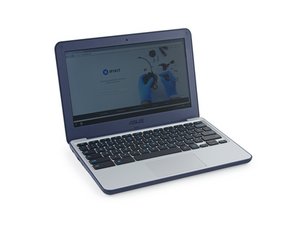
Von Studierenden verfasstes Wiki
Ein tolles Team von Studierenden aus unserem Bildungsprogramm hat dieses Wiki erstellt.
Akku lädt nicht
Der Akku lädt nicht, wenn das Netzteil angeschlossen ist.
Kabel sind nicht richtig eingesteckt
Stelle sicher, dass die Kabel deines Netzteils sowohl fest mit deinem Chromebook als auch mit der Steckdose verbunden sind.
Kein Strom am Chromebook
Prüfe, ob die Steckdose funktioniert. Wenn nicht, verwende eine andere und versuche es erneut, bis du eine funktionierende Steckdose gefunden hast.
Defekter Akku
Der Akku muss ausgetauscht werden. Dazu muss das Chromebook geöffnet werden, um an den Akku zu gelangen. Das folgende Video zeigt, wie das geht.
Ton funktioniert nicht am Gerät
Das Gerät gibt keinen Ton aus, der hörbar ist.
Lautstärke ist nicht hoch genug eingestellt
Gehe zur unteren rechten Ecke des Bildschirms und klicke darauf. Erhöhe die Lautstärke am Schieberegler beim Lautsprecher-Symbol, indem du ihn nach rechts ziehst, bis du einen Ton hörst.
Fehlerhafte Verbindung der Kopfhörerbuchse
Prüfe, ob die Kopfhörerbuchse vollständig in das Chromebook eingesteckt ist. Wenn nicht, drücke die Kopfhörerbuchse in das Gerät, bis du ein Klicken hörst.
Der zweite Monitor funktioniert nicht
Du hast Probleme, einen externen Monitor oder Fernseher mit deinem Chromebook zu verwenden.
Lockere Verbindung
Stelle sicher, dass die HDMI-Anschlüsse auf beiden Seiten fest mit deinem Chromebook und deinem Monitor oder Fernseher verbunden sind.
Zweiter Monitor ist nicht eingeschaltet
Stelle sicher, dass der Monitor oder Fernseher an eine Steckdose angeschlossen ist. Wenn nicht, schließe das Gerät an, um es mit Strom zu versorgen. Schalte es anschließend ein.
Fehlermeldung beim Laden von Webseiten
Webseiten lassen sich nicht öffnen.
Keine Verbindung zum WLAN-Hotspot
Stelle sicher, dass du mit einem WLAN-Hotspot verbunden bist. Dies kannst du überprüfen, indem du auf den Statusbereich in der unteren rechten Ecke des Bildschirms klickst. Wenn du nicht mit einem WLAN-Hotspot verbunden bist, klicke auf die erste Option unter deinem Konto und wähle ein Netzwerk aus, mit dem du dich verbinden möchtest.
Zu viele Tabs sind geöffnet
Zu viele geöffnete Tabs beeinträchtigen die Leistung des Chromebooks aufgrund des im Vergleich zu herkömmlichen Laptops und Desktops begrenzten Arbeitsspeichers. Durch das Schließen einiger Tabs können Webseiten möglicherweise wieder geladen werden.
Chromebook neu starten
Zu viele Daten im Arbeitsspeicher des Chromebooks können dazu führen, dass es langsamer arbeitet und Fehler auftreten. Starte das Gerät neu, um den Arbeitsspeicher zu leeren. Dies sollte das System reaktionsfähiger machen.
Fehler beim Update von Chrome OS
Beim Aktualisieren von Chrome OS ist ein Fehler aufgetreten.
Internetverbindung während des Updates verloren
Verbinde dein Chromebook erneut mit dem Internet und aktualisiere Chrome OS noch einmal. Dazu klickst du auf den Statusbereich in der unteren rechten Ecke des Bildschirms. Klicke dann auf Einstellungen. Klicke danach auf Über Chrome OS. Klicke anschließend auf Nach Updates suchen und anwenden.
Update startet nicht
Starte dein Chromebook neu und versuche, das Update erneut auszuführen. Falls das nicht funktioniert, musst du das Gerät auf die Werkseinstellung zurücksetzen. Gehe zu diesem Link und befolge die Anweisungen unter Reset a personal Chromebook.
Schwarzer Bildschirm
Dein Bildschirm ist schwarz, leuchtet aber, nachdem du es eingeschaltet hast.
Ursache des Problems ermitteln
Zuerst müssen wir herausfinden, ob das Problem nur am Display liegt oder eine andere Ursache hat. Befolge dazu diese Schritte:
1. Schalte den Laptop aus. Stelle sicher, dass er komplett ausgeschaltet ist und nicht nur im Standby- oder Ruhemodus.
2. Schließe einen externen Monitor an den Laptop an. Schalte dann den externen Monitor ein.
3. Schalte den Laptop ein. Wenn der externe Monitor ein Bild anzeigt, können wir daraus schließen, dass das Problem am Bildschirm des Laptops liegt (mögliche Lösungen siehe unten). Wenn nicht, ist das Problem wahrscheinlich weitreichender.
Lockere Displaykabelstecker
Es ist möglich, dass der Displaykabelstecker locker ist. Um dies zu beheben, gehe zur Display austauschen Anleitung und setze den Displaykabelstecker wieder richtig ein, anstatt das Display auszutauschen. Setze das Display wieder zusammen und prüfe, ob das Problem behoben ist.
Displaykabelstecker ist beschädigt
Wenn die vorherige Lösung nicht funktioniert, musst du möglicherweise den Stecker austauschen.
Stecker am Display ist beschädigt
Wenn die oben genannten Lösungen das Problem nicht beheben, musst du möglicherweise das Ersatzdisplay einsetzen.
Laptop läuft langsam
Der Laptop arbeitet nicht so schnell, wie er sollte.
Laptop ist überlastet
Wenn dein Laptop langsamer läuft als früher, sind möglicherweise zu viele Prozesse gleichzeitig aktiv. Versuche herauszufinden, welche unnötigen Prozesse viel Ressourcen verbrauchen, und beende oder ändere diese, damit sie das System nicht ausbremsen.
Benötigt mehr RAM
Wenn du auf alle rechenintensiven Prozesse angewiesen bist, solltest du ein Upgrade deines Arbeitsspeichers (RAM) in Erwägung ziehen. Stelle jedoch sicher, dass dein Motherboard das Upgrade unterstützt. Starte den Computer eine Woche nach dem RAM-Upgrade neu.
Wenn das Motherboard kein RAM-Upgrade unterstützt, benötigst du möglicherweise einen leistungsfähigeren Computer. Dieses Chromebook ist nicht für Spiele geeignet.
Keine Internetverbindung
Du hast Probleme, dich mit dem Internet zu verbinden.
Ursache des Problems ermitteln
Zuerst müssen wir bestimmen, ob das Problem am Netzwerk oder am Laptop liegt. Probiere dazu eine der folgenden Methoden:
- Trenne alle Netzwerkverbindungen, starte den gesamten Computer neu und versuche, die Verbindung wiederherzustellen.
- Wenn du ein weiteres internetfähiges Gerät hast, versuche, dieses mit demselben Netzwerk zu verbinden. Wenn es eine Verbindung herstellen kann, liegt das Problem an deinem Laptop. Wenn es keine Verbindung herstellen kann, liegt das Problem wahrscheinlich am Netzwerk selbst.
- Versuche, das Netzwerk über ein Ethernet-Kabel zu verbinden. Wenn das funktioniert, liegt das Problem wahrscheinlich am Laptop. Wenn nicht, liegt das Problem wahrscheinlich am Netzwerk selbst.
Das Problem liegt an meinem Laptop
Wenn du festgestellt hast, dass dein Laptop die Ursache ist, versuche Folgendes:
- Stelle sicher, dass dein Laptop mit den neuesten Updates vollständig aktualisiert ist.
- Führe das Google-Diagnosetool aus und befolge die dortigen Anweisungen zur Fehlerdiagnose.
- Deinstalliere den lokalen Netzwerkadapter. Starte den Computer neu. Wenn er startet, sollte der Computer automatisch einen neuen Treiber installieren.
Das Problem liegt am Netzwerk
Versuche, das Modem zurückzusetzen.
Laptop stürzt ab
Dein Laptop stürzt nach einer gewissen Nutzungsdauer regelmäßig ab.
Viren- oder Malware-Bereinigung
Möglicherweise befinden sich Schaddateien auf deinem Computer. Versuche, ein Antiviren- oder Anti-Malware-Programm auszuführen, um deinen Laptop zu bereinigen.
RAM/HDD testen
Es kann sein, dass dein Computer zu langsam läuft, um einwandfrei zu funktionieren. Teste die RAM-Leistung, um dies zu überprüfen.
Werkseinstellung
Führe eine komplette Werkseinstellung durch, wenn keiner der oben genannten Vorschläge funktioniert hat.
Lässt sich nicht einschalten
Dein Laptop lässt sich nicht einschalten, obwohl er aufgeladen ist oder am Stromnetz hängt.
Mögliche Überlastung
Versuche, alle externen Hardware-Komponenten zu trennen. Ziehe alle Kabel ab.
Vollständiger Neustart
Halte den Power-Button mindestens 20 Sekunden lang gedrückt, um einen vollständigen Neustart zu erzwingen. Versuche dann, den Laptop wieder einzuschalten.
Fehlerhaftes Netzteil
Es könnte sein, dass dein Netzteil defekt ist. Versuche es mit einem anderen Netzteil (mit derselben Spannung) und prüfe, ob der Laptop angeht.
RAM neu einsetzen
Wenn nichts davon funktioniert, versuche, den Arbeitsspeicher (RAM) zu entfernen und wieder einzusetzen. Versuche dann, den Computer wieder einzuschalten.
Display-Monitor
Es könnte sein, dass das Display tatsächlich das Problem ist. Um dies zu testen, schließe einen externen Monitor an und schalte den Computer ein. Wenn der externe Monitor das Bild des Computers anzeigt, liegt das Problem am Bildschirm. Du erfährst, wie du das Display austauschen kannst, indem du der Display austauschen Anleitung folgst. Andernfalls liegt das Problem wahrscheinlich am Motherboard, das du mithilfe der Motherboard austauschen Anleitung ersetzen kannst.

Team

USF Tampa, Team 3-1, Passmore Fall 2016 Mitglied von USF Tampa, Team 3-1, Passmore Fall 2016
USFT-PASSMORE-F16S3G1
4 Mitglieder
72 Anleitungen geschrieben

3 Kommentare
The RETURN Key has stopped working. Cannot delete text. Otherwise keyboard is working OK. Any solutions please?gerrywatcher2@gmail.com
Gerry Landau - Antwort Teilen
I want to fix the corner of my Chromebook screen. When I touch the touchscreen at the corner, it won't work
caitlyn aebersold - Antwort Teilen
Laptop screen black holding power button for 20-40 seconds does nothing?
Tomika Wise - Antwort Teilen