
Computer-CPU-Upgrades
Das Austauschen des Prozessors durch ein schnelleres Modell ist eines der effektivsten und kosteneffizientesten Upgrades, die du bei einem älteren System vornehmen kannst. In einigen Fällen kannst du die CPU-Leistung zu relativ geringen Kosten verdoppeln oder verdreifachen. Leider eignen sich nicht alle Systeme für ein Prozessor-Upgrade. Du wirst ein wenig recherchieren müssen, um festzustellen, ob dein System für ein Prozessor-Upgrade geeignet ist. Hier sind die Faktoren, die du berücksichtigen solltest:
Prozessor-Anschlusstyp
Die erste Überlegung gilt dem vom Motherboard bereitgestellten Anschlusstyp. Motherboards, die einen aktuellen Anschluss wie Sockel 775 für Intel oder Sockel 939 für AMD verwenden, sind die besten Upgrade-Kandidaten. Motherboards, die ältere Anschlüsse wie die Sockel 462 (A) oder 754 für AMD oder Sockel 478 für Intel verwenden, bieten weniger Prozessorauswahl, sind aber immer noch vernünftige Upgrade-Kandidaten. Motherboards, die sehr alte Anschlüsse wie den Intel-Sockel 370 verwenden, sind schlechte Upgrade-Kandidaten, da für sie nur noch wenige Prozessoren erhältlich sind. Motherboards, die veraltete Anschlüsse wie Sockel 7 und früher, Slot A oder Slot 1 verwenden, sind realistisch gesehen nicht aufrüstbar. Selbst wenn du die für ein Upgrade dieser veralteten Systeme benötigten Komponenten finden kannst, ist der Preis hoch, und selbst nach dem Upgrade wird das System zu langsam sein, um nützlich zu sein.
Was ist mit Sockel-Adaptern?
Evergreen Technologies und andere Unternehmen stellen Adapter her, die es ermöglichen, einen Prozessor zu installieren, der einen anderen Anschluss als das Motherboard verwendet, wie z. B. einen Sockel-478-Prozessor auf einem Sockel-423-Motherboard. Solche Adapter gibt es schon seit Jahren. In den späten 90er Jahren ermöglichten beispielsweise "Slocket"-Adapter die Installation von Sockel-370-Pentium-III-Prozessoren auf Slot-1-Motherboards.
Diese Adapter waren nie besonders zufriedenstellend. Manchmal funktionieren sie mehr oder weniger, aber sie bringen viele Kompatibilitätsprobleme mit sich. Sie sind zudem im Allgemeinen recht teuer. Meistens kannst du das Motherboard für etwa die gleichen Gesamtkosten austauschen. Durch den Austausch des Motherboards erhältst du einen neueren Chipsatz, ein neues BIOS und natürlich ein neues Motherboard statt eines, das mehrere Jahre alt ist. Wir empfehlen dir, solche Sockel-Adapter zu vermeiden.
Motherboard-Modell und Revisionsstand
Nur weil ein Motherboard den richtigen Anschluss hat, heißt das nicht unbedingt, dass es jeden Prozessor akzeptieren kann, der diesen Anschluss verwendet. Überprüfe vor Beginn eines Upgrades die Kompatibilität deines Motherboards mit dem Prozessor, den du in Betracht ziehst. (Siehe Computer Motherboards.)
BIOS
Sehr oft kann ein Motherboard einen viel schnelleren Prozessor unterstützen, als derzeit installiert ist, erfordert aber ein BIOS-Update, um dies zu tun. Überprüfe vor Beginn eines Upgrades die Website des Motherboard-Herstellers, um das neueste verfügbare BIOS-Update für dieses Motherboard zu finden. Überprüfe die BIOS-Release-Notes, um festzustellen, ob die BIOS-Version den Prozessor unterstützt, den du installieren möchtest.
VON HIER KOMMST DU NICHT WEITER
Installiere das BIOS-Update, bevor du den alten Prozessor entfernst. Andernfalls kannst du das BIOS-Update möglicherweise nicht installieren, weil der neue Prozessor mit dem älteren BIOS nicht startet.
Aufrüsten von Consumer-PCs
PCs für den Massenmarkt, die online und in großen Einzelhandelsketten verkauft werden, sind im Allgemeinen schlechte Kandidaten für Prozessor-Upgrades. Das ist kein Zufall. Hersteller von Massenmarkt-PCs wollen nicht, dass du deinen PC aufrüstest. Sie wollen, dass du einen neuen kaufst.
Daher ergreifen sie Maßnahmen, um es schwierig oder unmöglich zu machen, die von ihnen gebauten Systeme aufzurüsten. Eine gängige Praxis ist die Verwendung eines modifizierten BIOS, das nur einen begrenzten Bereich an Prozessor- oder Bus-Geschwindigkeiten unterstützt, selbst wenn das Motherboard selbst schnellere Prozessoren nutzen könnte. Eine andere Praxis besteht darin, den tatsächlichen Hersteller und die Modellnummer des Motherboards zu verschleiern und die Bereitstellung der technischen Dokumentation zu verweigern, die für Aufrüster erforderlich ist.
Oft ist die einzige Möglichkeit, den Prozessor in einem Consumer-PC für den Massenmarkt aufzurüsten, gleichzeitig das Motherboard zu ersetzen. Tatsächlich sind einige Hersteller bis zum Äußersten gegangen, um Nutzer daran zu hindern, ihre Systeme aufzurüsten. Dell verwendete eine Zeit lang nicht standardisierte Netzteile, was bedeutete, dass das Dell-Netzteil ein Standard-Motherboard zerstören würde und ein Standard-Netzteil ein Dell-Motherboard zerstören würde. Glücklicherweise sind die meisten dieser Systeme inzwischen so alt, dass sie ohnehin wirtschaftlich nicht mehr aufrüstbar sind, aber es ist immer noch eine gute Idee, nach vorsätzlichen Inkompatibilitäten Ausschau zu halten. Auch hier ist Google dein Freund. Bevor du einen PC aufrüstest, suche bei Google nach möglichen Fallstricken.
CPU-Kühler
Die Installation eines neuen Prozessors erfordert in der Regel die Installation eines neuen CPU-Kühlers. Der alte Kühler passt vielleicht auf den neuen Prozessor, aber die Chancen stehen gut, dass er nicht leistungsfähig genug ist, um den schnelleren neuen Prozessor zu kühlen. Kaufe einen im Einzelhandel verpackten Prozessor, der mit einem Standard-CPU-Kühler geliefert wird, oder wähle einen geeigneten Aftermarket-Ersatzteil-CPU-Kühler, wie im vorherigen Abschnitt beschrieben.
Arbeitsspeicher
Wenn du aktuellen PC3200- oder DDR2-Arbeitsspeicher installiert hast, wird der neue Prozessor wahrscheinlich ordnungsgemäß damit funktionieren. Wenn du langsameren Arbeitsspeicher installiert hast, wie PC1600-, PC2100- oder PC2700-DDR-SDRAM, musst du möglicherweise sowohl den Arbeitsspeicher als auch den Prozessor austauschen. Einige Motherboards unterstützen asynchronen Speicherbetrieb, was bedeutet, dass sie den Arbeitsspeicher mit einer geringeren Geschwindigkeit als den Prozessor-Speicherbus betreiben können. Selbst wenn du ein solches Motherboard hast, verringert die Verwendung von langsamerem Arbeitsspeicher als vom Prozessor vorgesehen die Prozessorleistung, was der eigentliche Grund für das Prozessor-Upgrade war.
Netzteil
Das Netzteil in vielen älteren Systemen, insbesondere in Consumer-Systemen für den Massenmarkt, ist kaum ausreichend, um die ursprünglich installierten Komponenten zu betreiben. Schnellere Prozessoren verbrauchen in der Regel mehr Strom, daher ist es sehr wahrscheinlich, dass die Installation eines schnelleren Prozessors auch die Installation eines Netzteils mit höherer Kapazität erfordert. Ob das Netzteil als Teil des Upgrades ausgetauscht werden sollte, ist eine Ermessensentscheidung. Wenn das aktuelle Netzteil eine gute Marke und eine angemessen hohe Kapazität hat und der neue Prozessor nicht viel mehr Watt verbraucht als das Original, ist es wahrscheinlich sicher, das alte Netzteil weiter zu verwenden. Wenn das System jedoch nach dem Prozessor-Upgrade nicht mehr startet oder häufig abstürzt, ist das ein deutliches Zeichen dafür, dass das Netzteil ausgetauscht werden muss.
Identifizieren des aktuellen Prozessors
Manchmal ist es wichtig, eine unbekannte CPU zu identifizieren oder zumindest eine, von der du nicht alle Details kennst. Wenn die CPU nicht installiert ist, kannst du sie zweifelsfrei identifizieren, indem du die Markierungen auf ihrer Oberfläche untersuchst und diese Markierungen mit den auf der Website des Herstellers veröffentlichten Identifikationsinformationen vergleichst. Zum Beispiel zeigt Abbildung 5-7 die Prozessormarkierungen, die Intel verwendet, um Sockel-775-Pentium-D- und Pentium-Extreme-Edition-Prozessoren zu identifizieren. AMD verwendet ähnliche Markierungen und veröffentlicht diese auf seiner Website.

Abbildung 5-7: Intel Pentium D Prozessormarkierungen (Bild mit freundlicher Genehmigung der Intel Corporation)
Öfter wirst du eine installierte CPU identifizieren müssen. Der einfachste Weg, dies zu tun, ist die Verwendung von Everest Home Edition, SiSoft Sandra oder einem ähnlichen allgemeinen Diagnosedienstprogramm. Abbildung 5-8 zeigt, wie Everest Home Edition einen installierten Prozessor als AMD Sempron 2800+ identifiziert. Neben dem Prozessornamen und -modell liefern diese Dienstprogramme weitere potenziell wichtige Informationen, wie den CPU-Kernnamen und das Stepping, die Cache-Größe und den Pakettyp.
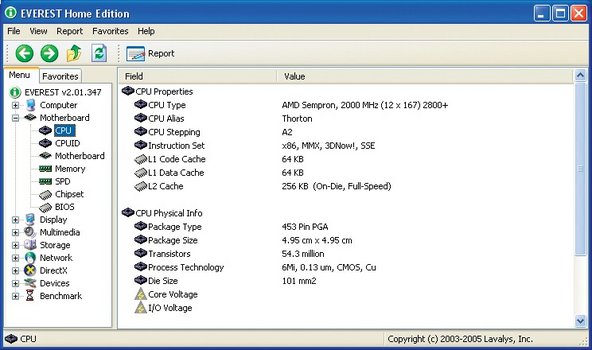
Abbildung 5-8: Everest Home Edition identifiziert einen installierten Prozessor als AMD Sempron
Auswahl eines Ersatzprozessors
Anschlusstyp, Motherboard-Kompatibilität und andere Faktoren begrenzen die Auswahl an geeigneten Upgrade-Prozessoren. Selbst mit diesen Einschränkungen wirst du wahrscheinlich zumindest mehrere und möglicherweise Dutzende Prozessoren zur Auswahl haben. Verwende die folgenden Richtlinien, um die beste Wahl zu treffen:
Berücksichtige die Gesamtkosten im Vergleich zum Systemwert.
Wenn du einfach einen 50-Dollar-Prozessor in ein altes System einbauen kannst, ohne weitere Upgrades vorzunehmen, ist das eine Sache. Wenn du auch den Arbeitsspeicher, das Netzteil und/oder andere Systemkomponenten aufrüsten musst, bist du möglicherweise besser beraten, das alte System einfach für weniger anspruchsvolle Aufgaben in den Ruhestand zu schicken und ein komplett neues System zu bauen. (Siehe unser Buch Building the Perfect PC, O'Reilly 2004.) Umgekehrt, wenn du ein neueres System aufrüstest, kann es sinnvoll sein, mehr Geld für das Upgrade auszugeben, um das System auf ein aktuelles Leistungsniveau zu bringen.
Berücksichtige das Preis-Leistungs-Verhältnis.
Zum Beispiel hast du möglicherweise die Wahl zwischen mehreren Sempron- oder Celeron-Modellen, die preislich zwischen 60 und 130 Dollar liegen. Wenn selbst der langsamste und kostengünstigste dieser Prozessoren eine deutliche Leistungssteigerung gegenüber dem ursprünglichen Prozessor darstellt, macht es wahrscheinlich wenig Sinn, mehr als das langsamste Upgrade-Modell zu kaufen. Mehr zu bezahlen wird dir nur wenig zusätzliche Leistung bringen.
Berücksichtige den Stromverbrauch.
Je geringer die Differenz zwischen dem Stromverbrauch des alten und des neuen Prozessors ist, desto einfacher ist das Upgrade. Wenn du beispielsweise ein Sockel-754-Motherboard aufrüstest, hast du möglicherweise die Wahl zwischen einem 62-W-Sempron und einem 110-W-Athlon 64. So attraktiv die höhere Leistung des Athlon 64 auch ist, ihre Nutzung kann Kühlungs- und Netzteilprobleme verursachen.



3 Kommentare
I need to replace the processor i7-728qm in my hp pavilion dv7 4073nr. I would like to do a next upgrade available. What processor will I be looking at?
Sean Sollars - Antwort Teilen
Operating System
Windows 10 Pro 64-bit
CPU
AMD FX-6300 21 °C
Vishera 32nm Technology
RAM
16.0GB Dual-Channel DDR3 @ 669MHz (9-9-9-24)
Motherboard
Gigabyte Technology Co. Ltd. 970A-DS3P (CPU 1) 20 °C
Graphics
Standard Monitor (1366x768@60Hz)
2047MB NVIDIA GeForce GT 610 (ZOTAC International) 48 °C
Storage
931GB Seagate ST1000DM003-1ER162 ATA Device (SATA ) 33 °C
465GB Seagate ST3500312CS ATA Device (SATA ) 30 °C
Optical Drives
HL-DT-ST DVDRAM GH24NSB0 ATA Device
Audio
Realtek High Definition Audio
how to upgrade my cpu and which cpu is suppoted
chandra sekhar - Antwort Teilen
I just got a Dell Latitude e7250 with Windows 10 Pro using an Intel Core i5-5300u V Pro processor (2.3-2.9 GHz). It currently uses DDR3 RAM and I installed 16 GB (no problems there). Even though she runs beautifully, I want to upgrade the processor. I’m having trouble finding U (ultra low voltage) processors that are compatible. It’s a little under-speced for web design and I’m running into stutters when I connect a second display. The CPU hits 100% quickly in that regard. I’ve already unlocked hyper threading and slightly overclocked it using the BIOS as well as Intel’s Extreme Tuning Utility.
Does anyone have knowledge of different upgrade compatibility for different CPU’s?
First Last - Antwort Teilen