
Die Grundlagen
Diese ersten Schritte mögen trivial erscheinen, doch in Momenten der Frustration vergisst man leicht die Grundlagen der Fehlerdiagnose. Bevor du größere Reparaturen an deinem Gerät vornimmst, prüfe bitte Folgendes:
- Starte deinen Computer neu. Das ist aus gutem Grund das Einmaleins der Fehlerdiagnose. Ein korrekter Neustart deines Laptops (statt eines Absturzes oder harten Herunterfahrens) schließt anstehende Reparaturen ab und startet alle Systemdienste neu. Verwende hierfür die Neustart-Option im Startmenü.
- Suche nach Software-Updates. Manchmal enthalten diese neue Tastaturtreiber, die dein Problem beheben können. Klicke mit der rechten Maustaste auf das Startmenü und wähle Einstellungen > Update & Sicherheit > Windows Update. Klicke auf die Schaltfläche „Nach Updates suchen“.
- Untersuche, welche Tasten betroffen sind. Dies kann viel über die Art des Problems verraten. Nutze eine Online-Keyboard Tester App für eine einfache visuelle Referenz.
- Sind nur bestimmte Tasten problematisch? Wenn ja, versuche, die betroffenen Schalter zu reinigen.
- Erhältst du bei mehreren Tasten doppelte Eingaben? Dies könnte auf ein mögliches Problem mit der Anwendung hindeuten, die du gerade ausführst.
- Funktioniert die Tastatur überhaupt nicht? Eine völlig funktionsunfähige Tastatur könnte auf ein Problem mit der physischen Verbindung deines Geräts zur Tastatur hinweisen.
- Zeigt eine USB-Tastatur dieselben Symptome? Dann hast du es mit einem Softwareproblem zu tun.
- Liegen die fehlerhaften Tasten nah beieinander? Wenn eine Gruppe, Spalte oder Reihe von Tasten nicht funktioniert, handelt es sich normalerweise um ein Problem mit der Tastatur selbst. Diese Tasten könnten auf derselben elektrischen Leitung innerhalb der Tastaturschaltkreise liegen.
Verschmutzte Tastaturschalter
Schmutz oder Ablagerungen können unter deine Tastaturtasten gelangen und die Schalter beeinträchtigen, besonders wenn mal etwas verschüttet wurde. Glücklicherweise kannst du deine Tastatur mit hochkonzentriertem Isopropylalkohol reinigen (mindestens 90 % werden empfohlen).
- Beginne damit, den Computer auszuschalten. Dies verhindert, dass Tasteneingaben irgendetwas auf deinem Computer beeinträchtigen.
- Drehe die Tastatur um und verwende eine Borstenbürste (eine neue Zahnbürste sollte gut funktionieren), um hartnäckige Rückstände unter den Tasten zu entfernen. Achte besonders auf Bereiche, die besonders stark verschmutzt oder klebrig sind.
- Wische die Tastatur anschließend mit einem Wattestäbchen oder Tuch ab, das mit Isopropylalkohol getränkt ist.
- Je höher die Konzentration des verwendeten Alkohols ist, desto unbedenklicher kannst du die Tasten damit befeuchten.
- Lass die Tastatur trocknen und schalte deinen Laptop danach ein, um zu prüfen, ob die Funktionalität wiederhergestellt ist.
Fehlerhaftes Programm
Eine Anwendung auf deinem Computer könnte deine Tastatureingaben stören. Versuche, alle aktuell laufenden Programme auf deinem Computer zu schließen und etwas Einfaches wie einen Editor zu öffnen. Wenn die Tastatur wieder funktioniert, hast du dein Problem gefunden.
Betriebssystem-Überlastung
Werden Buchstaben verdoppelt oder scheinbar mehrmals gedrückt? Funktioniert die Tastatur in bestimmten Programmen nicht? Gibt es beim Tippen auf der Tastatur eine Verzögerung?

- Versuche, einige Programme zu schließen und nur ein Programm zu verwenden. Starte den Computer neu; ist es besser?
- Schließe eine externe Tastatur an oder verwende eine Bildschirmtastatur, falls diese funktioniert und du keinen Zugriff auf eine externe USB-Tastatur hast.
- Versuche die Verwendung einer Bildschirmtastatur. Dies unterscheidet sich leicht, wenn du Windows 10 oder niedriger verwendest.
- Wenn deine physische Tastatur nicht funktioniert, klicke mit der rechten Maustaste auf das Startmenü und wähle Einstellungen > Barrierefreiheit > Tastatur > Bildschirmtastatur.
Beschädigtes Betriebssystem
Das Betriebssystem deines Computers kann beschädigt werden, wenn kritische Dateien unsachgemäß verändert werden. Dies kann passieren, wenn der Computer während eines Updates ausgeschaltet wird, Malware den Computer infiziert, eine Dual-Boot-Partition falsch eingerichtet wurde, der Computer während des Standby-Modus ausgeht oder wenn für das Betriebssystem kritische Dateien verändert wurden. Dies kann zu seltsamen Störungen im gesamten Computer führen – manchmal ist nur die Tastaturfunktion beeinträchtigt, während der Rest des Systems einwandfrei läuft.
Windows bietet Zugriff auf Reparaturwerkzeuge, die diese Korruptionsprobleme beheben:
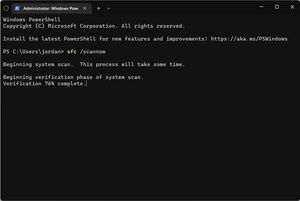
- Klicke mit der rechten Maustaste auf das Startmenü und wähle Eingabeaufforderung, Powershell oder Windows Terminal (Windows 8, 10 und 11 bieten unterschiedliche Optionen).
- Gib sfc /scannow ein.
Führe eine Tastaturreparatur durch.
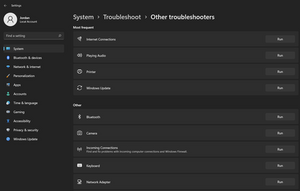
- Öffne die Einstellungen durch einen Rechtsklick auf das Startmenü und wähle Einstellungen.
- Navigiere als Nächstes zu System > Problembehandlung > Andere Problembehandlungen > Tastatur (Ausführen).
- Dadurch öffnet sich ein Assistent zur Fehlerdiagnose, der das Problem möglicherweise beheben kann.

Verwende den Geräte-Manager, um nach Tastaturtreiber-Updates zu suchen.
- Öffne den Geräte-Manager durch Rechtsklick auf das Startmenü und wähle Geräte-Manager.
- Erweitere dort den Abschnitt Tastaturen und klicke mit der rechten Maustaste auf das Tastaturgerät deines Laptops (du hast möglicherweise mehr als eines, versuche dies also für alle).
Wenn du anstelle von Windows eine Linux-Distribution verwendest, solltest du zuerst prüfen, ob du die korrekten Tastaturtreiber installiert hast. Abgesehen von der ordnungsgemäßen Konfiguration der Treiber sollte eine Neuinstallation der Distribution jegliche Sorge beseitigen, dass ein beschädigtes Betriebssystem die Ursache ist.
Malware-Infektion
Suche nach Viren. Einige Arten von Malware beeinträchtigen die Fähigkeit zu tippen und den Computer allgemein zu nutzen.
- Scanne deinen Computer mit Malwarebytes oder ESET Online Scan. Diese kostenlosen Programme bieten effektive Techniken zum Scannen auf Malware.
Installiere Windows neu. Eine vollständige Neuinstallation von Windows kann erforderlich sein, um die normale Funktion der Tastatur wiederherzustellen, da Malware-Infektionen nach der Quarantäne nicht immer vollständig beseitigt sind.
- Verwende einen als einwandfrei bekannten und „sauberen“ Computer, um das Windows-Betriebssystem herunterzuladen und ein bootfähiges Flash-Laufwerk zu erstellen.
- Sichere alle Dateien, Lesezeichen, Bilder usw., die du behalten möchtest, auf einer Cloud-Plattform wie Google Drive oder Dropbox, nachdem du Antivirus-Scans durchgeführt hast. Dies verringert die Übertragung vorhandener Malware auf deine neue Windows-Installation im Vergleich zum Anschließen eines Flash-Laufwerks, wodurch mehrere Computer infiziert werden könnten.
Defektes Tastaturkabel
Selbst wenn deine Tastatur ansonsten einwandfrei funktionieren würde, wird sie ohne eine Möglichkeit, Signale an das Motherboard zu übertragen, überhaupt nicht funktionieren. Dies ist häufiger nach einer Reparatur der Fall, kann aber unabhängig davon auftreten.
- Eine Inspektion zeigt wahrscheinlich Anzeichen für ein schlechtes Kabel. Achte genau auf Ecken und Stecker. Einstiche, Knicke oder Risse können die Funktion des Kabels beeinträchtigen. Wenn du Schäden findest, tausche das Kabel aus.
- Stelle sicher, dass das Kabel ordnungsgemäß eingesteckt ist. Die Position und Breite des Motherboard-Steckers machen es schwierig, diese Verbindung korrekt herzustellen.
Defekte Tastatur
Funktioniert eine bestimmte Taste nicht? Etwas Klebriges unter der Taste könnte verhindern, dass sie aktiviert wird.
- Die Reinigung der Tastatur mit Isopropylalkohol ist ideal, da der Alkohol kurz darauf verdunstet.
- Blase Druckluft unter die Tastatur. Einige Dell Inspiron-Modelle haben einen Rand, der entfernt werden kann.
Funktioniert die gesamte Tastatur nicht?
- Normalerweise wird die gesamte Tastatureinheit ausgetauscht, nicht nur eine einzelne Taste. Suche online nach deinem genauen Dell Inspiron-Modell, um ein Ersatzkeyboard zu finden. Eine externe USB- oder kabellose Tastatur ist eine großartige Übergangslösung, bis die Haupttastatur repariert ist.
Motherboard-Schaden
Wenn alle oben genannten Tipps fehlgeschlagen sind, liegt wahrscheinlich ein Problem mit dem Motherboard deines Laptops vor.
- Untersuche beide Seiten des Motherboards auf Anzeichen physischer Schäden, wie verbrannte Komponenten, Flüssigkeitsrückstände, Korrosion oder andere sichtbare Probleme.
- Wenn die Komponenten deines Motherboards nicht ordnungsgemäß funktionieren, musst du wahrscheinlich ein Ersatzboard beschaffen.
- Leiterplatten können oft von einem sachkundigen Techniker mit Erfahrung im Löten (oder Mikrolöten) repariert werden. Wenn du denkst, dass du das nicht selbst machen kannst, frage in deiner örtlichen Reparaturwerkstatt nach.


0 Kommentare