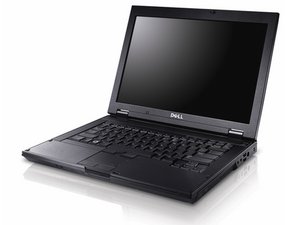
Grundlagen
Vor lauter Frustration vergisst man leicht die Grundlagen der Fehlerdiagnose. Bevor du zeitaufwendigere Lösungen in Angriff nimmst, sind hier ein paar Grundlagen, um den Anfang zu machen.
- Erhöhe die Helligkeitseinstellungen. Manche Dell-Laptops haben spezielle Tasten (oder Tastenkombinationen), um die Helligkeit anzupassen. Suche nach einer Taste mit einem Sonnensymbol (☼) und drücke sie. Wenn das allein nicht funktioniert, verwende sie in Kombination mit Fn oder Strg.
- Führe einen Hard-Reset durch. Halte den Power-Button für 15 Sekunden lang gedrückt. Drücke nach ein paar Sekunden erneut auf den Power-Button, um deinen Laptop zu starten.
- Verbinde oder löse das Ladekabel erneut. Wenn du Zugriff auf mehrere Ladeanschlüsse, Steckdosen und Kabel hast, probiere verschiedene Kombinationen aus. Dies hilft dabei, eine defekte Steckdose, ein defektes Kabel oder einen defekten Anschluss auszuschließen, die verhindern könnten, dass ein leerer Akku geladen wird.
- Trenne alle Peripheriegeräte. Dockingstationen oder Multi-Port-Hubs sind bekannt dafür, Probleme zu verursachen, besonders wenn viele Geräte angeschlossen sind.
Inkompatible oder fehlerhafte Anwendung
Manchmal funktioniert die Software, die steuert, was auf dem Bildschirm angezeigt werden soll, nicht ordnungsgemäß. Jede fehlerhafte oder beschädigte Anwendung kann unerwartetes Verhalten verursachen.
- Wenn du glaubst, dass dein Laptop eingeschaltet ist, halte den Power-Button für 15 Sekunden gedrückt, um ihn auszuschalten.
- Drücke den Power-Button erneut, um deinen Laptop wieder einzuschalten, und halte die F8-Taste während des Startvorgangs gedrückt, um die Erweiterten Startoptionen aufzurufen.
- Wenn nach etwa einer Minute nichts auf dem Bildschirm erscheint, drücke vier oder F4 (probiere beides aus), um zu versuchen, deinen Computer im abgesicherten Modus zu starten.
- Wenn du im abgesicherten Modus ein Bild siehst, sind Drittanbieteranwendungen oder Grafiktreiber höchstwahrscheinlich die Ursache für deinen schwarzen Bildschirm.
- Lösche alle Anwendungen, die du kürzlich installiert oder aktualisiert hast. Starte anschließend deinen Computer neu, um zu sehen, ob das Problem dadurch behoben wurde.
Veraltete oder beschädigte Grafiktreiber
Selbst wenn die Anwendungen korrekt funktionieren und ein Bild liefern sollten, nützt das wenig, wenn die Windows-Software zur Kommunikation mit dem Grafikprozessor nicht funktioniert.
- Kehre mit den oben genannten Schritten in den abgesicherten Modus zurück und versuche, deine Grafiktreiber zu aktualisieren.
- Dieser Vorgang unterscheidet sich je nach Hardwarekonfiguration und Softwareversion etwas, versuche also, die verlinkte Anleitung als Ausgangspunkt zu nutzen. Diese Anleitung greift nur auf von Microsoft genehmigte Treiber-Repositories zurück und funktioniert nur, wenn deine Instanz des abgesicherten Modus über eine Internetverbindung verfügt (was möglicherweise nicht der Fall ist).
- Der Grafikkartenhersteller bietet die Treiber auch auf seiner Website an. Prüfe AMD, Intel und NVIDIA auf aktuelle Versionen.
- Aufgrund der möglicherweise fehlenden Internetverbindung im abgesicherten Modus ist es ratsam, die Treiber auf einem anderen Gerät herunterzuladen und per Flash-Laufwerk auf dein Dell Latitude zu übertragen.
- Wenn ein Update nicht hilft, versuche die Deinstallation. Wenn du Zugriff auf einen anderen Computer hast, lade DDU herunter und übertrage es im abgesicherten Modus (der möglicherweise keinen Internetzugang hat) auf deinen Laptop. Verwende es, um den Grafiktreiber zu deinstallieren.
- Das Deinstallieren des Geräts und des Treibers im Geräte-Manager reicht möglicherweise aus, um fehlerhaften Code zu entfernen, aber DDU erledigt dies gründlicher.
- Eine letzte Lösung ist der Neustart des explorer.exe-Prozesses im Task-Manager. Drücke Strg + Umschalt + Esc, um den Task-Manager zu öffnen, und klicke dann oben im sich öffnenden Fenster auf den Tab „Details“. Wähle explorer.exe aus der Liste aus und klicke unten rechts auf die Schaltfläche Task beenden.
Wenn du auch im abgesicherten Modus kein Bild auf den Bildschirm bekommst (selbst nach den oben genannten Korrekturen im Abschnitt „Grundlagen“), liegt wahrscheinlich ein Hardwareproblem vor.
Geladene Kondensatoren
Kondensatoren sind winzige elektrische Energiespeicher. Das Entladen dieser Komponenten behebt lang anhaltende Probleme. Ein Hard-Reset ist notwendig, um die Kondensatoren vollständig zu entladen.
- Entferne dazu den Laptop-Akku und alle Peripheriegeräte, einschließlich des Ladegeräts. Wenn der Akku deines Laptops nicht einfach entfernbar ist, suche in unseren Dell Latitude-Reparaturanleitungen nach deinem genauen Modell.
- Sobald alles entfernt ist, halte den Power-Button 60 Sekunden lang gedrückt. Dies führt dazu, dass der Computer versucht zu starten und die Kondensatoren entlädt, wodurch die aufgebaute statische Ladung abfließt.
- Manchmal musst du die BIOS-Batterie (CMOS) abziehen und den gesamten Strom aus dem Laptop ableiten.
Defekter Akku
Wenn dein Latitude nicht angeht oder keine Lebenszeichen zeigt, könnte das Problem an einem gealterten Akku liegen. Obwohl du wahrscheinlich direkt zur Seite Dell Latitude geht nicht mehr an wechseln solltest, möchten wir es hier kurz ansprechen. Wenn dein Gerät Lebenszeichen wie Status-LEDs oder Pieptöne zeigt, fahre stattdessen mit der nächsten Lösung fort.
- Akkustand erneut prüfen: Wir haben dich bereits gebeten, deine Steckdose und das Ladekabel zu überprüfen, aber prüfe beides jetzt noch einmal, um sicherzugehen. Lass deinen Computer für 15-30 Minuten an deiner funktionierenden Ladestation angeschlossen, um sicherzustellen, dass dein Laptop nicht wegen eines komplett entladenen Akkus nicht startet.
- Akku zurücksetzen: Bei bestimmten Latitude-Laptops kannst du den Akku durch die folgenden Schritte zurücksetzen:
- Ziehe das Ladekabel vom Laptop ab.
- Wenn dein Laptop einen herausnehmbaren Akku hat, nimm ihn aus dem Gerät.
- Halte den Power-Button für 30-60 Sekunden gedrückt, um restliche Energie zu entladen.
- Wenn du den Akku entfernt hast, setze ihn wieder ein.
- Schließe das Ladekabel an.
- Schalte den Laptop ein.
- Akku ersetzen: Wenn das Zurücksetzen des Akkus nicht funktioniert hat und dein Gerät keinerlei Lebenszeichen zeigt, geht es wahrscheinlich wegen eines defekten Akkus nicht an. Verwende die passende Anleitung für deinen [Topic:Dell Latitude|spezifischen Laptop], um dein Gerät wieder zum Leben zu erwecken, und stelle sicher, dass du den richtigen Akku für dein Gerät verwendest.
Defektes Display
Dein Laptop könnte funktionieren, aber das Display ist kaputt oder nicht richtig angeschlossen. Wenn dein Gerät ein Bild an einen externen Monitor ausgeben kann, ist das ein guter Indikator dafür, dass die Hardware fehlerhaft ist.
Bevor du dich in die Tiefen des Laptop-Innenlebens stürzt, probiere ein Tastenkürzel für einen schnellen Grafiktreiber-Reset aus:
- Drücke Windows-Taste + Strg (Control) + Umschalt + B. Dies funktioniert unter Windows 7 und neuer.
Wenn das nicht funktioniert hat, kannst du durch folgende Schritte feststellen, ob dein Display defekt ist:
- Untersuche das eingebaute Display auf physische Schäden. Dazu gehören Risse (ja, auch kleine) oder Flüssigkeitsschäden. Aus verschiedenen Winkeln schauen und mit einer Taschenlampe auf den Bildschirm leuchten kann helfen, Haarrisse zu erkennen, da sie das Licht reflektieren.
- Wenn du visuell Schäden am Bildschirm feststellen kannst, ist die beste Lösung, ihn zu ersetzen. Nutze den Gerätebaum, um Anleitungen für dein spezifisches Gerät zu finden. Wenn du keine Anleitung für dein Modell findest, versuche stattdessen einer für ein ähnlich aussehendes Gerät zu folgen. Viele sind sich ähnlich genug.
Displaykabel beschädigt
Bei Latitudes, bei denen das Displaykabel durch das Scharnier verläuft (bei fast allen), wird das Kabel unter bestimmten Umständen im Scharniermechanismus eingeklemmt. Wiederholte Abnutzung an den Kanten des Gehäuses oder ein plötzliches Einklemmen durch einen Stoß können das Kabel beschädigen.
- Entferne die Display-Einheit und prüfe das Kabel auf Anzeichen von freiliegendem Kupfer oder Rissen, besonders in der Nähe des Scharniers.
- Das Webcam-Kabel und die WLAN-Antennen verlaufen ebenfalls durch das Scharnier. Das Displaykabel ist auf der Platine oft durch seinen Stecker gekennzeichnet. Suche nach Bezeichnungen wie eDP, JEDP, LVDS oder einfach „Display“. Nutze diese Anleitung als Hilfe zum Erkennen von Steckertypen.
- Wenn das Kabel beschädigt ist, ersetze es, wenn möglich. Je nach Modell kann es erforderlich sein, die gesamte Display-Einheit zu ersetzen.
Fehlfunktionierende Hardware
Pieptöne und Lichter werden verwendet, um Probleme zu diagnostizieren, die Computer beim Starten haben können.
- Drücke bei ausgeschaltetem Laptop den Power-Button und achte auf Pieptöne oder blinkende Lichter an der Seite des Laptops. Falls welche vorhanden sind, notiere dir diese Pieptöne und Lichtsignale (meistens dort, wo sich die Lade-LEDs befinden) und besuche die Support-Seite von Dell für Pieptöne, um die zugehörigen Fehlercodes zu finden. Dies hilft dabei, das Problem einzugrenzen.
Nachdem Akku, Ladegerät, Display und Softwareprobleme ausgeschlossen wurden, ist das Motherboard der nächste wahrscheinliche Übeltäter.
- Sieh dir unsere Dell Latitude Series Motherboards für dein Modell und die zugehörige Anleitung an. Das Ersetzen des gesamten Motherboards ist nicht immer die beste Option, besonders wenn dein Modell ungewöhnlich ist.
Motherboard-Schaden
Was, wenn der Dell-Laptop auch nach Befolgung aller oben genannten Schritte zur Fehlerdiagnose weiterhin einen schwarzen Bildschirm anzeigt? Man kann sicher sagen, dass die Hinweise auf ein Problem mit dem Motherboard hindeuten.
- Stelle sicher, dass die CPU deines Geräts ausreichend gekühlt wird. Wenn du kürzlich deinen Kühlkörper neu eingebaut hast, prüfe doppelt, ob er korrekt auf der CPU sitzt und die CPU mit der richtigen Menge Wärmeleitpaste versehen ist. Eine ordnungsgemäße Kühlung ist essenziell, um Überhitzung zu vermeiden und optimale Leistung sicherzustellen. Stelle zudem sicher, dass der Lüfter deines Geräts angeschlossen ist und sich frei in seinem Gehäuse drehen kann.
- Entferne angesammelten Staub oder Schmutz von den internen Komponenten deines Geräts. Die Aufrechterhaltung einer ordnungsgemäßen Luftzirkulation im Inneren deines Geräts ist entscheidend. Staub oder Schmutz können den Kühlprozess behindern und potenziell Probleme mit dem Betriebssystem verursachen. Regelmäßiges Reinigen des Inneren deines Geräts hilft, übermäßige Hitzeentwicklung zu vermeiden und sorgt für eine optimale Leistung.
- Setze die BIOS-Einstellungen deines Geräts zurück. Um die BIOS-Einstellungen deines Motherboards zurückzusetzen, kannst du versuchen, die CMOS-Batterie zu entfernen und wieder einzusetzen. Dadurch werden gespeicherte Einstellungen oder Konfigurationen, die möglicherweise beschädigt wurden, gelöscht und das System startet mit den Standardeinstellungen. Dies hilft, potenzielle Konflikte oder Fehlkonfigurationen zu beseitigen, die das von dir erlebte Problem verursachen könnten.
- Führe eine gründliche visuelle Inspektion der Leiterplatten auf Anzeichen von Verbrennungen oder beschädigten Komponenten durch. Wenn du sichtbare Schäden beobachtest, wie Verbrennungen oder Teile, die physisch beschädigt aussehen, muss die Platine wahrscheinlich ersetzt werden, besonders wenn es sich um die Platine handelt, die den Displaykabelstecker trägt. Du findest sowohl Motherboard als auch Tochterplatine für ausgewählte Chromebook-Modelle in unserem Store.


0 Kommentare