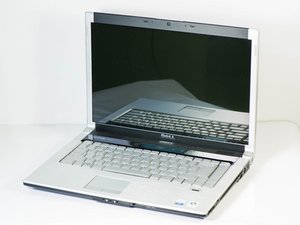
Von Studierenden verfasstes Wiki
Ein tolles Team von Studierenden aus unserem Bildungsprogramm hat dieses Wiki erstellt.
- Wenn dein Dell XPS M1530 eines dieser Probleme aufweist, schau dir unsere Geräteseite mit Anleitungen zur Behebung an Dell XPS M1530
Laptop geht nicht mehr an
Dein Laptop lässt sich nicht starten
Defektes Netzteil
Stelle sicher, dass das Netzkabel eingesteckt ist. Prüfe, ob die Leuchte am Netzteil leuchtet. Wenn diese Leuchte nicht leuchtet, solltest du über den Kauf eines neuen Netzteils nachdenken.
Akku ist leer
Wenn dein Laptop nicht startet, könnte das Problem daran liegen, dass dein Akku keine Ladung mehr hält. Um zu testen, ob dies das Problem ist, versuche, deinen Laptop einzuschalten, während er eingesteckt ist. Wenn der Laptop einwandfrei funktioniert, während er eingesteckt ist, musst du höchstwahrscheinlich den Akku austauschen.
Gerät wird zu heiß
Dein Laptop arbeitet schwerfällig und überhitzt
- Hinweis: Wenn du eine dieser drei Anleitungen durchführst, musst du die Wärmeleitpaste erneuern.
Verschmutzter Lüfter
Wenn dein Laptop übermäßig heiß läuft, musst du möglicherweise den Lüfter reinigen. Eine Möglichkeit, festzustellen, ob das Problem am Lüfter liegt, ist, während des Betriebs auf den Laptop zu hören. Wenn der Lüfter so klingt, als hätte er Mühe zu drehen, muss er höchstwahrscheinlich ausgebaut und gereinigt werden. Schau dir dazu die Lüfter-Austausch-Anleitung an.
Kühlkörper schmilzt
Wenn dein Laptop zu heiß läuft, besteht nach einiger Zeit die Möglichkeit, dass dein Kühlkörper schmilzt, wodurch das Gerät noch häufiger heiß läuft und möglicherweise der Rest deines Laptops beschädigt wird. Wenn dein Computer zu heiß läuft, solltest du generell den Kühlkörper austauschen oder zumindest prüfen, ob er schmilzt.
Wärmeleitpaste
Wenn du eine der vorherigen Anleitungen durchführst, musst du die Wärmeleitpaste in deinem Computer erneuern. Zuerst musst du auf die Wärmeleitpaste in deinem Computer zugreifen. Dann musst du die Wärmeleitpaste austauschen.
WLAN funktioniert nicht
Dein Laptop kann keine Verbindung zum WLAN herstellen
Funktioniert nicht korrekt
Wenn das WLAN zunächst nicht funktioniert, deaktiviere es im Geräte-Manager und aktiviere es erneut. Wenn dies nicht funktioniert, prüfe die anderen möglichen Probleme.
Fehlerhafte WLAN-Karte
Prüfe, ob das WLAN auf einem anderen Gerät funktioniert, z. B. auf deinem Handy oder einem anderen Computer. Wenn das WLAN bei diesem Gerät immer noch nicht funktioniert, musst du möglicherweise die WLAN-Karte austauschen.
Probleme mit der Festplatte
Dein Computer startet nicht vollständig, einige Programme, die zuvor funktionierten, werden nicht mehr erkannt, die Festplatte wird im Laufwerk C: von „Mein Computer“ nicht erkannt, der Computer meldet, dass das Laufwerk nicht erkannt wird oder dass das Laufwerk ausfallen wird.
Defekte Festplatte
Wenn eines dieser Probleme bei deinem Dell XPS M1530 auftritt, ist höchstwahrscheinlich deine Festplatte defekt. Der einfachste Weg, dieses Problem zu beheben, ist der Austausch des Laufwerks. Festplatten-Austausch
Computer startet nicht
Laptop piept und startet nicht oder stürzt während der Benutzung ab
Mangel an Arbeitsspeicher
Entweder ist der RAM-Riegel defekt oder es ist nicht genug Arbeitsspeicher vorhanden. Um dies zu beheben, solltest du versuchen, Arbeitsspeicher auf deinem Computer zu installieren. Du kannst den Arbeitsspeicher austauschen oder einfach darauf zugreifen, um zu sehen, ob er beschädigt ist.
Computer funktioniert immer noch nicht
Laptop geht nicht mehr an, keine Leuchten, keine Warnungen, nichts
CPU-Ausfall
Dies ist der letzte Ausweg, wenn der Computer nicht angeht. Das bedeutet, du hast alle vorherigen Fehlerdiagnose-Schritte durchlaufen, warum dein PC nicht angeht. Wenn du dies getan hast, ist höchstwahrscheinlich deine CPU defekt; in diesem Fall solltest du die CPU austauschen.

Team

Cal Poly, Team 18-4, Maness Winter 2015 Mitglied von Cal Poly, Team 18-4, Maness Winter 2015
CPSU-MANESS-W15S18G4
4 Mitglieder
96 Anleitungen geschrieben

2 Kommentare
What keystrokes turn the XPS screen on, and off?
Alex Willman - Antwort Teilen
When I press the on button, the blue light comes on and flashes across the icons to the right of the on button. Nothing happens after that.
knorton2 - Antwort Teilen