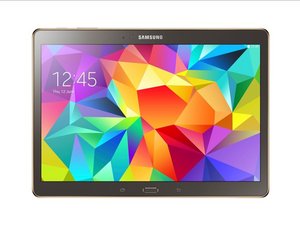
Von Studierenden verfasstes Wiki
Ein tolles Team von Studierenden aus unserem Bildungsprogramm hat dieses Wiki erstellt.
Der Touchscreen reagiert nicht
Der Bildschirm ist an, aber der Touchscreen reagiert nicht.
Das Gerät muss neu gestartet werden
Wenn der Bildschirm eingeschaltet ist und nicht auf Funktionen reagiert, ist er möglicherweise eingefroren und muss neu gestartet werden. Halte den Power-Button etwa 10 Sekunden lang gedrückt, bis der Bildschirm ausgeht. Drücke dann den Power-Button, um das Gerät einzuschalten.
Der Power-Button reagiert nicht
Manchmal schaltet sich das Gerät nicht aus, wenn du den Power-Button 10 Sekunden lang gedrückt hältst. Wenn das passiert, versuche, die Leiser-Taste zusammen mit dem Power-Button gedrückt zu halten. Warte 10 Sekunden, dann sollte der Bildschirm ausgehen. Drücke den Power-Button erneut, um das Gerät einzuschalten.
Der Touchscreen ist beschädigt
Der Touchscreen muss möglicherweise ausgetauscht werden.
Der Akku entlädt sich schnell
Der Akku ist nach mäßiger Nutzung leer
Laufende Anwendungen und Einstellungen belasten den Akku
Apps, die im Hintergrund laufen, können den Akku schnell entladen. Achte darauf, alle Apps und Spiele zu schließen, wenn du das Tablet nicht benutzt. Schalte WLAN und GPS aus, wenn das Tablet nicht verwendet wird oder sich keine Internetquelle in der Nähe befindet, da das Gerät sonst unnötig Energie für die Suche nach WLAN und Standort verbraucht. Eine Verringerung der Helligkeit kann ebenfalls helfen, Energie zu sparen.
Der Akku ist defekt
Wenn das Schließen der Apps und das Ändern der Tablet-Einstellungen nicht helfen, ist der Akku möglicherweise defekt. Tausche den alten Akku mithilfe dieser Anleitung aus.
Der Home Button funktioniert nicht
Der Home Button reagiert nicht oder fehlt.
Das Gerät muss neu gestartet werden
Wenn die Taste nicht reagiert, musst du das Gerät möglicherweise neu starten. Wenn das nicht funktioniert, musst du die Taste austauschen.
Die Taste klemmt
Wenn die Taste nicht gedrückt werden kann, befindet sich möglicherweise etwas darunter, das sie blockiert. Entferne dazu die Taste und stelle sicher, dass nichts darunter feststeckt. Sieh dir diese Anleitung zum Entfernen der Taste an. Möglicherweise musst du den Bereich darunter reinigen. Sobald alles sauber ist, rastest du die Taste wieder ein. Wenn sie dann immer noch nicht funktioniert, benötigst du ein Ersatzteil.
Die Taste fehlt
Wenn der Home Button fehlt, tausche ihn aus.
Das Gerät lädt nicht
Das Gerät lädt selbst dann nicht, wenn es eingesteckt ist
Der Akku ist defekt
Der Akku des Geräts könnte defekt sein und nicht genug Spannung aufnehmen, um eine bestimmte Mindestschwelle zu erreichen. Sobald diese Schwelle unterschritten ist, nimmt das Gerät gar keinen Strom mehr auf. Versuche, den Akku wie in diesem Video gezeigt als vorübergehende Lösung wieder aufzuladen, oder versuche als dauerhafte Lösung, den Akku zu tauschen.
Schmutz im Ladeanschluss
Es kann sich Schmutz im Ladeanschluss befinden. Verwende einen Zahnstocher, eine Büroklammer oder einen anderen kleinen Gegenstand, um Ablagerungen vorsichtig aus dem Anschluss zu entfernen.
Ladeanschluss defekt
Wenn der Ladeanschluss defekt ist, muss er ausgetauscht werden. Verwende diese Anleitung, um ihn zu ersetzen.
Die Kamera funktioniert nicht
Die Kamera-App funktioniert nicht oder zeigt nur ein schwarzes Bild.
Die Software ist beschädigt
Die Kameraanwendung könnte beschädigt sein. Versuche, eine andere Kamera-App aus dem Play Store herunterzuladen. Eine weitere Lösung für das Problem ist es, alle Daten zu sichern und das Tablet auf die Werkseinstellungen zurückzusetzen.
Die Kamera ist defekt
Wenn nichts davon hilft, ist die Kamera möglicherweise kaputt. Tausche in diesem Fall die Kamera mithilfe dieser Anleitung aus.

Team

USF Tampa, Team 11-3, Blackwell Fall 2016 Mitglied von USF Tampa, Team 11-3, Blackwell Fall 2016
USFT-BLACKWELL-F16S11G3
4 Mitglieder
60 Anleitungen geschrieben

13 Kommentare
I have already replaced the charging port ribbon cable and battery. Although the tablet displays charging mode, the charging indicator is dropping. The tab's charger works OK, it charges my cell phone. I will try the recommended temporary solution but I believe, it has be a solution for this issue from Samsung, there are so many people reporting the same problem.
Miguel Uribe - Antwort Teilen
Check out the many YouTube videos on tablets not charging. I was told by Samsung that my tablet did not have a replaceable battery. I could not get it to charge changing cords, adapters, etc. I found one video that said scrub with toothbrush dampened in isopropyl alcohol. I then sprayed it with compressed air. It charged to 100% in 2 hours!
Robert Saxton - Antwort Teilen
Use this also on your smartphone or any similar device with a microUSB charging port. And don't forget the cables also.
Robert Saxton - Antwort Teilen
What. does. it mean when. You. see. the battery. icon. with a !inside of. it? ?
Leon Williams - Antwort Teilen
Battery show s !inside, what. it. mean?
Leon Williams - Antwort Teilen