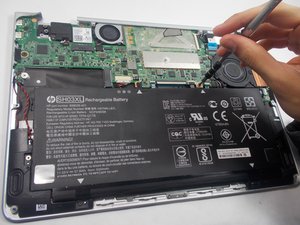
Wenn dein Gerät aufgebläht oder verformt ist, überhitzt oder raucht, beende die Nutzung sofort und tausche den Akku aus. Er ist vielleicht nicht die Ursache, sollte aber auf jeden Fall ausgetauscht werden. Achte darauf, deinen aufgeblähten Akku ordnungsgemäß zu entsorgen.
Grundlagen
Bevor du größere Reparaturen an deinem Gerät vornimmst, versuche diese grundlegenden Schritte zur Fehlerdiagnose:
- Stromquelle prüfen: Stelle sicher, dass das Ladekabel deines Laptops einwandfrei funktioniert. Schließe ein anderes Gerät an, probiere ein anderes Kabel aus, wechsle den Ladeanschluss, falls verfügbar, und teste eine andere Steckdose.
- Hard-Reset durchführen: Schalte deinen Laptop aus und ziehe ihn von der Stromquelle ab. Wenn dein Laptop einen herausnehmbaren externen Akku hat, entferne diesen. Halte den Power-Button für 15-20 Sekunden gedrückt. Setze den Akku wieder ein, schließe das Netzteil an und schalte dein Gerät ein.
- Mit externem Monitor testen: Schließe deinen Laptop an einen externen Monitor an. Wenn dein Gerät auf dem externen Monitor ein Bild anzeigt, aber nicht auf dem eingebauten Bildschirm, schau dir die HP-Laptop-Bildschirm-bleibt-schwarz-Seite an.
Akkudefekt
Lösung: Akku prüfen und austauschen
Akkus sind tückisch. Sie fallen oft aufgrund ihrer „Verbrauchs“-Natur aus, aber nicht immer auf vorhersehbare Weise. Obwohl sie normalerweise langsam an Kapazität verlieren, kann ein defekter Akku dazu führen, dass das Gerät gar nicht mehr angeht. Tausche bei einem Akku-Defekt diesen mithilfe einer unserer Reparaturanleitungen aus.
- Trenne den Akku und versuche, das Gerät einzuschalten. Die meisten HP-Laptops starten auch ohne Akku. Wenn es angeht, ist wahrscheinlich der Akku das Problem.
- Suche nach sichtbaren Anzeichen von Alterung, Aufblähen oder Auslaufen. Aufgeblähte Akkus können sich durch Probleme bei der Nutzung des Trackpads oder der Tastatur bemerkbar machen. Während sich der Akku ausdehnt, übt er Druck auf die Unterseite dieser Komponenten aus.
- Setze den Akku deines Geräts zurück. Dies erfordert normalerweise das Gedrückthalten einer Tastenkombination; siehe dazu die Bedienungsanleitung deines Laptops, da das Verfahren je nach Gerät variieren kann.
- Tausche den Akku aus. Akkudegradation ist unvermeidlich. Du kannst den Akkuzustand prüfen. Dies variiert jedoch je nach Betriebssystem. Manche HP-Laptops machen es einem leichter als andere, und iFixit macht es einfach, einen HP Laptop Batteries zu finden.
Defekter Arbeitsspeicher (RAM)
Defekter oder nicht korrekt sitzender Arbeitsspeicher kann das System daran hindern, korrekt zu starten. Wenn du etwas auf dem Bildschirm siehst, aber der Computer nicht bootet, ist dies eine wahrscheinliche Ursache.
- Arbeitsspeicher neu einsetzen oder austauschen. Wenn dein HP-Gerät über herausnehmbare RAM-Module verfügt, versuche sie neu einzusetzen. Wenn du keine Reparaturanleitung für dein Modell findest, befolge diese einfachen Schritte:
- Schalte den Laptop aus, entferne die Rückabdeckung und entferne die RAM-Module vorsichtig und setze sie wieder ein.
- Wenn das Problem weiterhin besteht, versuche, nur ein Modul nach dem anderen zu verwenden, um ein defektes Modul zu identifizieren. Du benötigst einen replacement, falls eines oder beide Module defekt sind.
Schaden am Ladeanschluss
Lösung: Ladeanschluss auf Schäden prüfen und austauschen oder reparieren
Je nach Modell des HP-Laptops verwendest du möglicherweise ein USB-C-Ladekabel oder ein Rundstecker-Ladekabel.
- Führe eine gründliche Sichtprüfung des Ladeanschlusses durch. Verwende eine Taschenlampe für das Innere des USB-C-Anschlusses. Dies ist ein leicht zugänglicher Ort für Flüssigkeiten, und Korrosion kann dort unentdeckt bleiben.
- Wackle vorsichtig am Kabel, um zu sehen, ob du eine bessere Verbindung bekommst. Wenn der Anschluss locker ist, stellt der interne Kontaktstift möglicherweise nicht genug Verbindung her, um den Akku zu laden.
- Suche nach Anzeichen von Korrosion oder Verbrennungen. Wenn etwas fragwürdig aussieht, öffne das Gerät und nimm das betroffene Teil heraus, um es dir genauer anzusehen.
- Flüssigkeitsschäden beschädigen häufig USB-C-Anschlüsse. Selbst wenn die Flüssigkeit nicht ins Innere des Geräts eindringt, kann Korrosion im Anschluss Probleme verursachen.
- Rundstecker leiden eher unter verbogenen Kontaktstiften oder zerbrochenen Kunststoffteilen. Wenn sich dein Anschluss locker anfühlt, ist dies wahrscheinlich die Ursache.
- Wenn du einen Schaden findest, der nicht repariert werden kann, oder Korrosion, die sich nicht entfernen lässt, finde einen Ersatz. In vielen Fällen handelt es sich um eine modulare Komponente. Wenn er auf das Motherboard gelötet ist – wie bei einem USB-C-Anschluss –, benötigst du Lötkenntnisse, um fortzufahren (oder tausche die betroffene Platine aus).
Motherboard-Schaden
Lösung: Motherboard austauschen
Was ist, wenn dein HP-Laptop immer noch nicht angeht, selbst nachdem du alle oben genannten Schritte zur Fehlerdiagnose befolgt hast? Anzeichen deuten auf ein Problem mit dem Motherboard oder umliegenden Komponenten hin.
- Stelle sicher, dass die CPU deines Geräts ausreichend gekühlt wird. Wenn du kürzlich deinen HP Laptop Heat Sinks neu installiert hast, prüfe doppelt, ob er korrekt an deiner CPU befestigt ist und ob die CPU mit der richtigen Menge Wärmeleitpaste versehen ist. Eine ordnungsgemäße Kühlung ist entscheidend, um Überhitzung zu verhindern und eine optimale Leistung zu gewährleisten. Stelle außerdem sicher, dass der HP Laptop Fans deines Geräts angeschlossen ist, funktioniert und sich frei in seinem Gehäuse dreht.
- Entferne angesammelten Staub oder Schmutz von den internen Komponenten deines Geräts. Die Aufrechterhaltung eines ordnungsgemäßen Luftstroms innerhalb deines Geräts ist entscheidend. Staub oder Schmutz können den Kühlprozess behindern und potenziell Probleme mit dem Betriebssystem verursachen. Das regelmäßige Reinigen des Geräteinneren hilft, übermäßige Hitzeentwicklung zu verhindern und eine optimale Leistung zu gewährleisten.
- Setze das BIOS deines Geräts zurück. Um die BIOS-Einstellungen deines Motherboards zurückzusetzen, kannst du versuchen, die CMOS-Batterie zu entfernen und wieder einzusetzen. Dadurch werden alle gespeicherten Einstellungen oder Konfigurationen gelöscht, die möglicherweise beschädigt wurden, und das System startet mit den Standardeinstellungen. Dies hilft, potenzielle Konflikte oder Fehlkonfigurationen zu beseitigen, die das Problem verursachen könnten.
- Führe eine gründliche Sichtprüfung der Leiterplatten auf Anzeichen von Verbrennungen oder beschädigten Komponenten durch. Wenn du sichtbare Schäden wie Verbrennungen oder physisch beschädigte Teile feststellst, muss das Board wahrscheinlich ausgetauscht werden, insbesondere wenn es sich um das Board handelt, das den Displaykabelstecker trägt. Du findest sowohl HP Laptop Motherboards als auch HP Laptop Daughterboards für ausgewählte Chromebook-Modelle in unserem Store.


5 Kommentare
What should I check in case of an overcurrent from the grid?
Peon371 - Antwort Teilen
Il y a un court circuit sur mon ordinateur une pièce et éteint
SATELLITEiMAGE 20 - Antwort Teilen
Mon hp a un problème d'allumage,quand j'appuie sur le bouton off/on ,il s'allume pendant deux secondes après il s'éteint
Ked - Antwort Teilen
J ai le même problème si tu as trouvé le problème je veux bien que tu me dises comment tu as fait ( jeromefesquet5@gmail.com ) moi je vais essayer un gros nettoyage avec un nettoyant circuit et je te ferais part du résultat
Jérôme Fesquet - Antwort Teilen
Le temoin d'allumage s'allume et même le clavier lorsque on met en marche mon ordinateur hp pc .mais aucune image ne s'affiche sur l'écran ,elle reste noir l'ecran
Vidal - Antwort Teilen