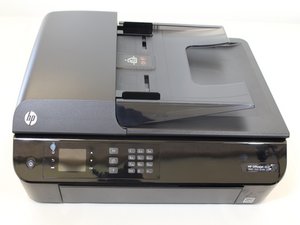
Von Studierenden verfasstes Wiki
Ein tolles Team von Studierenden aus unserem Bildungsprogramm hat dieses Wiki erstellt.
Will Not Print
Falls das Gerät Druckaufträge in der Warteschlange nicht ausführt, nutze die folgenden Lösungen zur Fehlerdiagnose.
No Connection to Printer
Stelle sicher, dass dein Gerät mit deinem Netzwerk oder per USB verbunden ist.
Drivers are out of Date
Es ist immer ratsam, die Software auf dem neuesten Stand zu halten. Lade hier die neuesten Treiber herunter, wähle das entsprechende Betriebssystem und die Version für deinen Computer aus und lade den Treiber-Installer herunter. Führe die ausführbare Datei aus und folge den Bildschirmanweisungen. Achte darauf, den Computer nach der Installation neuer Treiber neu zu starten.
Power Cord Connected Insecurely
Stelle sicher, dass das Netzkabel sowohl in der Steckdose als auch am Drucker fest eingesteckt ist. Wenn es fest sitzt und das Problem weiterhin besteht, befolge diese Anleitung, um die interne Stromversorgung in deinem Gerät auszutauschen.
Display is Unresponsive
Falls das Display nicht auf Eingaben reagiert oder eingefroren erscheint, prüfe die folgenden Probleme.
Drivers are out of Date
Es ist immer ratsam, die Software auf dem neuesten Stand zu halten. Lade hier die neuesten Treiber herunter, wähle das entsprechende Betriebssystem und die Version für deinen Computer aus und lade den Treiber-Installer herunter. Führe die ausführbare Datei aus und folge den Bildschirmanweisungen. Achte darauf, den Computer nach der Installation neuer Treiber neu zu starten.
Device Requires Reset
Drücke den Power-Button, um den Drucker auszuschalten. Warte 60 Sekunden und schalte das Gerät wieder ein.
Power Cord Connected Unsecurely
Stelle sicher, dass das Netzkabel sowohl in der Steckdose als auch am Drucker fest eingesteckt ist. Wenn es fest sitzt und das Problem weiterhin besteht, befolge diese Anleitung, um die interne Stromversorgung in deinem Gerät auszutauschen.
Making Loud Noises
Falls dein Drucker lauter als gewöhnlich ist oder klickende oder mahlende Geräusche macht, prüfe Folgendes.
Printer is Jammed
Prüfe, ob Papierstücke im Einzugsfach feststecken. Falls sich Papier im Fach befindet, schalte den Drucker aus und entferne den Papierstau.
Broken Internal Pieces
Falls Bauteile beschädigt sind oder klappern, siehe diese Anleitung zum Austauschen des Papierfachs und prüfe, ob sich lose Teile im Drucker befinden.
Will Not Turn On
Falls sich der Drucker nicht einschalten lässt oder überhaupt nicht reagiert, prüfe die folgenden potenziellen Probleme.
Printer is Not Plugged In
Schließe den Drucker an eine Standard-Steckdose an und drücke dann den Power-Button an der Vorderseite des Druckers.
Outlet is Bad
Die Steckdose, an der der Drucker angeschlossen ist, funktioniert nicht. Schließe den Drucker an einer anderen Steckdose an. Falls der Drucker an einer Steckerleiste angeschlossen ist, versuche es mit einer direkten Verbindung zu einer geerdeten Wandsteckdose. Drücke den Power-Button an der Vorderseite des Druckers, sobald du sichergestellt hast, dass eine Stromverbindung besteht.
Power Cord is Bad
Überprüfe das Netzkabel auf scharfe Knicke und freiliegende Drähte. Ersetze das Netzkabel, falls Anzeichen von Schäden vorhanden sind.
Power Supply is Broken
Tausche die interne Stromversorgung des Druckers aus. Befolge diese Anleitung, um zu erfahren, wie du die interne Stromversorgung austauschst.
Print Quality is Poor
Falls Druckerzeugnisse nicht wie erwartet aussehen, verschwommen sind oder vertikale Streifen aufweisen, prüfe die folgenden Symptome auf potenzielle Probleme.
Printer is Out of Ink
Tausche die Tintenpatronen deines Druckers aus. Wie das geht, erfährst du in dieser Anleitung.
Ink cartridges are inncorrect
Ersetze die Tintenpatronen durch von HP zugelassene Tintenpatronen. Um zu sehen, wie die Tintenpatronen ausgetauscht werden, besuche diese Anleitung.
Print head is dirty
Gehe in das Menü am Drucker und wähle die Druckkopfreinigung aus.

Team

Cal Poly, Team S18-G3, Livingston Winter 2018 Mitglied von Cal Poly, Team S18-G3, Livingston Winter 2018
CPSU-LIVINGSTON-W18S18G3
4 Mitglieder
84 Anleitungen geschrieben

40 Kommentare
When printing product top margin to large
lawrence cotgrave - Antwort Teilen
My printer works fine but will not copy now great I'm getting a message of something broken I believe it was jammed at one time. How do I fix this?
sherry - Antwort Teilen
My 4630 printer is making a loud noise as he paper is advanced in the printing process?
Why is there never any advice on the necessity for LUBRICATION? Ink cartridge slide bar? Other places for lubrication?
Thanks
CP
wpilgrim71 - Antwort Teilen
Recently replaced printer cartridges with #61, tricolor and black and white. Now it prints only black, and that is a bit smeary. The screen says “Printing in single cartridge mode.”
Janet Wong - Antwort Teilen
When printing, clip art backgrounds are printed black when they should be white. It never used to do that. I recently changed to getting my ink cartridges by mail from HP.
Debbie
Debbie Duckworth - Antwort Teilen