Von Studierenden verfasstes Wiki
Ein tolles Team von Studierenden aus unserem Bildungsprogramm hat dieses Wiki erstellt.
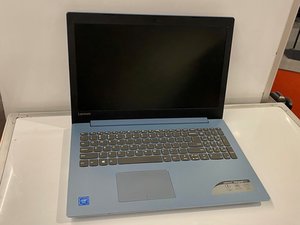
Computer lässt sich nicht einschalten
Wenn der Power-Button gedrückt wird, schaltet sich der Bildschirm nicht ein und es gibt keine Anzeichen dafür, dass das Gerät eingeschaltet ist.
Akku lädt nicht
Wenn du dir nicht sicher bist, ob das Gerät geladen ist oder nicht, lass den Computer etwa 1 Stunde lang am Strom angeschlossen und versuche dann erneut, ihn einzuschalten.
Defekter Akku
Der Akku kann aufgrund interner Probleme nicht geladen werden. Er muss ausgetauscht werden. Der unten stehende Link führt dich zur Anleitung für die Lösung.
Lenovo Ideapad 320-15IAP Akku austauschen
Defektes Ladegerät
Das Ladegerät liefert keinen Strom an das Gerät; es könnten interne Probleme vorliegen oder das Ladegerät ist nicht richtig angeschlossen. Prüfe zuerst, ob das Ladekabel vollständig mit dem Transformator (dem großen Kasten an deinem Ladegerät) und dem Computer verbunden ist.
Bildschirm schaltet sich nicht ein
Der Computer zeigt Anzeichen dafür, dass er eingeschaltet ist, aber der Bildschirm bleibt aus.
Treiber nicht auf dem neuesten Stand
Wenn die Computertreiber für die Anzeige nicht auf dem neuesten Stand sind, besorge dir zuerst ein HDMI-Kabel und einen zweiten Bildschirm (z. B. einen anderen Computermonitor oder einen Fernseher) und schließe das Kabel an die Anschlüsse der beiden Geräte an. Du solltest deine Computeranzeige nun auf dem zweiten Bildschirm sehen. Gehe als Nächstes zu den Einstellungen deines Computers, indem du in der Windows-Suchleiste nach „Einstellungen“ suchst. Klicke auf „Update und Sicherheit“; der erste Abschnitt sollte anzeigen, ob ein Update verfügbar ist oder ob der Computer auf dem neuesten Stand ist. Wenn der Computer ein Update benötigt, stelle sicher, dass du das Update herunterlädst. Sobald es heruntergeladen ist, wirst du aufgefordert, das Gerät zum Aktualisieren neu zu starten. Wenn der Computer auf dem neuesten Stand ist, suche erneut nach Updates, da er die Updates möglicherweise nicht von selbst aktualisiert hat. Wenn keine Updates verfügbar sind, starte den Computer neu und prüfe, ob der Bildschirm von selbst aufleuchtet.
Interne und/oder externe Bildschirmschäden
Der Bildschirm ist durch einen Aufprall, einen elektronischen Defekt oder durch Verschleiß von Bauteilen äußerlich oder innerlich beschädigt. Der unten stehende Link führt dich zur Anleitung für die Lösung.
Lenovo Ideapad 320-15IAP Display austauschen
Touchpad funktioniert nicht
Bei der Benutzung des Touchpads bewegt sich der Cursor nicht auf dem Bildschirm.
Touchpad ist deaktiviert
Der Laptop verfügt über eine Taste zum Aktivieren und Deaktivieren des Touchpads, die möglicherweise versehentlich gedrückt wurde. Um es wieder einzuschalten, halte die Fn-Taste unten links gedrückt und drücke F6. Wenn diese Methode funktioniert, sollte sich der Cursor jetzt bei der Benutzung des Touchpads auf dem Bildschirm bewegen.
Touchpad ist kaputt
Obwohl unwahrscheinlich, ist es möglich, dass das Touchpad kaputt ist. Dieses Problem könnte aufgetreten sein, wenn der Laptop heruntergefallen ist oder auf andere Weise beschädigt wurde. Eingeklemmte Partikel könnten ebenfalls zu einer Fehlfunktion des Touchpads geführt haben. In diesem Fall muss das Touchpad ausgetauscht werden. Über den unten stehenden Link gelangst du zur Anleitung für die Lösung.
Lenovo Ideapad 320-15IAP Motherboard austauschen
Gerät wird zu heiß
Der Computer wird heißer als gewöhnlich, was möglicherweise zu internen Fehlern und „unheimlichen“ Geräuschen führt.
Lüftungsschlitz ist blockiert
Ein mögliches Problem für das Überhitzen ist das Verdecken der Lüftungsschlitze. Der interne Lüfter, der die Zentraleinheit (CPU) kühlt, arbeitet zwar, aber die heiße Luft kann nicht aus dem Gehäuse entweichen, was zu einem Hitzestau führt und interne Bauteile beschädigen kann. Stelle sicher, dass alle Lüftungsschlitze frei sind. Dies kann mit einem Staubsauger, einem Wischer oder einem Gerät zum Luftblasen erledigt werden. Wenn du einen Wischer benutzt hast, achte darauf, ihn zuerst zu trocknen, bevor du ihn einsetzt. Alle Lüftungsschlitze befinden sich auf der Rückseite des Computers; stelle sicher, dass sie frei von Staub und/oder anderen Blockaden sind.
Gerät ist langsam
Wenn dein Computer Anzeichen dafür zeigt, dass er langsam läuft, laden Tabs möglicherweise langsam, der Cursor reagiert nur verzögert auf Berührungen und/oder Dateien benötigen übermäßig viel Zeit zum Öffnen.
Speicherkapazität erschöpft
Normalerweise wird ein Computer langsamer, wenn seine Speicherkapazität das Maximum erreicht. Wenn du deinen Laptop beschleunigen möchtest, lösche nicht benötigte Dateien oder verschiebe Dateien auf eine externe Festplatte.
Festplatte defekt
Ein weiteres mögliches Problem könnte eine Fehlfunktion der Festplatte sein. Dies kann durch verschiedene Ursachen ausgelöst werden, einschließlich eines Stoßes gegen den Laptop. Wenn dies der Fall ist, muss die Festplatte wahrscheinlich ausgetauscht werden. Der unten stehende Link führt dich zur Anleitung für die Lösung.
Lenovo Ideapad 320-15IAP Festplatte ersetzen
Arbeitsspeicher-RAM-Karte beschädigt
Ein Computer kann auch langsam laufen, wenn die interne Speicherkarte beschädigt ist. Wenn du glaubst, dass dies der Fall ist, muss die Karte wahrscheinlich ausgetauscht werden. Informationen zum Austausch der Speicherkarte findest du in der unten verlinkten Anleitung zum Austausch der Arbeitsspeicher-RAM-Karte.

Team

Embry-Riddle Aeronautical University, Team S17-G11, Lamothe Spring 2020 Mitglied von Embry-Riddle Aeronautical University, Team S17-G11, Lamothe Spring 2020
ERAU-LAMOTHE-S20S17G11
4 Mitglieder
72 Anleitungen geschrieben

2 Kommentare
I replaced the battery and it still will not come on. What next?
hankroe - Antwort Teilen
I'm getting blue screen with system password showing. I have no freaking idea what that would be. Please help
Mlike Tusuk - Antwort Teilen