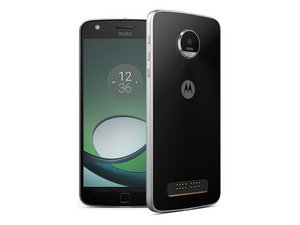
Von Studierenden verfasstes Wiki
Ein tolles Team von Studierenden aus unserem Bildungsprogramm hat dieses Wiki erstellt.
Verzerrtes oder schwarzes Display
Das Display des Smartphones ist schwarz, auch wenn das Gerät eingeschaltet ist, oder es erscheint verzerrt beim Scrollen.
Telefon muss zurückgesetzt werden
Viele Käufer des Moto Z Play haben Probleme mit einem schwarzen Display, obwohl das Telefon noch funktioniert. Eine mögliche Lösung für dieses Problem ist das Durchführen einer Werkseinstellung. Verbinde dein Gerät mit dem Ladekabel. Halte den Power-Button für 10 bis 20 Sekunden gedrückt. Falls das nicht funktioniert, halte sowohl den Power-Button als auch die Leiser-Taste für 30 bis 40 Sekunden gedrückt. Benutze die Leiser-Taste, um zu „Recovery“ zu navigieren und die Lauter-Taste zum Bestätigen. Halte den Power-Button gedrückt, wenn das Android-Logo erscheint.
Warnung: Wenn das Telefon nicht über 5 % geladen ist oder nicht am Ladekabel hängt, schaltet es sich nach dem Zurücksetzen möglicherweise nicht wieder ein.
Display ist verkehrt herum eingebaut
Wenn das Display verzerrt ist, während du auf deinem Telefon nach oben oder unten scrollst, könnte das Display verkehrt herum eingebaut sein. Entferne das Display und baue es mit dieser Anleitung in der richtigen Ausrichtung wieder ein.
Akku lädt nicht
Nachdem das Ladekabel mit dem Telefon verbunden wurde, lädt der Akku nicht.
Telefon muss zurückgesetzt werden
Wenn das Display schwarz ist und sich während des Ladevorgangs nicht einschaltet, halte den Power-Button für 5 bis 10 Sekunden gedrückt. Wenn das Gerät weiterhin nicht startet, warte ein bis zwei Minuten und wiederhole den Vorgang.
Gerät muss im abgesicherten Modus geladen werden
Falls das Gerät nicht ordnungsgemäß lädt, ist es wahrscheinlich, dass es im Werksmodus lädt. Eine häufige Ursache sind heruntergeladene Anwendungen, die das Gerät dazu zwingen, sich neu zu starten, einzufrieren, abzustürzen oder zu hängen. Der abgesicherte Modus startet das Gerät ohne den Einfluss von Drittanbieter-Anwendungen. Um den abgesicherten Modus zu aktivieren (wenn das Gerät ausgeschaltet ist):
- Drücke den Power-Button
- Halte die Leiser-Taste gedrückt, sobald das Motorola-Logo auf dem Bildschirm erscheint.
- Halte die Taste gedrückt, bis die Animation endet und das Gerät im abgesicherten Modus startet.
Verwende das Gerät im abgesicherten Modus wie gewohnt. Wenn es funktioniert, liegt die Ursache deiner Probleme wahrscheinlich an einer kürzlich heruntergeladenen Anwendung.
So entfernst du Anwendungen:
- Gehe zum Play Store
- Gehe zum Menü
- Gehe zu „Meine Apps & Spiele“
- Tippe auf die Anwendung, die du entfernen möchtest
- Tippe auf „Deinstallieren“ und drücke OK
- Beende nach dem Entfernen der problematischen App den abgesicherten Modus durch einen Neustart deines Geräts.
Ladeanschluss ist verschmutzt
Fussel, Staub und Schmutz können leicht im Ladeanschluss hängen bleiben und verhindern, dass das Ladekabel vollständig einrastet. Versuche, eine dünne Nadel oder eine Büroklammer vorsichtig in den Ladeanschluss einzuführen und sie vorsichtig zu bewegen. Wiederhole diesen Vorgang, bis keine Fussel oder Ablagerungen mehr aus dem Ladeanschluss entfernt werden können.
Akku muss ausgetauscht werden
Irgendwann kann der Akku deines Telefons keine Ladung mehr halten. Es könnte an der Zeit sein, deinen Akku mit dieser Anleitung auszutauschen.
Ladeanschluss hat verbogene oder abgebrochene Pins
Wenn das Ladekabel nicht in den Ladeanschluss passt, ist wahrscheinlich ein Kontaktpin im Telefon verbogen. Er kann vorsichtig zurückgebogen und gerade gerichtet werden, damit das Ladekabel wieder passt.
Ladegerät ist nicht für das Gerät ausgelegt
Oft benötigen Geräte spezielle Ladekabel. Stelle sicher, dass du das Ladekabel verwendest, das mit dem Gerät geliefert wurde, und kein Ladekabel eines Drittanbieters.
Knacken/Ploppen aus dem Lautsprecher vor der Audiowiedergabe
Bevor Ton über die Lautsprecher wiedergegeben wird, tritt ein Ploppen oder Knacken auf. Dies kann vor Klingeltönen, Benachrichtigungstönen, beim Ansehen von Videos, bei Tastaturtönen und beim Senden von Textnachrichten passieren.
Moto Voice und Bluetooth sind beide eingeschaltet
Dieses Knacken/Ploppen tritt häufig auf, wenn du die Moto Voice-Funktion eingerichtet hast und dann Bluetooth aktivierst. Versuche, eine der beiden Funktionen zu deaktivieren.
Telefon muss zurückgesetzt werden
Wenn das Knacken aus dem Lautsprecher ein Softwareproblem ist, sollte eine Werkseinstellung das Problem lösen. Verbinde dein Gerät mit dem Ladekabel. Halte den Power-Button für 10 bis 20 Sekunden gedrückt. Falls das nicht funktioniert, halte sowohl den Power-Button als auch die Leiser-Taste für 30 bis 40 Sekunden gedrückt. Benutze die Leiser-Taste, um zu „Recovery“ zu navigieren und die Lauter-Taste zum Bestätigen. Halte den Power-Button gedrückt, wenn das Android-Logo erscheint.
Warnung: Wenn das Telefon nicht über 5 % geladen ist oder nicht am Ladekabel hängt, schaltet es sich nach dem Zurücksetzen möglicherweise nicht wieder ein.
Lautsprecher muss ausgetauscht werden
Der Lautsprecher kann sich mit der Zeit oder durch unsachgemäße Nutzung abnutzen und kaputtgehen. Versuche, deinen Lautsprecher mit dieser Anleitung auszutauschen.
Eingefrorenes Display
Ein Bild ist auf dem Bildschirm sichtbar, aber Benutzereingaben zeigen keine Wirkung.
Telefon muss neu gestartet werden
Meistens reicht ein einfacher Neustart aus, um ein nicht reagierendes Gerät wieder „aufzuwecken“.
Verbinde dein Gerät mit dem Ladekabel. Halte den Power-Button für 10 bis 20 Sekunden gedrückt. Falls das nicht funktioniert, halte sowohl den Power-Button als auch die Leiser-Taste für 30 bis 40 Sekunden gedrückt. Benutze die Leiser-Taste, um zu „Recovery“ zu navigieren und die Lauter-Taste zum Bestätigen. Halte den Power-Button gedrückt, wenn das Android-Logo erscheint.
Warnung: Wenn das Telefon nicht über 5 % geladen ist oder nicht am Ladekabel hängt, schaltet es sich nach dem Zurücksetzen möglicherweise nicht wieder ein.
Gesprungenes oder zerbrochenes Display
Das Glas des Displays ist gesprungen oder zerbrochen.
Display austauschen
Das Moto Z Play ist möglicherweise noch funktionsfähig, aber das Display kann optisch beschädigt sein. Leider bilden Glas und Touchscreen eine Einheit und müssen zusammen erworben werden. Das Display kann hier erworben werden – achte jedoch darauf, die richtige Farbe auszuwählen.
Die Anleitung für das Display austauschen beim Motorola Moto Z Play findest du hier.

Team

Cal Poly, Team S15-G4, Livingston Fall 2017 Mitglied von Cal Poly, Team S15-G4, Livingston Fall 2017
CPSU-LIVINGSTON-F17S15G4
4 Mitglieder
48 Anleitungen geschrieben

43 Kommentare
Phone is not ringing from the speakers when the headphones are pugged in. Plz fix it
sankara rao Muddada - Antwort Teilen
i am not able to hear the ringtone from the speakers while headphones are plugged in. Plz fix it
sankara rao Muddada - Antwort Teilen
ringtone is working when headphone is plugged in on my Moto Z play . plz give solution
sankara rao Muddada - Antwort Teilen
I’ve replaced the digitizer on the Moto Z play and it will not pick up touch unless I already have a finger on the screen. This is the second screen I’ve tried from two different companies. Any thoughts?
Clyde Sacrofft - Antwort Teilen
Phone is responsive, but continues with black screen even after several restarts.
Jesabel Cruz - Antwort Teilen