
Erste Schritte
Bevor du dich an die zeitaufwändigeren Lösungen unten wagst, sind hier ein paar Grundlagen für den Anfang.
- Starte das Gerät neu – besonders, wenn du das in letzter Zeit nicht getan hast. Das kann kleinere Probleme oder Fehler beheben, die durch lange Laufzeiten entstehen.
- Drücke dazu innerhalb des Betriebssystems auf Steam und navigiere zu Power > Neu starten.
- Alternativ kannst du einen Neustart einleiten, indem du den Power-Button drei Sekunden lang gedrückt hältst.
- Ein erzwungenes Herunterfahren ist bei Bedarf ebenfalls möglich. Halte den Power-Button zehn Sekunden lang gedrückt.
- Suche nach Updates:
- Drücke den Steam-Button.
- Klicke in der Seitenleiste auf System.
- Wähle „Nach Updates suchen“. Verfügbare Updates werden nach dem Finden zur Installation angeboten.
- Führe eine Sichtprüfung des Lüftungsgitters an der Oberkante durch. Hier wird die Luft vom Lüfter ausgeblasen.
- Stelle sicher, dass der Luftstrom ungehindert ist (spürst du, wie Luft herauskommt?).
- Wenn es von außen staubig aussieht oder du den Lüfter hörst, aber keinen Luftstrom spürst, springe weiter zum Abschnitt Staubige Komponenten.
Verwendung veralteter Software
Obwohl das bereits erwähnt wurde, ist es eine Wiederholung wert. Zum Teil aufgrund früherer Beschwerden über Lüftergeräusche wurden mehrere Patches speziell für dieses Problem veröffentlicht. Neben Optimierungen am Betriebssystem wurde durch ein Update auch die Möglichkeit eingeführt, die Lüfterkurve deines Steam Decks anzupassen.
- Diese Einstellung befindet sich am unteren Rand des Systemmenüs.
- Du kannst zwischen der ursprünglichen Lüfterkurve, einer neuen Standard-Lüfterkurve oder einer benutzerdefinierten Einstellung wählen.
Unter hoher Last
Es ist fast unvermeidlich, dass du ein Spiel spielen möchtest, das grafisch anspruchsvoller ist, als ein Steam Deck mit den gewählten Einstellungen bewältigen kann. Vielleicht möchtest du auch die Grenzen testen. Wenn du einen Computer stark beanspruchst, sind hohe Lüfterdrehzahlen die Art und Weise des Systems, die zusätzliche Wärme auszugleichen.
- Versuche, ein weniger anspruchsvolles Spiel auszuführen, und prüfe, ob die Lüftergeräusche abnehmen.
- Verringere die Grafikeinstellungen des Spiels, das du gerade spielst. Es sieht vielleicht nicht so schön aus, aber es könnte die Leistung deines Steam Decks verbessern und die Notwendigkeit für eine so starke Lüfterdrehung verringern.
Staubige Komponenten
Genau wie dein Desktop-Computer kann ein Steam Deck mit Staub beladen sein. Dies könnte die Systeme ersticken, die heiße Luft ausstoßen wollen. Höhere Innentemperaturen führen zu höheren Lüfterdrehzahlen. Das System versucht so, die überdurchschnittlich hohen Temperaturen auszugleichen.
- Nimm die Rückseite ab und reinige die Komponenten gründlich mit Druckluft.
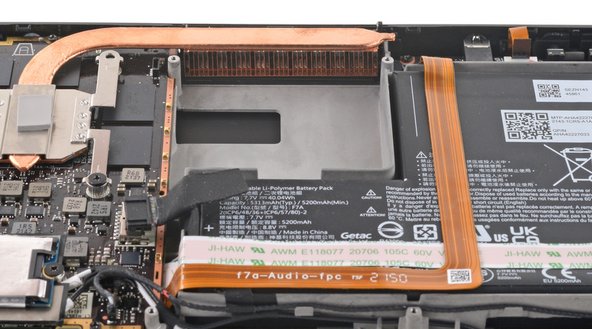
- Du möchtest vielleicht den Lüfter ausbauen, um an die Lamellen des Kühlkörpers zu gelangen. Alles, was größer als ein paar Staubkörner ist, könnte sich hier verfangen, wenn die heiße Luft, die es mit sich führt, hindurchströmt.
Eingebauter Lüftertyp
Kurz nach der Markteinführung gab es einige Kontroversen bezüglich der Lautstärke des Lüfters und der Art der Geräusche, die er erzeugte. Frühe Käufer bemerkten, dass Lüfter von zwei verschiedenen Herstellern bei der Produktion des Steam Decks verwendet wurden, wahrscheinlich um die Produktionskapazität zu erhöhen. Eine dieser Lüftervarianten wurde schließlich als Übeltäter für das „Pfeifen“ identifiziert, über das sich einige Nutzer beschwerten.
- Ein Huaying-Lüfter wurde in einigen Produktionschargen verwendet. Frühe Geräte, die für Testzwecke versandt wurden, enthielten bemerkenswerterweise den Huaying-Lüfter. Dies ist in der Regel die begehrtere Variante. Berichten zufolge läuft er leiser und hat ein angenehmeres Geräuschprofil.
- Die zweite Variante stammt von Delta. Der Delta-Lüfter erhielt mehr Beschwerden bezüglich seiner Lautstärke oder eines unangenehmen Pfeifens.
Du kannst jetzt den Typ des Lüfters und jedes andere Bauteil in deinem Steam Deck unter Einstellungen > System > Modell-/Seriennummern überprüfen. Dies ist eine Liste aller Komponenten in deinem spezifischen Gerät bei der Herstellung sowie die Seriennummern für alle ersetzbaren Teile.
Wenn du einen Delta-Lüfter hast, könnte das Austauschen gegen die Huaying-Variante die Geräuschkulisse mildern.
Defekter Lüfter
Wenn du überprüft hast, dass das Gerät sauber ist und der Kühlkörper einwandfrei funktioniert, stelle sicher, dass die Lüfter selbst voll funktionsfähig sind.
- Achte genau auf das Geräusch, das die Lüfter machen. Dies lässt sich am besten bei abgenommener Rückseite bewerkstelligen. Rattert, klickt oder macht er andere Geräusche, die neu sind? Läuft er ständig mit maximaler Geschwindigkeit?
- Rasseln, Rumpeln oder andere untypische Lüftergeräusche werden durch Verschleiß an den Lüfterkomponenten verursacht. Lüfter sind oft das einzige bewegliche Teil in einem modernen Computergerät und sind langen Zeiträumen hoher Geschwindigkeiten ausgesetzt.
- Ein Lüfter könnte auch laut sein, wenn er nur mit maximaler Geschwindigkeit läuft. Steam-Deck-Lüfter haben einen zusätzlichen Kontaktstift am Stecker, wahrscheinlich um die Geschwindigkeitsanpassung zu ermöglichen. Wenn der Lüfter mit voller Geschwindigkeit läuft, könnte dies auf einen Defekt dieses Mechanismus hindeuten.
- Wenn dein Lüfter ein lautes Geräusch macht, das abnormal klingt, tausche ihn aus. Überprüfe nach dem Einbau, ob der neue Lüfter das Problem behoben hat.
- Wenn das Geräusch nach dem Lüftertausch weiterhin besteht, stelle sicher, dass der Lüfter tatsächlich die Geräuschquelle ist.
Weitere Ressourcen

Team

LGBTQ Technicians Mitglied von LGBTQ Technicians
Community
71 Mitglieder
852 Anleitungen geschrieben

1 Kommentar
Ok so, the sticker that keeps correct pathway for the air flow from the fan to the silver case enclosure (the part that needs to be removed in-order to access the SSD compartment & or CPU. Well that sticker that is pretty much a barcode but it plays a important role in keeping the temps properly maintained. I need this part how can I get it? It's just a sticker?
sgtkickazzttv - Antwort Teilen