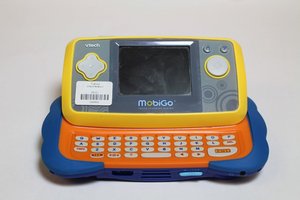
Von Studierenden verfasstes Wiki
Ein tolles Team von Studierenden aus unserem Bildungsprogramm hat dieses Wiki erstellt.
Audioprobleme
Kein Ton oder verzerrter Ton
Dein Vtech scheint zu funktionieren, aber egal, was du tust, du bekommst keinen Ton.
Stelle den Lautstärkeregler ein. Prüfe, ob Kopfhörer angeschlossen sind; falls ja, ziehe sie ab. Versuche, das Gerät neu zu starten. Falls der Lautsprecher ausgetauscht werden muss, lies diese Anleitung.
Probleme mit dem externen Mikrofon
Das Mikrofon ist angeschlossen, aber du kannst keine Spracheingabe vornehmen, egal was du versuchst.
Stelle sicher, dass das Gerät nicht stummgeschaltet ist. Überprüfe die Verbindung des Mikrofons. Starte das Gerät neu, um sicherzustellen, dass keine vorübergehende Fehlfunktion vorliegt. Wechsle das Spiel. Stelle sicher, dass das Spiel Spracheingabe unterstützt. Achte darauf, dass das Mikrofon in einem angemessenen Abstand zu dir ist, damit es die Spracheingabe erkennen kann. Falls das Mikrofon immer noch nicht funktioniert, musst du möglicherweise ein neues Mikrofon besorgen.
Fehlfunktion der Spielmodule
Spielmodul funktioniert nicht
Das Modul funktioniert nicht korrekt, reagiert nicht im Gerät oder hat eine schlechte Verbindung.
Entferne das Modul, reinige es bei Bedarf und setze es erneut ein. Versuche, ein anderes Modul zu verwenden. Versuche, das Gerät zurückzusetzen.
Systemprobleme
System reagiert nicht
Der Bildschirm des Geräts ist eingefroren oder hängt und reagiert nicht.
Drücke die Reset-Taste. Halte die Power-Taste für etwa 10 Sekunden gedrückt. Stelle sicher, dass das Spiel weit genug in das System eingesteckt ist und in die richtige Richtung zeigt. Gelegentlich musst du möglicherweise die Kontakte reinigen. Achte darauf, dass du das mitgelieferte Netzkabel/Netzteil verwendest und keine Batterien.
Fehler bei der Computerverbindung
Das Gerät funktioniert einwandfrei, lässt sich aber nicht mit dem Computer verbinden, um die Software zu aktualisieren oder neue/alte Spiele herunterzuladen.
Damit der Computer das Gerät erkennt, musst du die Gerätesoftware auf dem Computer installieren. Installiere die Gerätesoftware manuell auf dem Computer. Überprüfe die USB-Verbindung. Schließe das Gerät direkt an den Computer an. Versuche, es mit einem anderen Computer zu verbinden. Versuche, ein anderes USB-Kabel zu verwenden. Verwende keine USB-Hubs. Falls das Problem weiterhin besteht, musst du den USB-Anschluss an deinem Gerät austauschen.
Probleme mit Tastatur und Tasten
Tastatur oder Tasten reagieren nicht.
Die Tastatur funktioniert nicht und wenn ich die Tasten drücke, passiert nichts.
Starte das Gerät neu. Wenn die Tasten nicht reagieren, sind die Tastatur oder die Tasten möglicherweise defekt oder nicht verbunden und müssen ausgetauscht werden. Wenn die Tasten ausgetauscht werden müssen, lies diese Anleitung.
Tastatur oder Tasten klemmen
Die Tastatur klemmt und kommt nicht wieder hoch.
Wenn die Tasten klemmen oder sich nicht drücken lassen, befindet sich möglicherweise etwas unter oder zwischen der Tastatur. Um dies zu beheben, musst du das hintere Gehäuse entfernen und das gesamte Tastaturfeld manuell ausbauen, um das Hindernis unter der Tastatur zu entfernen. Setze die Tastatur und das Feld nach der Reinigung wieder ein. Wenn du das Tastaturfeld öffnen musst, lies bitte diese Anleitung.
Fehlende Tasten
Auf meiner Tastatur fehlen Tasten.
Wenn Tasten auf der Tastatur fehlen, ersetze die fehlenden Tasten mithilfe der Anleitung auf dieser Website. Um die Aktionstasten auszutauschen, lies bitte diese Anleitung.
Probleme mit dem Bildschirm
Bluescreen-Fehler
Das Gerät reagiert nicht und zeigt einen permanenten Bluescreen an.
Starte dein Gerät neu und stelle sicher, dass es an ein Netzteil angeschlossen ist. Wenn das Problem bestehen bleibt, sollte der Bildschirm ausgetauscht werden. In diesem Fall lies diese Anleitung.
Schwarze Flecken auf dem Bildschirm
Schwarze Flecken sind auf dem Bildschirm des Geräts oder beginnen zu erscheinen.
Wenn der Bildschirm schwarze Flecken oder dunkle Bereiche aufweist, muss der Bildschirm ausgetauscht werden. In diesem Fall lies diese Anleitung.

Team

USF Tampa, Team 8-3, Eyestone Fall 2015 Mitglied von USF Tampa, Team 8-3, Eyestone Fall 2015
USFT-EYESTONE-F15S8G3
3 Mitglieder
72 Anleitungen geschrieben

5 Kommentare
when i touch the screen i here in the speaker a tone but the game does not response
gerd - Antwort Teilen
My daughters mobigo is exactly the same, it happens with all of her cartridges.
When I try to load a game up it just makes a stupid noise, Can anyone help me please?
Mala Gladstone - Antwort Teilen
La console de démarre pas, j'ai essayé avec les piles neuves, rien et un adaptateur rien, que faut il faire merci
Armelle Dugourgeot - Antwort Teilen
It’s not working
Shania Beaumont - Antwort Teilen
pongo baterías nuevas alcalinas duracell y me marca sin batería, no hay corrosión en los polos de batería, pixel el peque genio
Cristina Torres - Antwort Teilen